
Du kan skriva ut stödanteckningarna med eller utan miniatyrbilder av motsvarande bilder och dela ut dem till publiken efter presentationen.
Skriva ut anteckningssidor med miniatyrbilder
VäljSkriv ut.>
Välj önskad skrivare under Skrivare.
Gå till Inställningar och klicka på pilen bredvid Helsidesbilder och gå sedan till Utskriftslayout och välj Anteckningssidor.
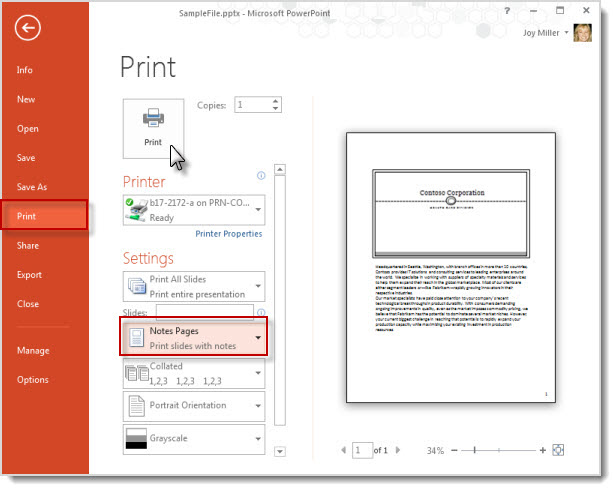
Välj Skriv ut.
Obs
Du kan bara ha en bild med tillhörande anteckningar per utskriven sida.
Skriva ut anteckningssidor utan miniatyrbilder
Du måste ta bort miniatyrbilderna från anteckningssidor manuellt.
Välj Visa>anteckningssidor för att öppna varje bild i vyn Anteckningssidor.
Ta bort miniatyrbilden från var och en av anteckningssidorna genom att klicka på varje anteckningssida i tur och ordning, välja miniatyrbilden och trycka på Delete på tangentbordet.
Den här åtgärden tar inte bort bilderna från presentationen. Det tar bara bort miniatyrbilderna från anteckningssidorna.VäljSkriv ut.>
Välj önskad skrivare under Skrivare.
Gå till Inställningar och klicka på pilen bredvid Helsidesbilder och gå sedan till Utskriftslayout och välj Anteckningssidor.
Välj Skriv ut.
Obs
Du kan bara ha en bild med tillhörande anteckningar per utskriven sida.
Exportera stödanteckningar så att du kan skriva ut dem i Word
Du kan öppna en kopia av dina anteckningssidor i Word och göra vad du vill med dem i appen, till exempel skriva ut dem.
När presentationen är öppen väljer du Exportera fil>.
På panelen Exportera väljer du Skapa åhörarkopior.
På panelen Skapa åhörenakopior i Word väljer du Skapa åharkopior.
Dialogrutan Skicka till Microsoft Word visas.Om du vill exportera väljer du något av följande alternativ för sidlayout i dialogrutan Skicka till Microsoft Word:
- Anteckningar intill bilder
- Anteckningar under bilder
Välj alternativet Klistra in längst ned i dialogrutan och välj sedan OK.
Mer information om hur du exporterar presentationer till Word finns i Redigera eller skriva ut Åhörarkopior för PowerPoint i Word.