
När du skapar en presentation kan du lägga till stödanteckningar som du kan läsa när du presenterar bildspelet inför publik.
Under presentationen kan du se stödanteckningarna på skärmen, men de visas inte för publiken. Fönstret Anteckningar är alltså den plats där du lagrar stödpunkter som du vill nämna när du håller presentationen.
Lägga till anteckningar medan du skapar presentationen
Rutan Anteckningar är en ruta som visas under varje bild. (Den visas i magenta i bilden nedan.) Ett tomt anteckningsfönster visar texten Klicka för att lägga till anteckningar. Skriv stödanteckningar där. Om du inte ser fönstret Anteckningar eller om det är helt minimerat klickar du på Anteckningar i aktivitetsfältet längst ned i PowerPoint-fönstret (även markerat i magenta på bilden nedan).
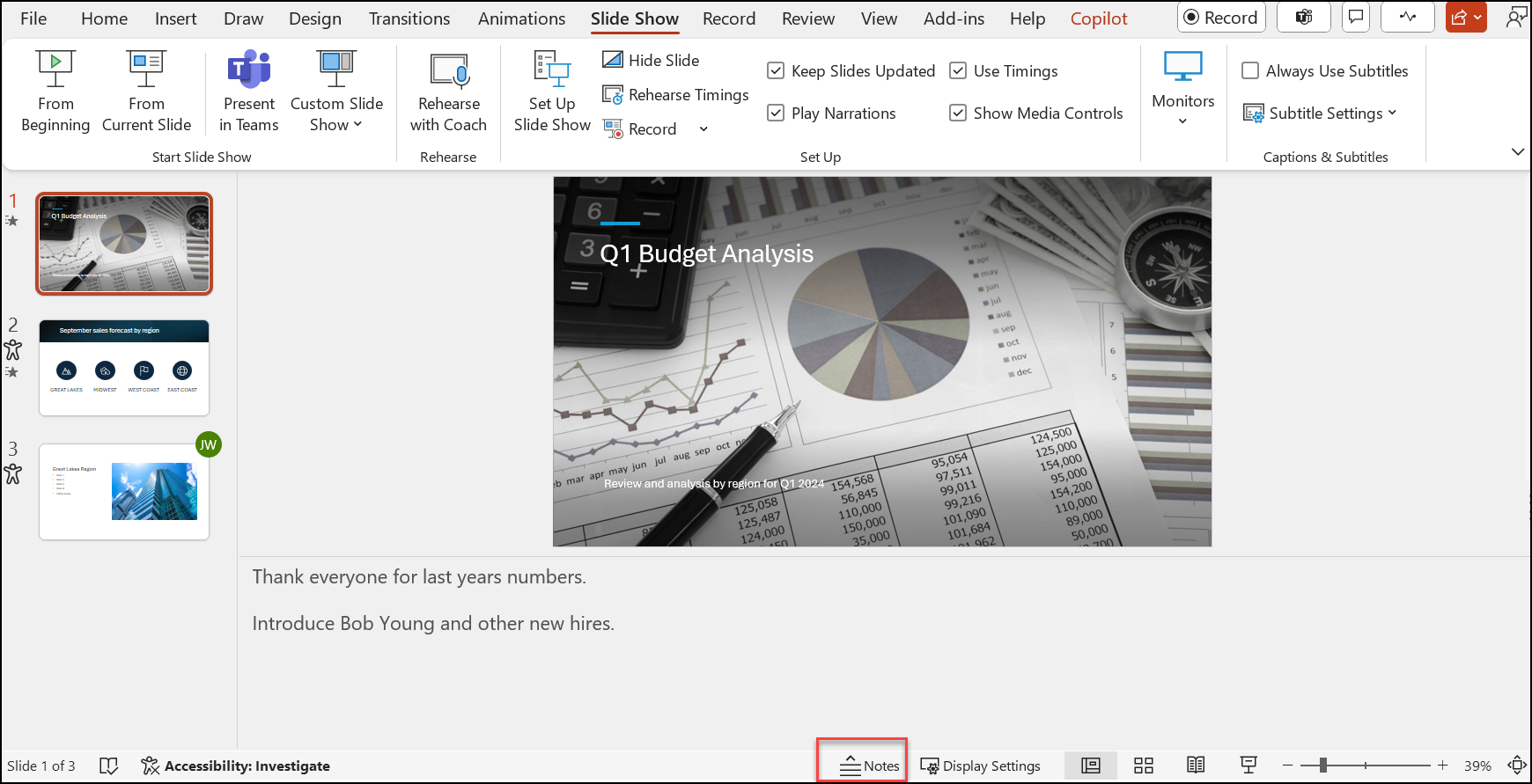 Om anteckningarna överskrider den tilldelade längden på fönstret Anteckningar visas en lodrät rullningslist på sidan av fönstret. Du kan även förstora rutan Anteckningar genom att placera muspekaren på rutans övre linje och dra uppåt när muspekaren ändras till en dubbelriktad pil.
Anteckningar i föredragshållarvyn
Tips
Du kan lägga till anteckningar antingen när du presenterar, direkt från föredragshållarvyn eller när du redigerar presentationen. Information om hur du lägger till stödanteckningar i när du redigerar presentationen finns i Lägga till stödanteckningar i bilderna.
När datorn är ansluten till en projektor och du startar bildspelet  Föredragshållarvyn visas på datorns skärm, medan endast bilderna visas på projektorskärmen. I föredragshållarvyn kan du se anteckningarna under presentationen, medan publiken endast ser bilderna.
 Anteckningarna visas i ett fönster till höger. Om du behöver lägga till eller ta bort något klickar du bara i textrutan för att redigera det. Texten radbryts automatiskt och en lodrät rullningslist visas om det behövs. Du kan också ändra storleken på texten i fönstret Anteckningar med hjälp av de två knapparna i det nedre vänstra hörnet av fönstret:
 Föredragshållarvyn är inget du behöver skapa. PowerPoint sammanställer den åt dig genom att samla de anteckningar du har skrivit för varje bild och koppla dem med en uppsättning kontroller för att navigera i presentationen.
Som standard är PowerPoint inställt på att använda föredragshållarvyn när du kör ett bildspel. Du kan ändra den här inställningen på fliken Bildspel i menyfliksområdet i PowerPoint:
 Läs Starta presentationen och se dina anteckningar i föredragshållarvyn för mer information om hur du visar och använder föredragshållarvyn.
Skriva ut stödanteckningar
Se Skriva ut bilder med eller utan stödanteckningar.
Se även
Skriva ut bilder med eller utan stödanteckningar
Starta presentationen och se dina anteckningar i föredragshållarvyn


