Vyn för föredragshållaren är praktisk när du vill visa en presentation med stödanteckningar på en dator (till exempel en bärbar Mac), medan bara bilderna visas på skärmen som åhörarna ser (till exempel en större skärm som den projiceras på).
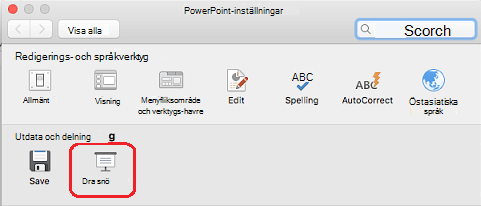
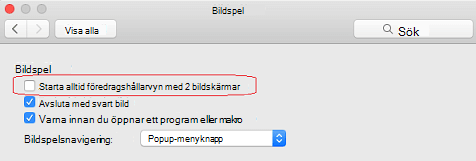
Om du använder en nyare version av PowerPoint är det bara att ansluta bildskärmarna så konfigureras föredragshållarvyn automatiskt i PowerPoint.
- Om föredragshållarvyn visas på fel skärm kan du snabbt växla skärm.
- Inaktivera föredragshållarvyn om du inte vill använda den.
Börja presentera
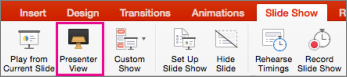
Välj Från början i gruppen Starta bildspelet på fliken Bildspel.

Om du arbetar med PowerPoint på en enda bildskärm och vill visa föredragshållarvyn väljer du Visa  bildspelsvyn i kontrollfältet längst ned till vänster i PowerPoint. Och sedan Visa föredragshållarvyn.
Använda kontrollerna i föredragshållarvyn
- Välj Föregående eller Nästa om du vill gå till den förra bilden eller till nästa bild.

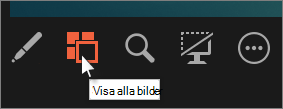
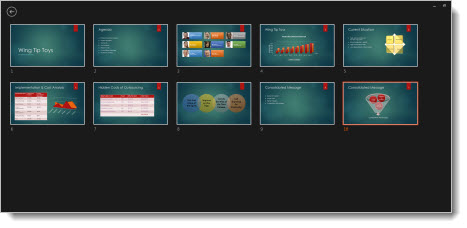
Om du vill visa alla bilder i en presentation väljer du Se alla bilder.
Tips
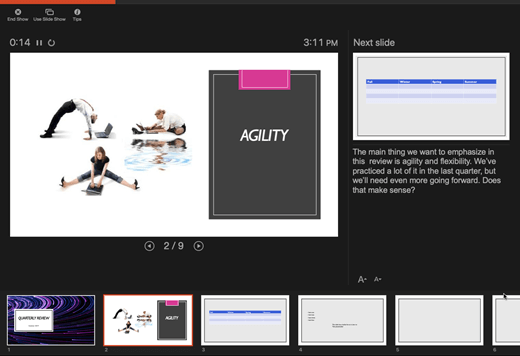
Du ser miniatyrer av alla bilder i din presentation (som visas nedan) som gör det enklare att hoppa till en specifik bild i spelet.
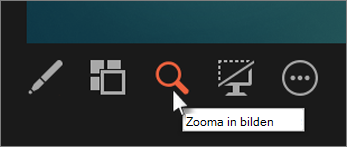
Om du vill se en detalj på bilden på nära håll klickar du på Zooma in bild och pekar sedan på den del som du vill se.
Mer information om hur du zoomar in finns i Zooma in på en del av en bild.Om du vill peka eller skriva på bilderna under presentationen klickar du på Verktyg för penna och laserpekare.
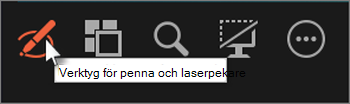
Tryck på ESC när du vill stänga av pennan, laserpekaren eller överstrykningspennan.Om du vill dölja eller visa den aktuella bilden i presentationen väljer du Aktivera eller inaktivera svart bildspel.

Du kan använda PowerPoint på din smartphone som fjärrkontroll för att köra presentationen och visa dina stödanteckningar. Mer information, inklusive en kort video, finns i Använda en laserpekare på din smartphone när du presenterar i PowerPoint.
Växla mellan skärmar med föredragshållarvy och bildspelsvy
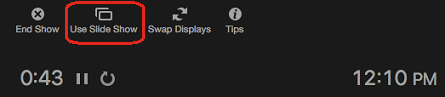
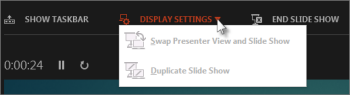
Om du manuellt vill bestämma vilken skärm som ska visa dina anteckningar i föredragshållarvyn och vilken som bara ska visa själva bildspelet går du till aktivitetsfältet högst upp i föredragshållarvyn, väljer Bildskärmsinställningar och väljer sedan Växla mellan föredragshållarvy och bildspel.
Anteckningar i föredragshållarvyn
Tips
Du kan lägga till anteckningar antingen när du presenterar, direkt från föredragshållarvyn eller när du redigerar presentationen. Information om hur du lägger till stödanteckningar i presentationen finns i Lägga till stödanteckningar i bilder.
När datorn är ansluten till en projektor och du startar bildspelet  Föredragshållarvyn visas på datorns skärm, medan endast bilderna visas på projektorskärmen. I föredragshållarvyn kan du se dina anteckningar under presentationen, medan publiken endast ser bilderna.
 Anteckningarna visas i ett fönster till höger. Om du behöver lägga till eller ta bort något klickar du bara i textrutan för att redigera det. Texten radbryts automatiskt och en lodrät rullningslist visas om det behövs. Du kan ändra storleken på texten i fönstret Anteckningar med hjälp av de två knapparna i det nedre vänstra hörnet av fönstret:
 Om du vill ändra storleken på fönsterrutorna i föredragshållarvyn pekar du med musen på den lodräta linje som skiljer dem åt och klickar sedan och drar.
Tips
Om du inte behöver se den aktuella bilden i föredragshållarvyn överhuvudtaget, och vill att dina anteckningar ska vara större, drar du den lodräta avgränsningslinjen hela vägen till vänster.
Stänga av föredragshållarvyn
Om du vill stänga av föredragshållarvyn medan du visar presentationen för andra:
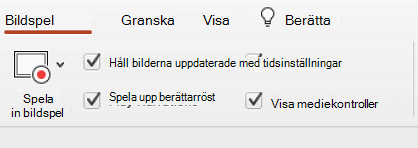
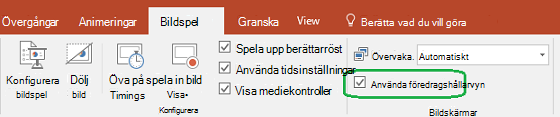
Gå till fliken Bildspel i menyfliksområdet och avmarkera kryssrutan Använd föredragshållarvy.
Hålla bilderna uppdaterade
Om du arbetar med en grupp personer för att skapa ditt bildspel kan det hända att det görs ändringar i bilderna ända till sista minuten. Vanligtvis uppdateras inte bilderna när du startat presentationen. Om du använder PowerPoint för Microsoft 365 har du möjlighet att låta bilderna uppdateras av teamet även när du presenterar så att du alltid har de senaste ändringarna.
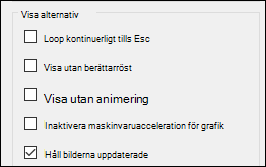
Du kan aktivera detta genom att gå till fliken Bildspel i menyfliksområdet, välja Konfigurera bildspel och markera kryssrutan Håll bilderna uppdaterade.
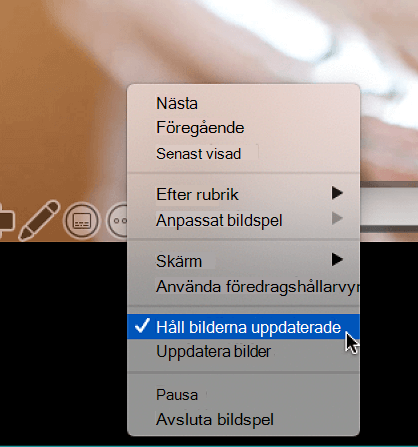
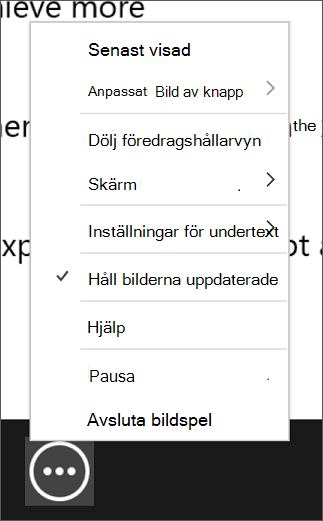
Om du redan har börjat med presentationen och vill vara säker på att inställningen är aktiverad kan du kontrollera det från föredragshållarvyn. Välj knappen Fler bildspelsalternativ (ser ut som tre punkter) och kontrollera att Håll bilderna uppdaterade är markerat på menyn.
Se även
Använda en laserpekare på din smartphone när du presenterar i PowerPoint