
Med hjälp av teman och mallar kan du skapa innehåll som ser snyggt och enhetligt ut, utan att behöva formatera så mycket manuellt.
I den här artikeln:
49 sekunder
Vad är ett PowerPoint-tema?
Ett tema är en fördefinierad uppsättning färger, teckensnitt och visuella effekter som du kan använda till dina bilder för ett enhetligt, proffsigt utseende.
Ett tema ger presentationen ett harmoniskt utseende med minimal ansträngning. Till exempel:
- När du lägger till grafik (tabeller, figurer och så vidare) i bilderna använder PowerPoint temafärger som är kompatibla med andra bildelement.
- Mörk text visas på en ljus bakgrund (och tvärtom), så att du får en tydlig kontrast som underlättar läsningen.
Här är samma bild med fyra olika teman:
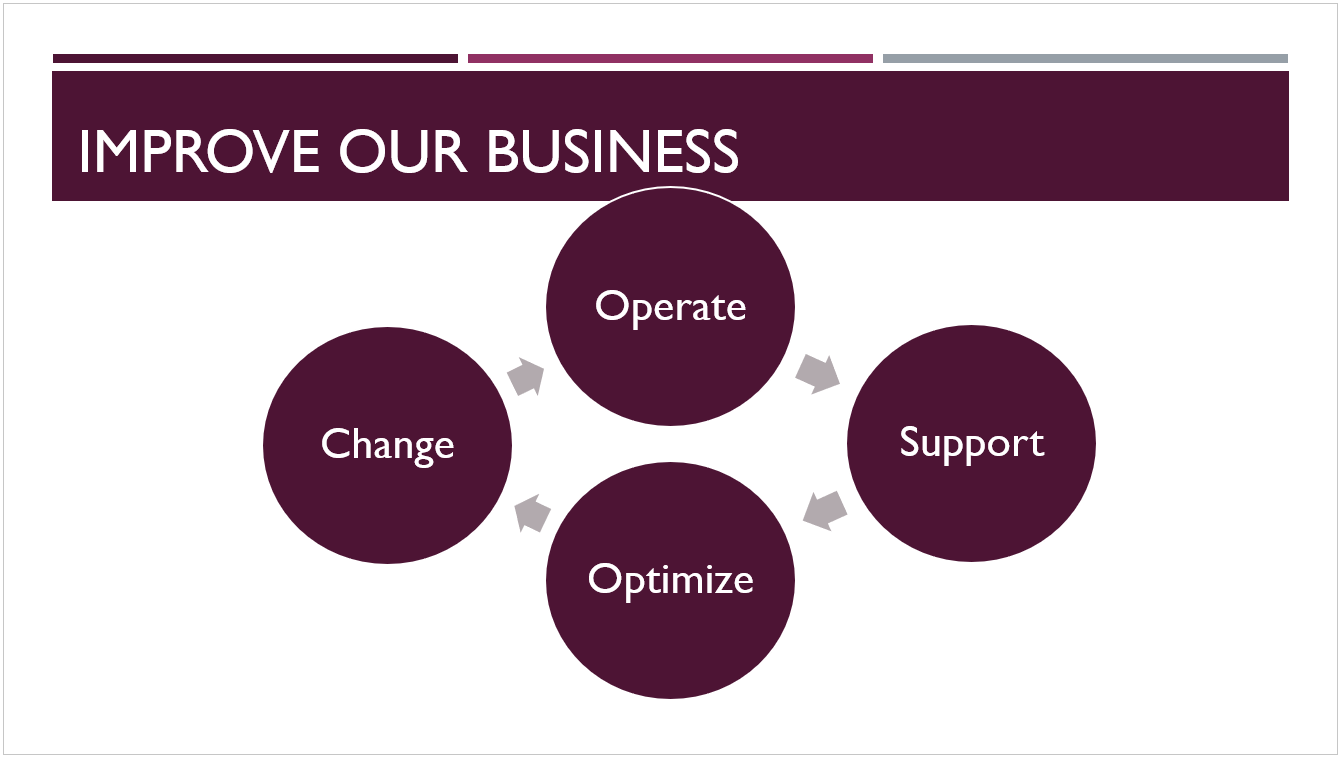

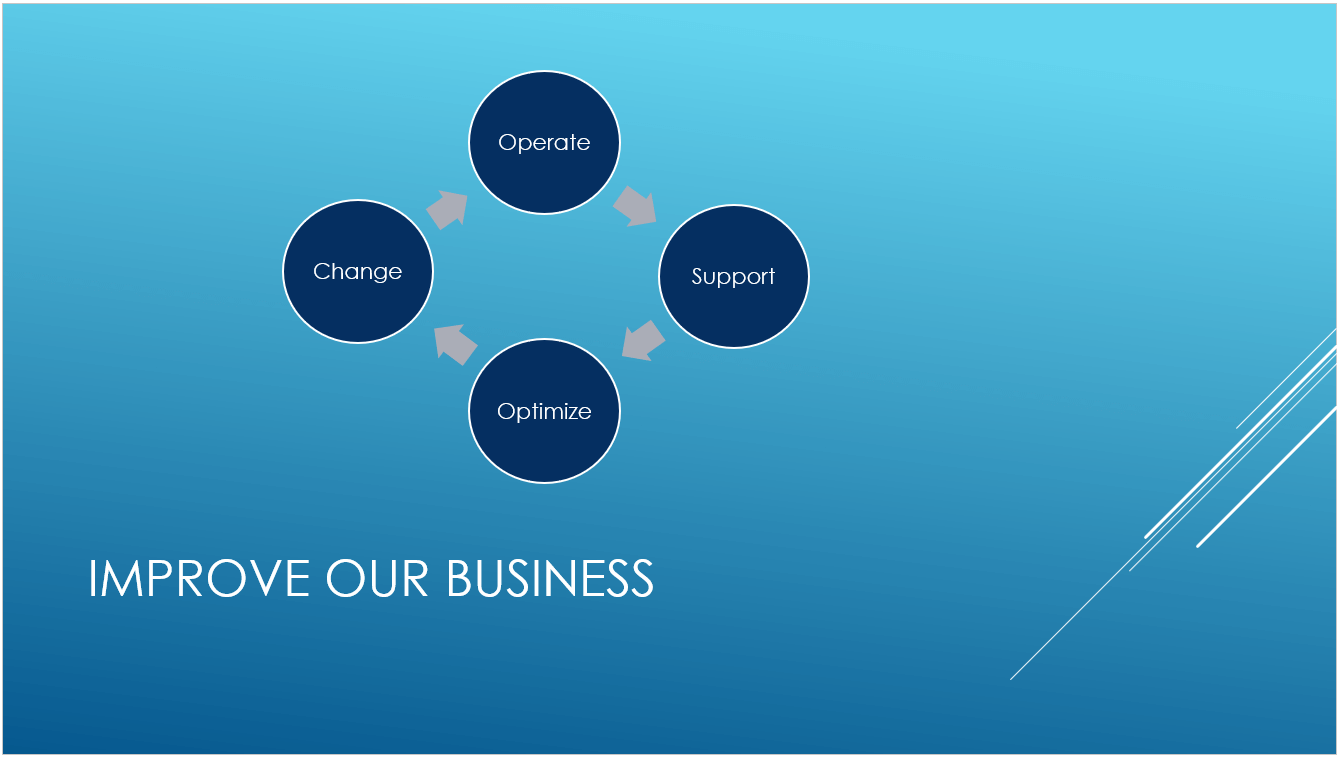
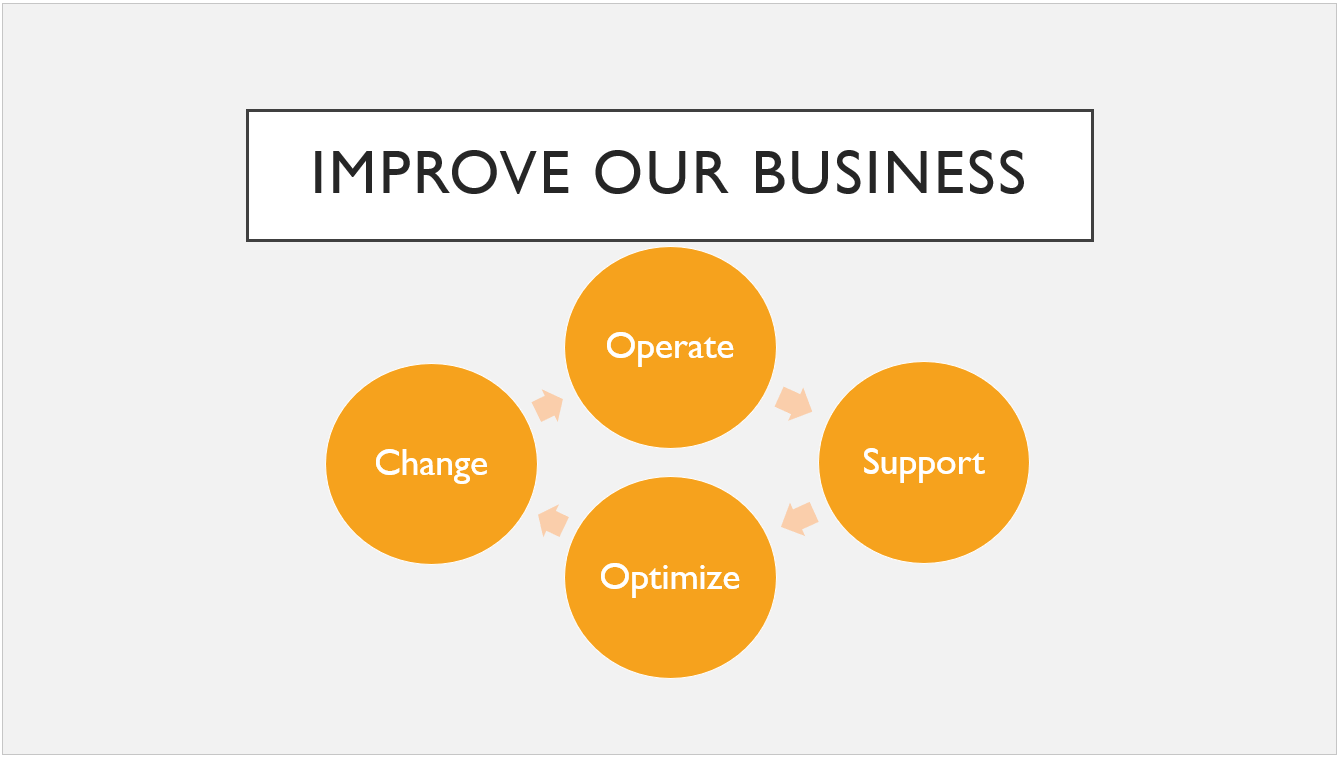
Välja ett tema för presentationen
I PowerPoint finns flera förinställda teman. Du hittar dem på fliken Design på den vänstra sidan i menyfliksområdet.
Öppna en bild. Gå till fliken Design och peka på en miniatyrbild av ett tema om du vill se en förhandsgranskning av hur det skulle ändra bildens utseende.
Om du vill visa hela galleriet med teman klickar du på knappen Mer:
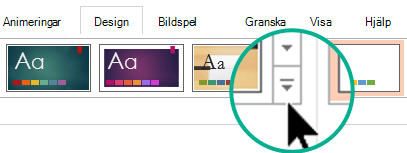
När du hittar ett tema du vill använda klickar du på miniatyrbilden, så används det i alla bilder i presentationen.
Mer information om att anpassa ett tema finns i Skapa ett eget tema i PowerPoint.
Vad är en PowerPoint-mall?
En mall är ett tema plus lite innehåll för ett visst ändamål, som en försäljningspresentation, en affärsplan eller en lektion i skolan.
En mall har designelement som fungerar tillsammans (färger, teckensnitt, bakgrunder, effekter) tillsammans med exempelbilder och exempelinnehåll som du förstärker för att berätta din historia.
Du kan skapa egna mallar och spara dem, återanvända dem och dela dem med andra. Mer information finns i Skapa och spara en PowerPoint-mall.
Du kan också hitta hundratals olika typer av kostnadsfria mallar för PowerPoint som du kan använda i presentationen:
Tips
 Hämta fördefinierade PowerPoint-mallar på create.microsoft.com
Create.Microsoft.com har också mallar för andra Microsoft 365-appar. Här är några exempel på de kostnadsfria mallar som finns tillgängliga där:
| Dagordningar | Diplom | Broschyrer |
| Budgetar | Visitkort | Kalendrar |
| Bilder med innehåll | Kontrakt | Databaser |
| Designbilder | Diagram | Kuvert |
| Utgiftsrapporter | Faxblad | Flygblad |
| Vanliga formulär | Presentkort | Hälsningskort |
| Inventeringar | Inbjudningar | Fakturor |
| Etiketter | Brev | Listor |
| PM | Protokoll | Nyhetsbrev |
| Planer | Planerare | Vykort |
| Inköpsorder | Kvitton | Rapporter |
| Meritförteckningar | Scheman | Kontoutdrag |
| Sociala media | Tidslinjer | Video |