
Copilot i PowerPoint är en AI-driven funktion som kan hjälpa dig att skapa, designa och formatera dina bilder. Du kan skriva in vad du vill förmedla med din presentation, så hjälper Copilot dig att få det gjort.
Copilot kan hjälpa dig att komma förbi den första tomma bilden och få dig på rätt spår.
Skapa en ny presentation
Obs
För att använda den här funktionen krävs en berättigad Microsoft 365-prenumeration och/eller Microsoft Copilot licens. Se Var kan jag skaffa Microsoft Copilot?
När du påbörjar en ny presentation kan du låta Copilot skapa ett första utkast åt dig. Välj Copilot i menyfliksområdet för att starta Copilot-fönstret och berätta sedan vad du vill eller använd föreslagna prompts. Du kan till exempel ange ”Skapa en presentation om fotbollens historia”, så hjälper Copilot dig att komma igång.
Tips
Vill du använda en mall för presentationen? Skapa presentationen från en mall eller öppna först .potx-filen och be sedan Copilot att skapa presentationen.
Använd Copilot-knappen ovanför bilden för att skapa en ny presentation så hjälper Copilot dig att styra din berättelse när du skapar en presentation.
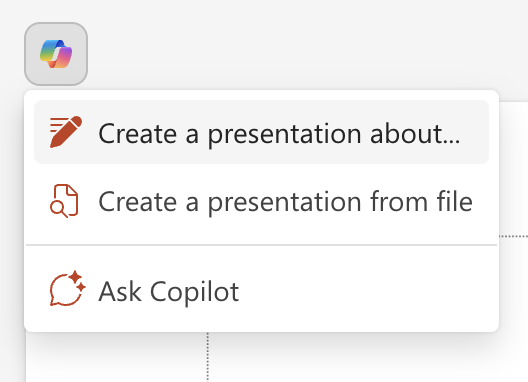
Mer information finns i Skapa en ny presentation.
Skapa från ett dokument
Obs
Funktionen är tillgänglig för kunder med en Microsoft Copilot (arbetslicens). Information om hur du skaffar Copilot finns i Var kan jag hämta Microsoft Copilot?
Om du har förberett ett Word-dokument med det innehåll du tänkt dig kan du använda det som grund för din nya presentation. Öppna Copilot-fönstret och skriv eller välj Skapa presentation från fil i den föreslagna promptmenyn. Berätta för Copilot vilket Word dokument du vill skapa en presentation från genom att skriva för att söka i dina filer eller genom att klistra in webbadressen till ditt Word dokument, så skapar Copilot ett utkast till presentation från det dokumentet.
Tips
Du kan öppna Copilot-fönstret när som helst. Välj bara Copilot-knappen  på fliken Start i menyfliksområdet.
Prova en ny design
Vill du ändra stilen på en befintlig presentation eller en ny presentation som skapats med Copilot? Öppna Copilot-fönstret och be Copilot att prova en ny design. Copilot ändrar temat för hela presentationen. Du kan prova flera gånger tills du hittar något du gillar.
Lägga till en bild – eller bara en digital bild
Obs
För att använda den här funktionen krävs en berättigad Microsoft 365-prenumeration och/eller Microsoft Copilot licens. Se Var kan jag skaffa Microsoft Copilot?
Föreställ dig att du vill lägga till en bild i din presentation om fotbollens historia. Du kan instruera Copilot att "Lägga till en bild om dam-OS-fotbollens historia" så skapar Copilot bilden åt dig.
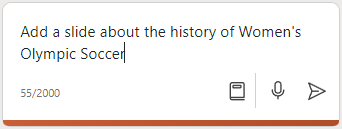
Copilot kan hjälpa dig att göra ditt fantastiska arbete ännu bättre. Anta att du har skapat en presentation om en ny verksamhet som du ska öppna, men att den fortfarande saknar bildspråk. Du kan uppmana Copilot att "Lägg till en bild av en butik under uppbyggnad" så infogar Copilot en bild för att göra presentationen mer tilltalande.
Mer information finns i Lägg till en bild eller digital bild.
Organisera presentationen
Obs
Vi drar tillbaka den här funktionen den 14 juli 2025 – efter det säger Copilot att den inte kan utföra uppgiften. Dina befintliga filer påverkas inte, och du kan använda funktionen i PowerPoint tills dess. Den här funktionen är tillgänglig för kunder med antingen en licens för Microsoft Copilot (arbete) eller Copilot Pro (hem). Information om hur du skaffar Copilot finns i Var kan jag hämta Microsoft Copilot?
Funderar du på om det finns ett bättre sätt att presentera ditt innehåll? Öppna Copilot-fönstret och be Copilot att organisera presentationen. Copilot kommer att lägga till avsnitt och även skapa några sammanfattande bilder.
Mer information finns i Organisera den här presentationen.
Sammanfatta en presentation
Obs
För att använda den här funktionen krävs en berättigad Microsoft 365-prenumeration och/eller Microsoft Copilot licens. Se Var kan jag skaffa Microsoft Copilot?
Har någon delat med sig av en lång presentation och du behöver snabbt få med dig huvudpunkterna? Öppna Copilot-fönstret och be den att sammanfatta presentationen. Copilot läser igenom presentationen åt dig och bryter ut de viktigaste idéerna i punktform.
Mer information finns i Sammanfatta din presentation.
Kom ihåg...
Copilot utnyttjar GPT, ett nytt AI-system från OpenAI som skapar text baserat på en prompt. Eftersom det är ett nytt system kan det skapa saker du inte förväntade dig. Om du tycker att innehållet är oväntat eller stötande kan du skicka feedback till oss så att vi kan göra det bättre. Eftersom innehållet genereras av AI som drar från Internet kan det också innehålla felaktigheter eller känsligt material. Se till att granska och verifiera den information som genereras. Och observera att liknande begäranden kan resultera i att samma innehåll genereras.
Vi vill höra från dig!
Om det är något du gillar med Copilot, och särskilt om det är något du inte gillar, kan du skicka feedback till Microsoft. Klicka bara på knappen tummen upp eller tummen ner under Copilot-chattrutan. Den här feedbacken kommer att användas för att hjälpa oss att förbättra din upplevelse i PowerPoint.
Läs mer
Microsoft Copilot hjälp & inlärningen