I Project kan du göra följande:
- Skapa projektplaner.
- Skapa projektgrupper och tilldela resurser.
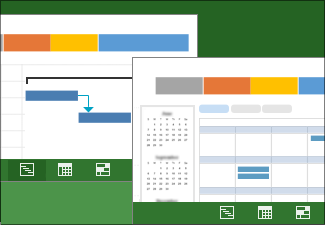
- Visa olika vyer över aktiviteter och resurser.
- Mäta förlopp.
- Hantera budgetar.
Obs
- Den här snabbstartsguiden är specifik för Microsoft Project 2019, 2016 och Microsoft 365-prenumerationen Project Online skrivbordsklient. Project Online har några ytterligare funktioner som ger stöd för onlinekommunikation.
- Mer information om hur du skapar ett nytt projekt finns i Skapa ett nytt projekt.
Skapa ett projekt med en mall
- Öppna Project.
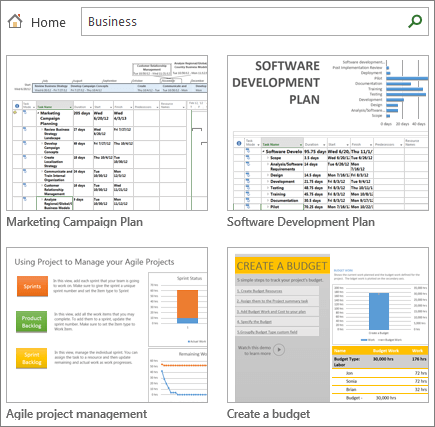
Eller välj Arkiv>nytt om du redan arbetar i en projektplan. - Välj en mall eller skriv i rutan Sök efter onlinemallar och tryck på Retur.
Du kan också välja Tomt projekt och skapa ett projekt från grunden. - När du väljer en mall väljer du de alternativ du vill använda och sedan Skapa.
Ändra resurser, aktiviteter och varaktighet i mallen så att de passar ditt projekt.
Obs
Om du vill skapa ett nytt projekt utifrån ett befintligt ändrar du projektets start- och slutdatum och sparar projektfilen med ett nytt namn eller på en annan plats.
Lägga till aktiviteter i ett projekt
- Välj Visa>aktivitetsvyer>Gantt-schema.
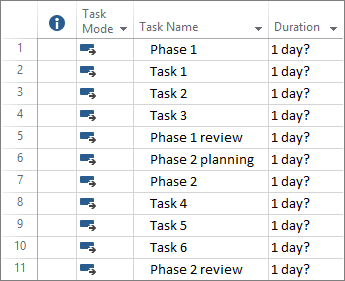
- Skriv ett aktivitetsnamn i det första tomma fältet för Aktivitetsnamn.
- Tryck på Retur.
- Upprepa steg 2 och 3 för att ange fler aktiviteter.
Om det tar för lång tid att lägga till en aktivitet åt gången kan du även: