

Du kan alltid skapa ett nytt projekt från en mall eller ett annat projekt. Men om du vill börja från början skapar du en tom projektfil:
Klicka på Arkiv>,Nytt>,tomt projekt.
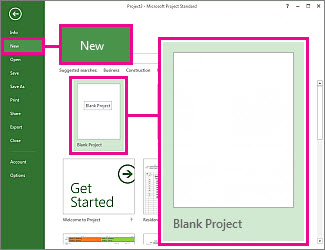
Då får du en tom yta att arbeta med. Fortsätt att läsa nedan om du inte vet hur du ska gå vidare.
Obs
En snabb introduktion till mer grundläggande aktiviteter i Project finns i Snabbstartsguide för Project.
Åtgärder för det nya projektet
- Ange start- eller slutdatum för projektet
- Ange ett namn eller titel och andra filegenskaper
- Lägga till aktiviteter
- Visa projektsammanfattningen
- Vidare åtgärder
Ange start- eller slutdatum för projektet
- Klicka på Projekt>- Projektinformation.
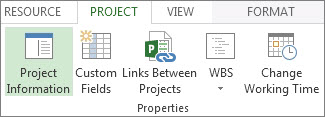
- Gå till rutan Schemalägg från och välj Projektets startdatum eller Projektets avslutsdatum.
- Lägg till datumet i rutan Startdatum eller Avslutsdatum.
Tips till projektledaren Schemalägg från slutdatumet för att ta reda på hur sent du kan starta ett projekt och ändå hålla tidsgränsen. Ändra inställningen ovan så att du schemalägger från startdatumet när arbetet har påbörjats, så att du kan se när ändringar innebär att deadlinen äventyras.
När den övergripande strukturen är klar kan du använda Project för att ordna schemainformationen:
- Ändra arbetsdagarna och arbetstiden med hjälp av en kalender.
- Lägga till helgdagar och andra lediga dagar i schemat.
- Ange semesterdagar för de personer som arbetar med projektet.
- Konfigurera en annan kalender för en viss aktivitet.
Ange ett namn eller titel och andra filegenskaper
Spara projektet om du vill namnge det eller ge det en titel. Du kan när som helst ändra namnet och de övriga filegenskaperna.
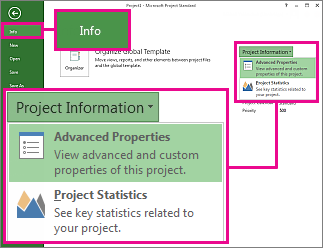
- Klicka på Filinformation>.
- Klicka på Projektinformation till höger och sedan på Avancerade egenskaper.
- Skriv in namnet i rutan Namn på fliken Sammanfattning.
- Lägg till eventuella andra uppgifter som du vill ska ingå i projektfilen.
Obs
Du går tillbaka till projektvyn genom att klicka på tillbakaknappen  .
.
Lägga till aktiviteter
De flesta projekt har sitt ursprung i aktivitetslistor i Excel eller Word, eller till och med i handskrivna aktivitetslistor. Innan du kan schemalägga och hantera aktiviteterna måste du lägga in dem i projektfilen.
- Lägga till aktiviteter manuellt Det innebär att du måste skriva in dem i Project.
- Klippa ut och klistra in Den dispositionsstruktur du skapat för aktiviteterna i Word, Outlook eller PowerPoint överförs till Project, så att aktiviteterna automatiskt klassificeras som sammanfattningsaktiviteter respektive underaktiviteter när du klistrar in dem i Project.
- Importera data från Excel Om Excel-aktivitetslistan innehåller information om varaktighet, kostnadsuppskattningar, tidsgränser eller andra uppgifter om projektet kan du överföra även dessa data.
- Synkronisera med SharePoint Du kan arbeta med Project i SharePoint. När du schemalägger de här aktiviteterna kan gruppmedlemmarna se schemat och uppdatera sitt arbete i SharePoint, och du ser ändringarna i Project. Och vice versa.
När du har lagt till aktiviteterna kan du börja arbeta med dem:
- Ange start- och avslutsdatum för aktiviteterna.
- Koppla aktiviteterna till varandra för att skapa samband mellan dem.
- Lägga till milstolpar för att markera viktiga händelser i schemat.
- Skapa en disposition för projektet med sammanfattningsaktiviteter och underaktiviteter.
Visa projektsammanfattningen
Projektsammanfattningen, som visas längst upp i aktivitetslistan i Project, innehåller alla andra aktiviteter. Som standard är projektsammanfattningen dold. Om du vill aktivera den går du till Gantt-schemat, klickar på Format, och markerar sedan Projektsammanfattning.
