
De flesta projekt har sitt ursprung utanför Microsoft Project, ofta som en enkel aktivitetslista i ett annat program. När du är redo att komma igång kan du kopiera en aktivitetslista i Word, Outlook eller PowerPoint och klistra in den i Project utan att förlora formateringen eller dispositionsstrukturen. Du kan också kopiera och klistra in från Project och kopiera och klistra in bilder i Project.
Kopiera en aktivitetslista i Word, Outlook eller PowerPoint
Din chef kan till exempel skicka dig ett utkast i Word som ser ut så här:

I Word, Outlook eller PowerPoint markerar du den uppgiftslista du vill kopiera till det nya projektet och trycker på Ctrl+C.
Obs
Se till att använda punkter eller tabbar för att visa relationerna mellan aktiviteter.
I Project väljer du Arkiv>Nytt>nytt projekt för att skapa ett nytt projekt.
Markera den första raden i kolumnen Aktivitetsnamn .
VäljKlistra inuppgift> eller tryck på Ctrl+V.
Aktiviteterna visas i Project med samma teckensnitt, färg och dispositionsstruktur som de hade i Word.
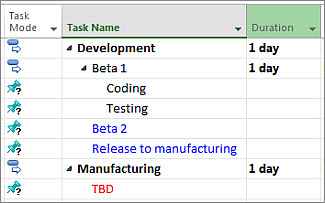
Punktlistor omvandlas i Project till sammanfattningsaktiviteter och underaktiviteter, vilket gör att du snabbt kan få ordning på projektet. Det finns flera vägar att gå härifrån:
- Lägg till varaktighet till aktiviteterna. När du klistrar in underaktiviteterna har de ingen varaktighet och sammanfattningsaktiviteterna är inställda på att starta och sluta på dagens datum.
- Länka aktiviteterna för att skapa samband mellan dem.
- Visa projektsammanfattningen.
Kopiera och klistra in från Project
Behöver du skicka en snabbstatus? Kopiera data från Project och klistra in dem i Outlook, Word eller något annat Office-program. Den formatering du skapade i Project, inklusive kolumnrubrikerna, följer med.
- Markera önskade data i tabellavsnittet i valfri vy i Project.
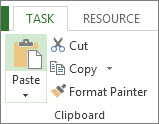
- Välj Aktivitetskopia> eller tryck på Ctrl+C.
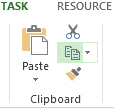
- Öppna det andra programmet och klistra in dina data. (I de flesta fall väljer du Start>Klistra in eller tryck på Ctrl+V.)
Om du klistrar in i Word eller Outlook kan du använda tabellverktygen i Office för att formatera tabellen som du vill. I program som PowerPoint, Visio och Publisher blir tabellen en bild som du kan ändra.
Kopiera och klistra in bilder
Ibland behöver rapporterna mer stil än vad en tabell med data kan erbjuda. Du kan inte kopiera och klistra in bilderna i ett Gantt-schema, nätverksdiagram eller en kalender, men Project erbjuder flera sätt att dela visuell information från planen:
- Rita en tidslinje:Lägg till en tidslinje med projekthöjdpunkter i valfri vy och släpp den sedan i en statusrapport, skicka den till ditt team via e-post eller lägg till den i en PowerPoint-bild.
- Använda en OfficeArt-rapport: Du kan använda Project för att skapa livfulla rapporter – med diagram, tabeller och länkar – med valfri projektinformation.
- Skapa en PDF-fil: Justera vyn så att du ser de delar som du vill dela och spara sedan projektet som en PDF-fil.
- Kopiera som bild: Välj Aktivitet>Kopiera>bild och välj sedan inställningar för att skapa en GIF-bild som du kan använda i andra program.