
Viktigt!
Microsoft Project Online tas ur bruk 30 september 2026. Mer information finns i detta meddelande: Microsoft Project Online läggs ner: Vad du behöver veta
Det enklaste sättet att skapa ett nytt projekt i Project Web App är att klicka på Skapa eller importera projekt under Komma igång med Project Web App på startsidan för Project Web App.
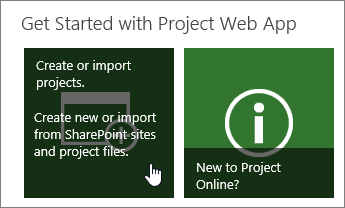
Välj sedan vilken typ av projekt som du vill skapa.

Företagsprojekt
Företagsprojekt erbjuder avancerad schemaläggning, inklusive resurshantering och tidrapporter i företagsklass. Om du väljer att skapa ett företagsprojekt kan du lägga till uppgifter och tilldela dem till personer i Project Web App.
SharePoint-uppgiftslistor
SharePoint-uppgiftslistor skapas som en projektwebbplats med en uppgiftslista. Uppgifter kan tilldelas till personer och läggas till på en tidslinje för en snabb överblick av den övergripande planen. När du skapar aktivitetslistan på projektwebbplatsen kan aktiviteterna visas från Projektcenter i Project Web App.
När du skapar en SharePoint-aktivitetslista i Project Web App är det först en aktivitetslista på en projektwebbplats. Du kan lägga till uppgifter i ditt projekt, lägga till uppgifterna på tidslinjen eller lägga till filer i dokumentbiblioteket på projektwebbplatsen.
Du kan även lägga till en aktivitetslista från en SharePoint-webbplats i Projektcenter, så att du kan se arbetsbelastningarna för alla i SharePoint och Project Web App.
Project Professional
Ett annat alternativ är att skapa ett nytt projekt med Project Professional.
Välj Projekt>nytt i Projektcenter.

När du skapar ett projekt på det här sättet sparas det i Project Web App som ett företagsprojekt.
Du kan också skapa ett projekt från grunden i Project Professional och sedan spara och publicera det i Project Web App när du är klar.