
Project innehåller en helt ny uppsättning fördefinierade rapporter och instrumentpaneler som du kan använda direkt för att kontrollera projektets övergripande status eller se om enskilda delar är på rätt spår. Du hittar alla dessa på fliken Rapport .
Om du vill ha en snabb förhandstitt kan du titta på den här videon Rapport om hur arbetet fortskrider.
Läs mer om de fördefinierade rapporterna i följande tabeller.
Instrumentpanelsrapporter
Om du vill se allainstrumentpanelsrapporter väljer du Rapportinstrumentpaneler>.

| Denna rapport: | Visar : |
|---|---|
| Statusnedgång | Hur mycket arbete, hur många uppgifter som är slutförda och vad som återstår att göra. Mer information om den här rapporten finns i Skapa en statusrapport. |
| Kostnadsöversikt | Den aktuella kostnadsstatusen för projektet och dess aktiviteter på högsta nivå, med planerade kostnader, återstående kostnader, verkliga kostnader, ackumulerade kostnader, originalkostnader och slutförandeprocent för att avgöra om projektet kommer att hålla sig inom budgeten. |
| Projektöversikt | Hur stor del av projektet som är slutfört, kommande milstolpar och försenade uppgifter (sena aktiviteter). |
| Kommande uppgifter | Arbetet som har utförts under innevarande vecka, status för eventuella återstående uppgifter som förföll och vilka aktiviteter som påbörjas under nästa vecka. |
| Arbetsöversikt | En nedbränning av arbetsstatus för projektet och arbetsstatistik för alla aktiviteter på toppnivå, så att du vet hur många procent som har slutförts och vad som återstår att göra. |
Resursrapporter
Om du vill se alla resursrapporter väljer du Rapportresurser>.

| Denna rapport: | Visar : |
|---|---|
| Överbelagda resurser | Arbetsstatus för alla överbelagda resurser, med deras verkliga arbete och återstående arbete. Du kan sedan försöka få bort dessa överbeläggningar i vyn Teamplanering. |
| Resursöversikt | Arbetsstatus för alla personer (arbetsresurser) som arbetar med projektet så att du vet hur mycket arbete som är slutfört och vad som återstår att göra. |
Kostnadsrapporter
Om du vill se alla kostnadsrapporter väljer du Rapportera>kostnader.

| Denna rapport: | Visar : |
|---|---|
| Kassaflöde | Kostnader och ackumulerade kostnader per kvartal för alla aktiviteter på toppnivå. Använd fältlistan om du vill visa andra kostnader eller andra tidsperioder. |
| Kostnadsöverskridande kostnader | Kostnadsavvikelsen för alla aktiviteter och arbetsresurser på den högsta nivån. Den här rapporten visar var de faktiska kostnaderna överstiger originalkostnaderna. |
| Rapport med upparbetat värde | Index för upparbetat värde, avvikelse och prestanda över tid, där kostnader och scheman jämförs med en originalplan för att avgöra om projektet följer planen. |
| Översikt över resurskostnad | Kostnadsstatus för arbetsresurser (personer och material), med kostnadsinformation i en tabell och kostnadsfördelningsdata i ett diagram. |
| Översikt över aktivitetskostnad | Kostnadsstatus för aktiviteter på den högsta nivån, med kostnadsinformation i en tabell och kostnadsfördelningsdata i ett diagram. |
Lägesrapporter
Om du vill se alla förloppsrapporter väljer du Rapport>pågår.

| Denna rapport: | Visar en |
|---|---|
| Kritiska aktiviteter | Alla tätt schemalagda aktiviteter som finns listade som kritiska på projektets kritiska linje, vilket innebär att förseningar i sådana aktiviteter leder till försening i schemat. |
| Försenade uppgifter | Alla aktiviteter som startades eller avslutades senare än sina schemalagda start- och slutdatum och som inte fortskrider som planerat. |
| Milstolperapport | Alla aktiviteter i projektet som har milstolpar, vilket visar vilka av dem som är försenade, förfallna eller slutförda. |
| Försenade uppgifter | Alla aktiviteter i projektet som tar längre tid att slutföra än förväntat och vars slutdatum är senare än originalslutdatumet. |
Välj en rapportmall och skapa egna rapporter
Om en fördefinierad rapport inte uppfyller dina behov kan du använda någon av de nya rapportmallarna nedan för att skapa egna projektrapporter.
Om du vill se alla rapportmallar väljer du Rapportera>ny rapport.

| Den här rapportmallen | Visar en |
|---|---|
| Tom | En tom duk. Använd fliken Verktyg för rapportdesign för att lägga till diagram, tabeller, text och bilder. |
| Diagram | Ett diagram för dina projektdata som visar verkligt arbete, återstående arbete och arbete som standard. Använd fältlistan för att välja olika fält som du vill jämföra i diagrammet. Använd knapparna bredvid diagrammet för att anpassa diagrammet. |
| Tabell | En tabell för dina projektdata som visar fälten Namn, Start, Slut och Procent färdigt. Använd fältlistan för att välja olika fält som du vill visa i tabellen. I rutan Dispositionsnivå väljer du hur många dispositionsnivåer du vill visa i tabellen. Anpassa tabellen med hjälp av flikarna Uppgifter och Upplevelser . |
| Jämförelse | Två diagram sida vid sida som visar samma projektdata. I ett av diagrammen använder du fältlistan för att välja de fält du vill visa sida vid sida för att jämföra dem med fälten i det andra diagrammet. |
Tips
De rapporter du skapar visas i listan med egna rapporter. Om du vill använda dem väljer duRapportanpassad>.
Visa visuella rapporter direkt i Excel eller Visio
I Project kan du också visa specifika projektdata i en visuell rapport i Excel eller Visio, om du har de programmen installerade. Det gör du genom att välja Rapportera>visuella rapporter, välja en Excel- eller Visio-rapport för dina projektdata och välja Visa. Excel skapar en lokal OLAP-kubfil (Online Analytical Processing) och visar dina data i ett Excel-pivotdiagram eller Visio-pivotdiagram.
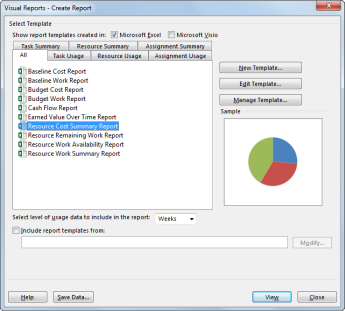
I dialogrutan Visuella rapporter kan du välja en av rapportmallarna som anges i följande tabell:
| Rapportmallar i Excel | Rapportmallar i Visio |
|---|---|
|
|