

Med Project kan du skapa och anpassa snygga grafiska rapporter med vilka projektdata du vill utan att behöva använda någon annan programvara. När du arbetar på projektet ändras rapporten så att den senaste informationen visas – ingen manuell uppdatering krävs. Visa en lista med alla rapporter och hur du kan använda dem.
- Välj fliken Rapport.
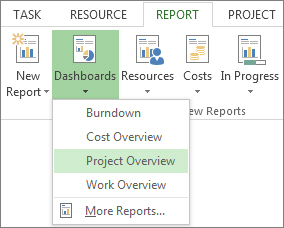
- I gruppen Visa rapporter väljer du vilken typ av rapport du vill ha och väljer sedan en viss rapport.
Om du till exempel vill öppna projektöversiktsrapporten väljer duProjektöversikt förrapportinstrumentpaneler>>.
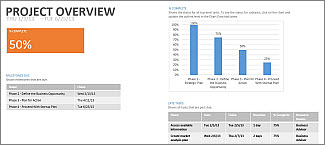
I rapporten Projektöversikt kombineras diagram och tabeller för att visa var de olika faserna i projektet befinner sig, kommande milstolpar och aktiviteter som förfallit.
I Project finns dussintals rapporter som du kan använda på en gång, men du behöver inte begränsa dig till dem. Du kan anpassa innehållet och utseendet på alla rapporter, eller bygga upp en ny från grunden.
Arbeta med rapporten
Göra en ny rapport tillgänglig för kommande projekt
Fler sätt att rapportera projektinformation
Ändra data i en rapport
Du kan välja vilka data som visas i delarna av en rapport i Project.
- Markera den tabell eller det diagram som du vill ändra.
- Använd fönsterrutan Fältlista till höger på skärmen och välj vilka fält som ska visas och vilken information som ska filtreras.
Tips
När du markerar ett diagram visas också tre knappar direkt till höger om diagrammet. Använd knapparna Diagramelement och Diagramfilter,
  om du snabbt vill välja element som dataetiketter och filtrera vilken information som ska visas i diagrammet.
Exempel
I rapporten Projektöversikt kan du ändra diagrammet Procent färdigt och visa kritiska underaktiviteter i stället för sammanfattningsaktiviteter på den högsta nivån:
- Markera någonstans i diagrammet % klart .
- I fönsterrutan Fältlista går du till rutan Filter och markerar Kritisk.
- Välj Nivå 2 i rutan Dispositionsnivå. I det här exemplet är det den första dispositionsnivån som har underaktiviteter i stället för sammanfattningsaktiviteter.
Diagrammet ändras när du gör dina val.

Ändra hur en rapport ser ut
I Project kan du styra hur rapporterna ser ut, och välja en enkel svartvit design eller en explosion av färger och effekter.
Tips
Du kan visa en rapport i en delad vy så att du ser hur rapporten ändras samtidigt som du arbetar med projektdata. Mer information finns i Dela en vy.
Välj var som helst i rapporten och välj sedan Verktyg för rapportdesign för att se vilka alternativ du kan använda för att ändra utseendet för hela rapporten. På den här fliken kan du ändra teckensnitt, färg och tema för hela rapporten. Dessutom kan du lägga till nya bilder (även foton), former, diagram och tabeller.

När du väljer enskilda element (diagram, tabeller och så vidare) i en rapport visas nya flikar högst upp på skärmen med formateringsalternativ för den delen.

- Fliken Format under Ritverktyg. Formatera figurer och textrutor.
- Fliken Format under Bildverktyg. Lägg till effekter i bilder.
- Flikarna Verktyg för tabelldesign och Verktyg för tabellayout. Här kan du konfigurera och modifiera tabellerna på samma sätt som i andra Office-program.
- Flikarna Verktyg för diagramdesign och Verktyg för diagramformatering. Här kan du konfigurera och modifiera diagrammen.
Tips
När du markerar ett diagram visas också tre knappar direkt till höger om diagrammet. Välj knappen Diagramformat :  om du snabbt vill ändra färg eller format på ett diagram.
Exempel
Anta att du bestämmer dig för att diagrammet % färdigt i projektöversiktsrapporten behöver en ansiktslyftning.
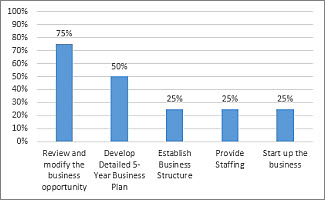
- Markera någonstans i diagrammet % klart och välj sedan Diagramdesign.
- Välj en ny formatmall i gruppen Diagramformat. Den här formatmallen tar bort linjer och lägger till skuggor i kolumnerna.

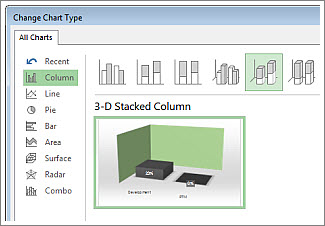
- Ge diagrammet lite djup. Välj Diagramverktyg Design, Ändra>diagramtyp.

- Markera Stapel>,staplad 3D-stapel.
- Lägg till en bakgrundsfärg. Välj Diagramverktyg Formatera>figurfyllning och välj sedan en ny färg.
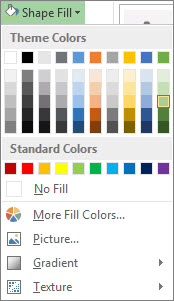
- Ändra färgerna på staplarna. Markera staplarna för att markera dem och välj sedan Diagramverktyg Formatera>figurfyllning och välj en ny färg.
- Flytta siffrorna från staplarna. Markera siffrorna för att välja dem och dra dem sedan uppåt.
Några få klick kan göra stor skillnad. Och vi har bara skrapat på ytan vad gäller formateringsalternativ.

Skapa din egen rapport
- Välj Rapportera>ny rapport.
- Välj ett av de fyra alternativen och välj sedan Välj.
- Ge rapporten ett namn och börja lägga till information i den.

Tom Skapar en tom duk. Använd fliken Verktyg för rapportdesign för att lägga till diagram, tabeller, text och bilder.
Diagram Project skapar ett diagram där du jämför Verkligt arbete, Återstående arbete och Arbete som standard. Använd fönsterrutan Fältlista och välj olika fält att jämföra, och använd sedan kontrollerna om du vill ändra färg och format på diagrammet.
Tabell Använd fönsterrutan Fältlista och välj vilka fält som ska visas i tabellen (Namn, Start, Slut och Procent färdigt visas som standard). Med hjälp av rutan Dispositionsnivå kan du välja hur många nivåer i projektdispositionen som ska visas i tabellen. Du kan också ändra tabellens utseende på flikarna Design under Tabellverktyg och Layout under Tabellverktyg.
Jämförelse Två diagram sida vid sida. Diagrammen har till en början samma data. Välj ett diagram och välj vilka data du vill ha med i fönstret Fältlista så får du olika data att jämföra.
Alla diagram du skapar från grunden kan anpassas fullt ut. Du kan lägga till och ta bort element samt ändra data efter dina behov.
Dela en rapport
- Klicka någonstans i rapporten.
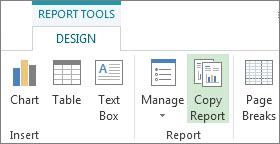
- Välj Rapportverktyg Designkopiera>rapport.
- Klistra in rapporten i ett program där du kan visa grafik.
Tips
Du kan behöva ändra storlek och rada upp rapporten när du klistrar in den i sitt nya hem.
Du kan även skriva ut rapporten om du vill dela den på gammalt hederligt vis.
Göra en ny rapport tillgänglig för kommande projekt
Med Mallhanteraren kan du kopiera en ny rapport till den globala mallen för att sedan använda den i framtida projekt.
Fler sätt att rapportera projektinformation
- Visa en lista med alla rapporter och hur du kan använda dem.
- Jämför faktiskt arbete med uppskattningar med hjälp av rapporter med statusdiagram.
- Skapa en tidslinje med viktiga aktiviteter och milstolpar.
- Ange rapportdatum för projektrapportering
