
Oftast visas aktiviteterna i kronologisk ordning efter hand som du hanterar dem. Men när projektet växer kan det vara praktiskt att visa en alfabetisk lista för att se till att planen innehåller alla nödvändiga steg.
- Gå till Gantt-schemat.
- Klicka på pilen till höger om kolumnrubriken Aktivitetsnamn .
- Välj Sortera från A till Ö.
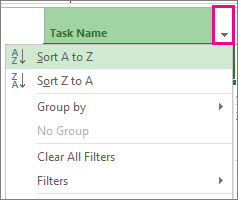
Det är det enkla sättet att sortera alla kolumner, inte bara kolumnen Aktivitetsnamn .
Ångra det! I Project finns flera alternativ för att återställa den ursprungliga sorteringsordningen (dispositionen):
- Tryck på Ctrl+Z för att ångra den senaste åtgärden. Fortsätt att trycka på Ctrl+Z för att ångra en serie åtgärder.
- Lägg till ID-kolumnen och sortera den sedan i numerisk ordning.
Andra sätt att sortera
- Sortera flera kolumner samtidigt
- Sortera uppgifter efter datum
- Sortera aktiviteter efter resurser
- Fler sätt att sortera projektinformation
Sortera flera kolumner samtidigt
Dialogrutan Sortera hjälper dig att sortera efter flera kolumner samtidigt och ger dig en väg tillbaka till projektets ursprungliga dispositionsstruktur om något skulle gå fel.
- Välj Visa>Sortera>efter.

- Välj Namn i rutan Sortera efter.
- Välj Stigande (om det inte redan är markerat).
- Välj Behåll dispositionsstruktur för att vara säker på att du kan återställa projektet till dess ursprungliga form senare.
- Välj Sortera.

I Project ordnas sammanfattningsaktiviteterna först i bokstavsordning, och sedan alfabetiseras underaktiviteterna under varje sammanfattningsaktivitet.
Ångra det! I dialogrutan Sortera väljer du Återställ och sedan Sortera.
Sortera uppgifter efter datum
- Gå till Gantt-schemat.
- Klicka på pilen till höger om kolumnrubriken Start eller Slut.
- Välj Sortera tidigast till senaste eller Sortera från senaste till tidigaste.
Ångra det! Tryck på Skift+F3 för att återställa ordningen till ID-ordning eller till den ursprungliga sorteringsordningen.
Sortera aktiviteter efter resurser
Se vilka som är schemalagda att arbeta med varje aktivitet utan att lämna Gantt-schemat.
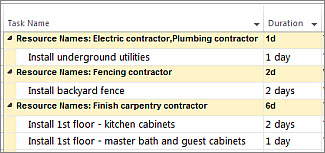
- Gå till Gantt-schemat.
- Klicka på pilen till höger om kolumnrubriken Aktivitetsnamn .
- Välj Gruppera efter>resurs.

Ångra det! Klicka på pilen till höger om rubriken Aktivitetsnamn och välj sedan Ingen grupp.
Du har säkert märkt att det finns en massa sätt att gruppera projektinformation på den menyn. Mer information finns i Gruppera resurser och aktiviteter.
Fler sätt att sortera projektinformation
- Gruppera resurser eller aktiviteter kring olika kriterier.
- Filtrera resurser eller aktiviteter för att visa specifik information om dem.
- Välj rätt vy för projektschemat.
- Dela upp projektet i sammanfattningsaktiviteter och underaktiviteter.
- Lägg till strukturkoder i dispositionen.