
Genom att dela en vy kan du se två olika typer av projektinformation – två vyer – på skärmen samtidigt. Du kan till exempel granska nedåt i informationen om en viss aktivitet utan att förlora den övergripande bilden som visas i Gantt-schemat.
- På fliken Visa , i gruppen Delad vy , markerar du kryssrutan Detaljer . Välj den vy du vill använda för den nedre halvan av skärmen bredvid kryssrutan.
- Välj en aktivitet eller resurs i den övre vyn.
- Mer information visas om uppgiften i den nedre vyn.
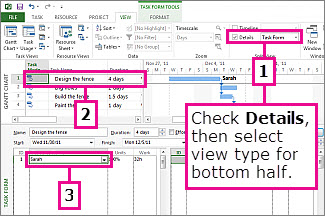
Du kan när som helst ta bort delningen genom att dubbelklicka på den dubbla linjen mellan den övre och nedre vyn.
Tips
Den övre vyn är nästan alltid den aktiva vyn, som styr vad som visas i den andra vyn. Den nedre vyn visar vanligtvis information om aktiviteter, resurser eller tilldelningar som du väljer högst upp.
Lägga till en rapport i en delad vy
Med rapporter kan du se mycket mer projektinformation i en delad vy.
Du kan till exempel placera en rapport som visar procent färdigt för varje sammanfattningsaktivitet i den övre vyn. Lägg sedan till Gantt-schemat i vyn längst ned för att felsöka projektet.
- Skapa och anpassa en rapport och följ sedan stegen ovan för att dela vyn, med rapporten överst och den sekundära vy du vill ha längst ned.
Ändra den övre eller nedre vyn
- Klicka någonstans i den övre eller nedre vyn.
- Välj Visa och välj sedan en annan vy i gruppen Aktivitetsvyer eller Resursvyer .