
Uppifrån och ned-metoden för att schemalägga projektarbete är den omvända mot det normala sättet att planera: du identifierar de större faserna först, och delar sedan upp dem i enskilda aktiviteter. I Project använder du sammanfattningsaktiviteter och underaktiviteter för faser och enskilda aktiviteter.
Artikelinnehåll
- Steg 1: Skapa en fas
- Steg 2: Lägga till aktiviteter i fasen
- Steg 3: Justera schemat uppifrån och ned
- Planeringstips uppifrån och ned
- Mer information om att planera ett schema
Steg 1: Skapa en fas
Sammanfattningsaktiviteten innehåller en uppskattning av hur länge fasen kommer att pågå. Du behöver inte känna till detaljerna om underaktiviteterna i det här läget.
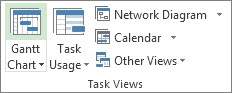
Välj Visa>Gantt-schema.
Lägga till en ny aktivitet. Det här blir sammanfattningsaktiviteten för den här fasen.
Gör något av följande:
- Ange aktivitetens varaktighet i fältet Varaktighet .
- Ange ett start- eller slutdatum om du inte vet exakt hur länge fasen kommer att pågå.
Steg 2: Lägga till aktiviteter i fasen
- Lägg till aktiviteter under den sammanfattningsaktivitet du skapade.
- Markera alla aktiviteter under sammanfattningsaktiviteten.
- Välj knappen Dra> in
 för att dra in dem.
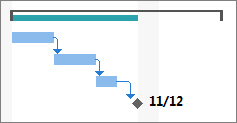
När du skapar en sammanfattningsaktivitet uppifrån och ned summeras inte underaktiviteterna i sammanfattningsaktiviteten. Gantt-stapeln för sammanfattningsaktiviteten delas där den nedre stapeln representerar underaktiviteternas totala varaktighet.
Steg 3: Justera schemat uppifrån och ned
Dra och släpp underaktiviteter (ändra deras varaktighet) tills de uppfyller fasens ursprungliga schema eller budget.
Glöm inte att en ändring av varaktigheten också kan påverka projektets kostnad och kvalitet. Mer information finns i Projekttriangeln .
Planeringstips uppifrån och ned
| Mål | Så här tar du dig dit |
|---|---|
| Schemalägg efter slut- eller startdatum | Ange antingen ett slutdatum eller ett startdatum för sammanfattningsaktiviteten, men inte båda. I Project justeras underaktiviteterna efter sammanfattningsaktivitetens slut- eller startdatum. |
| Flytta en underaktivitet som har vandrat förbi sammanfattningsaktiviteten | Ett rött fält under sammanfattningsstapeln visar att en underaktivitet ligger utanför start- eller slutdatumet för sammanfattningsaktiviteten. Dra tillbaka aktiviteten under paraplyet för sammanfattningsaktiviteten för att åtgärda problemet. |
| Justera sammanfattningsaktiviteten | Om aktiviteter överskrider sammanfattningsaktivitetens ursprungliga budget drar du sammanfattningsfältets högra kant. |
| Öka budgeten | Om du använder sammanfattningsaktiviteten för att ange en enkel budget för en fas kan du flytta startdatumet eller varaktigheten med hjälp av musen. |
| Andra schemaläggningsproblem | Project lägger till en röd understrykning under alla schemaläggningsproblem. Hovra över en understruken uppgift om du vill veta mer om schemaläggningsproblemet. |
| Justera färg på staplarna | Välj fliken Format för Gantt-schema i Gantt-schemat och välj sedan ett format i gruppen Gantt-schemaformat . |