
Du kan lägga till en vattenstämpel med ditt namn eller ett annat identifikationsmärke på dina foton.
Du kan också ta bort en vattenstämpel eller använda ett foto som en vattenstämpel.
Det finns ingen knapp för att lägga till vattenstämplar i bilder. I stället skapar du en vattenstämpel, gör den genomskinlig, sparar den och lägger till den i ett foto.
När du har konfigurerat en vattenstämpel för det första fotot kan du stämpla andra foton med det sista steget nedan.
Steg 1: Skapa en vattenstämpel
Viktigt!
Se till att du sparar en kopia av fotot utan vattenstämpel. Fotovattenstämpeln är permanent.
- Klicka på Startbilder> i en ny tom Publisher-fil.

- Leta upp det foto du vill lägga till vattenstämpeln på, klicka på fotot och sedan på Infoga.
- Klicka på Infoga>ritningstextruta.

- Rita en textruta på fotot där du vill infoga en upphovsrättssymbol eller någon annan symbol och skriv stämpeltexten i rutan.
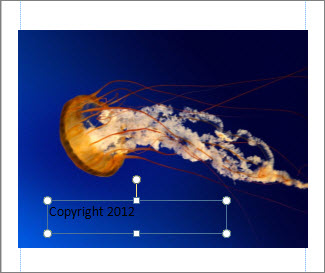
Steg 2: Formatera vattenstämpeln
Markera vattenstämpelns text, högerklicka och ändra teckenstorlek och teckenfärg.
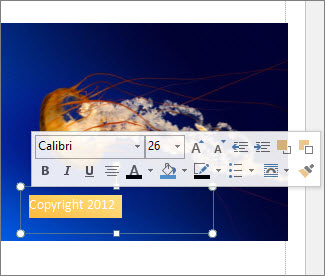
Obs
Om du vill ha ett mer professionellt utseende markerar du texten och klickar på Verktyg för> textrutaFormatera>textkontureffekter>>Textfyllning. Flytta reglaget för transparens för att ändra utseendet på vattenstämpeln.
Högerklicka på vattenstämpeln, klicka på Spara som bild och spara vattenstämpeln med ett namn på en plats du använder ofta.
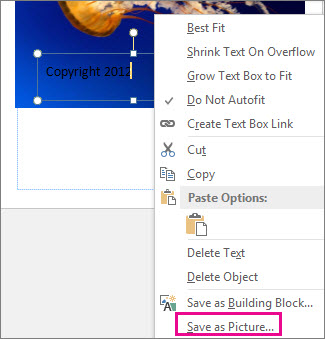
Klicka på textrutan och placera den där du vill ha den i fotot.
Steg 3: Spara fotot med vattenstämpeln
- Tryck på Ctrl+A för att markera textrutan och fotot och klicka sedan påGruppenFormat>under Bildverktyg>.
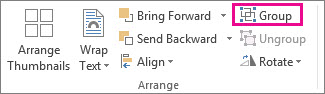
- Högerklicka på fotot, klicka på Spara som bild och spara fotot med vattenstämpeln med ett nytt namn.
Lägga till vattenstämpeln i andra foton
Viktigt!
Se till att du sparar en kopia av fotot utan vattenstämpel. Fotovattenstämpeln är permanent.
- Klicka på Startbilder> i Publisher.
- Välj ett foto som du vill lägga till en vattenstämpel i, klicka på det och klicka på Infoga.
- Klicka på Startbilder> igen för att hitta vattenstämpeln du sparade i steg 2 och klicka på Infoga.
- Klicka på vattenstämpelbilden och dra den till önskad plats i fotot.
- Tryck på Ctrl+A för att markera vattenstämpeln och fotot och klicka påGruppenFormat>under Bildverktyg>.
- Högerklicka på fotot, klicka på Spara som bild och spara fotot med vattenstämpeln med ett nytt namn.