Viktigt!
Microsoft Publisher stöds inte längre efter oktober 2026. Microsoft 365-prenumeranter har inte längre åtkomst. Läs mer om att Publisher dras tillbaka.
Om du ska använda ett foto eller en logotyp som vattenstämpel i Publisher behöver du utföra två steg. Först lägger du till bilden på en huvudsida och sedan formaterar du bilden.
Tips
Om du vill konvertera text, WordArt eller ett ritobjekt till en vattenstämpel sparar du först objektet som en bild: Högerklicka på objektet, klicka på Spara som bild, markera önskade alternativ och ta sedan bort objektet och infoga det i dokumentet som en bild igen.
Bilder är snygga vattenstämplar eller helsidesbakgrunder för dina publikationer, eller så kanske du vill lägga till en vattenstämpel, till exempel copyright, i dina foton.
Lägga till en bild i publikationen som en vattenstämpel
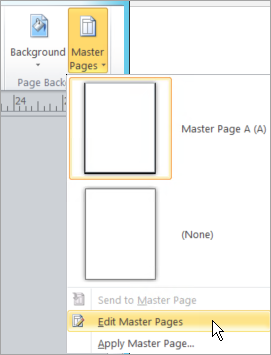
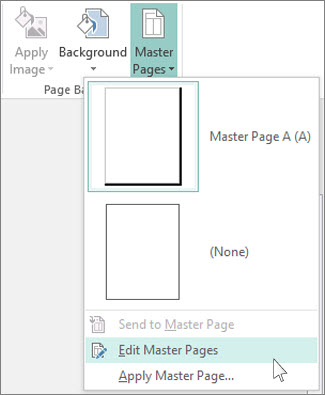
Klicka påHuvudsidor>för sidlayout>Redigera huvudsidor.
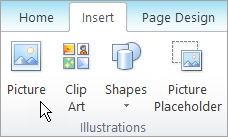
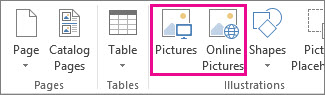
Klicka på Infoga>bilder eller Onlinebilder.
Leta upp en bild och klicka på Infoga.
Dra bildens handtag tills den har samma storlek som den vattenstämpel du vill använda.
Tips
Om du vill ändra storlek på bilden jämnt håller du ned Skift-tangenten samtidigt som du drar fotots hörnhandtag.
Formatera bilden
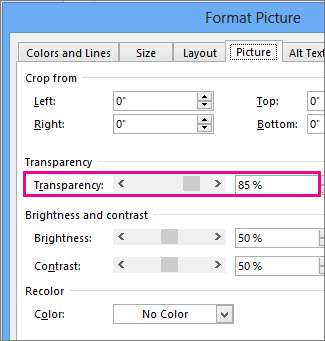
Justera bildens genomskinlighet för att göra publikationens text lättare att se.
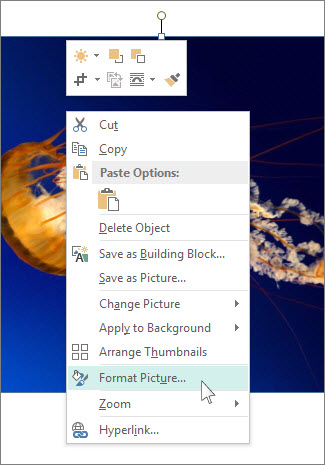
- Högerklicka på bilden och klicka på Formatera bild.
- Gå till Transparens på fliken Bild. Ange ett värde (t.ex. 85 %) i rutan för transparens. Öka eller minska sedan procenttalet för att göra bilden ljusare eller mörkare.
- Om du vill återgå till en sida i förgrunden klickar du på Stäng huvudsida på fliken Huvudsida.