
När du deltar i ett möte eller samtal med Skype för företag kanske du behöver slå på och stänga av mikrofonen flera gånger. Du kan göra det antingen i mötesfönstret i Skype för företag eller på din telefon om du ringer in till mötet. (Om du använder Lync på din mobiltelefon kan du också slå på och stänga av den därifrån.)
Kontrollera att mikrofonen fungerar korrekt innan du ansluter till ett möte eller samtal med Skype för företag och justera volymnivåer och ljudkvalitet efter behov. Mer information om hur du åtgärdar ljudproblem i Windows finns Konfigurera och testa ljud i Skype för företag.
Stänga av eller slå på mikrofonen under ett möte eller samtal i Skype för företag
Ibland när du ansluter till ett möte i Skype för företag är din mikrofon avstängd som standard.
Ljudavstängningsknappen ser ut som  när ljudet är avstängt.
När du vill tala klickar du på knappen Ljud av för att slå på eller stänga av mikrofonen. Knappen ändras till  och du kan tala.
Obs
Du kan också stänga av och slå på ljudet för mikrofon och högtalare med ljud av/på-knapparna på din bärbara dator, med tangentbordet eller med en del USB-hörlurar. Tänk på att mötesorganisatören ibland stänger av deltagarnas ljud. Då går det inte att slå på mikrofonen.
Stänga av eller slå på mikrofonen på din telefon
Om du ringde till ett möte i Skype för företag per telefon kan du hantera ljudet med telefonens ljudknappar. Du kan även använda tonvalskommandon, t.ex. *6, för att växla mellan ljud av och ljud på.
Tryck på *1 på telefonen för en lista med och beskrivning av alla tillgängliga kommandon på ditt konto.
Obs
När du ringer till ett möte i Skype för företag per telefon är ljudet på som standard. Stäng av mikrofonen när du inte talar.
Vad du kan göra om knappen för att stänga av ljudet är nedtonad
Ljudavstängningsknappen på din bärbara dator eller telefon kan vara nedtonad under ett möte, så att du inte kan slå på ljudet för dig själv. Det kan finnas flera anledningar till detta:
- Mötesorganisatören kan ha stängt av deltagarnas ljud. Det här gör att ljudavstängningsknappen för alla deltagare är nedtonad tills organisatören slår på ljudet för deltagarna. Detta förklaras i detalj senare i den här artikeln.
- Skype för företag kanske inte har åtkomst till telefonens mikrofon. Du korrigerar det genom att gå in i inställningarna för appen Skype för företag på telefonen och kontrollera att det är tillåtet att använda mikrofonen.
- Skype för företag kanske inte identifierar mikrofonen på grund av ett enhetsproblem. Mer hjälp finns i Felsöka ljud och video i Skype för företag.
Stänga av och slå på ljudet för deltagarna i ett Skype för företag möte
Om du är presentatör kan du stänga av eller slå på ljudet för mötesdeltagare, enskilt eller som grupp, för att undvika bakgrundsljud.
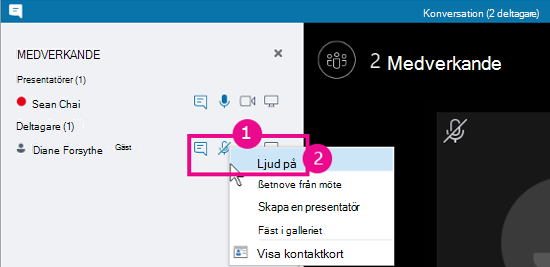
Om du vill stänga av ljudet för enskilda deltagare högerklickar du på Ljud av-knappen bredvid namnet (konversationsvyn) eller ovanför bilden (gallerivyn) i mötet och klickar på Stäng av ljud för den här personen. Personen får en avisering om att ljudet är avstängt.
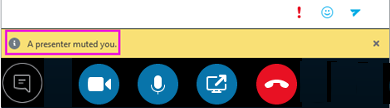
Högerklicka på mikrofonknappen igen när du vill slå på ljudet, så uppmanas de att slå på ljudet på sin sida för att öppna linjen.
Om du vill stänga av ljudet för alla deltagare pekar du på Deltagaråtgärder>Stäng av ljudet för deltagarna.
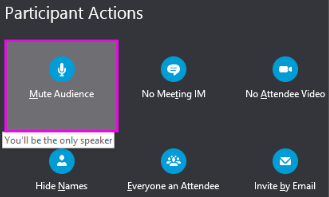
Ljudet stängs av för alla mötesdeltagare, även de på telefon. När du vill slå på ljudet igen går du tillbaka till Deltagaråtgärder och klickar på Slå på ljudet för deltagarna.
Har du problem?
Ett vanligt rapporterat problem är de långa röstmeddelanden som du hör när du stänger av eller slår på ljudet för dig själv under ett möte. Dessa meddelanden kan vara störande och hindra dig från att delta i konversationen. Som standard spelar Skype för företag upp en kort ljudsignal när du stänger av ljudet från dig själv och inget ljud när du slår på ljudet. Gör så här om du vill ta bort standardljudet för Skype för företag stänga av aviseringsljudet:
- Högerklicka på högtalarikonen i aktivitetsfältet och välj Ljud.
- Bläddra nedåt i listan Programhändelser till avsnittet Skype för företag.
- Klicka på Ljudavstängningston, använd listrutan för ljud och välj (Inget) och klicka på OK.
Om du hör något annat än standardpipen när du stänger av ljud, eller om du hör något alls när du slår på ljudet, är det troligt att ditt headset ger ytterligare muntlig feedback. Du måste ändra inställningarna för ditt headset för att inaktivera dem. Vissa headset levereras med en hanteringsprogramvara som gör att du kan göra detta enkelt. Se headsettillverkarens kunskapsbas för hjälp.
Om du har andra problem med ljudet under ett möte läser du Felsöka ljud och video i Skype för företag.