

När du använder SharePoint i Microsoft 365 eller SharePoint Server 2019 kan du lägga till en länk i ett dokumentbibliotek till ett objekt som finns utanför dokumentbiblioteket. Du kan till exempel lägga till en länk till en fil eller mapp i ett annat dokumentbibliotek, på en annan webbplats eller till och med på en extern webbplats. När du lägger till en länk i ett dokumentbibliotek visas länken i listan över objekt i biblioteket.
Obs
- Den här funktionen är inte tillgänglig i det klassiska SharePoint-gränssnittet, SharePoint 2016-servern eller tidigare.
- Information om vilken version av SharePoint som du använder finns i Vilken version av SharePoint använder jag?
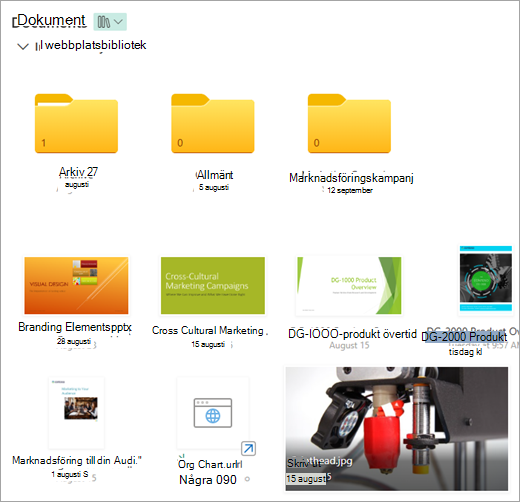
Lägga till en länk i ett dokumentbibliotek
Gå till dokumentbiblioteket där du vill lägga till en länk.
I den översta vänstra menyn väljer du Ny och sedan Länk.

Ange länken i dialogrutan Skapa länk till .
Om du till exempel vill lägga till en länk till en fil som finns i ett annat bibliotek ska du först navigera till biblioteket. Högerklicka på filen som du vill länka till och välj Kopiera länk. Välj vilken typ av länk du vill lägga till och kopiera sedan länken. Gå tillbaka till dokumentbiblioteket där du vill lägga till länken och ange den länken i dialogrutan Skapa länk till.
Mer information om hur du hämtar en länk till en fil i Microsoft 365 finns i Dela SharePoint-filer eller -mappar.När du har angett länken i dialogrutan Skapa länk till visas fältet Filnamn . I fältet Filnamn anger du ett namn för länken och väljer sedan Skapa.

Obs
När du skapar en länk läggs ".url" automatiskt till i slutet av filnamnet.
Alternativt kan du välja Ny>länk och sedan välja ett objekt i listan Senaste . En länk läggs till i dokumentbiblioteket automatiskt utan att adressen eller filnamnet behöver anges.
