

Med webbplatsinnehållstyper blir det enkelt att skapa konsekvens på en webbplats. Som webbplatsägare kan du skapa eller anpassa en innehållstyp med de egenskaper som du vill använda, till exempel en viss mall, specifika metadata och så vidare. När en användare till exempel väljer ett objekt på menyn Nytt objekt eller Nytt dokument kan du se till att anpassat innehåll används.
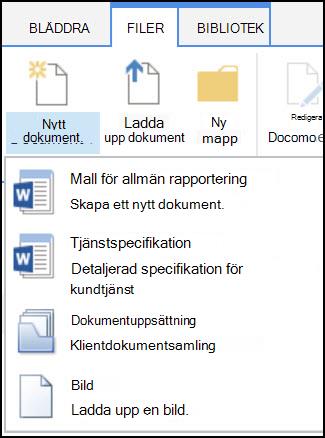
Mer information om innehållstyper finns i Introduktion till innehållstyper och innehållstypspublicering.
Viktigt!
Om du vill skapa webbplatsinnehållstyper för en webbplats måste du ha fullständig behörighet för den webbplatsen. Du måste vara administratör för en webbplatssamling för att kunna skapa webbplatsinnehållstyper för webbplatsen på den översta nivån i en webbplatssamling.
Följ de här stegen om du vill skapa en webbplatsinnehållstyp som kan användas överallt på en webbplats:
Skapa en innehållstyp
Gå till den webbplats där du vill skapa en webbplatsinnehållstyp.
Välj Inställningar
 och sedan Webbplatsinställningar.
Välj Webbplatsinnehållstyper under Web Designer Gallerier.
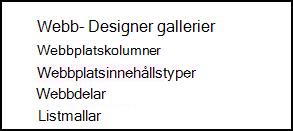
I galleriet visas alla befintliga webbplatsinnehållstyper, grupperade i kategorier. Den du väljer blir den överordnade gruppen för den nya innehållstypen.I rutan Visa grupp väljer du den grupp du vill använda och väljer sedan Skapa.
Ange ett namn och en beskrivning för den nya innehållstypen på sidan Nytt webbplatsinnehåll .
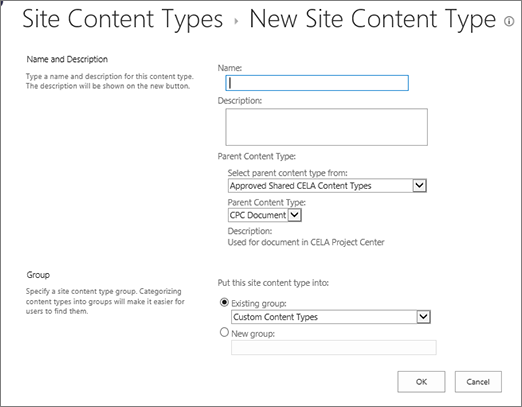
Markera namnet på den överordnade gruppen i avsnittet Överordnad innehållstyp och välj sedan Överordnad innehållstyp.
I avsnittet Grupp bestämmer du om du ska placera den nya innehållstypen i en befintlig grupp eller skapa en ny grupp.
Välj OK.
När SharePoint skapar den nya innehållstypen öppnas sidan Webbplatsinnehållstyp där du kan anpassa den ytterligare.
Ändra namn på en webbplatsinnehållstyp
- Gå till startsidan för webbplatsen som innehåller den innehållstyp som du vill byta namn på.
- Välj Inställningar och sedan Webbplatsinställningar.
- Välj Webbplatsinnehållstyper i gruppen Web Designer Galleries.
- Markera namnet på den innehållstyp som du vill ändra på sidan Webbplatsinnehållstyper .
- Välj Namn, beskrivning och grupp under Inställningar på sidan Information om webbplatsinnehållstyp.
- I textrutan Namni avsnittet Namn och beskrivning ändrar du namnet på innehållstypen.
- Välj OK när du är klar.
Koppla en dokumentmall till en webbplatsinnehållstyp
För att se till att dokumenten har konsekvent innehåll på en webbplats och dess underwebbplatser kan du koppla en Word-, Excel- eller PowerPoint-mall till en webbplatsinnehållstyp.
Du kanske vill att de anställda ska använda en Excel-standardmall när de skapar en veckotidrapport. Om du kopplar mallen till en tidrapportsinnehållstyp läses rätt mall in automatiskt i kalkylbladet varje gång någon använder innehållstypen Tidrapport.
Du kan göra det ännu enklare för användarna genom att lägga till innehållstypen Tidrapport i ett bibliotek. Sedan kan användarna öppna rätt tidrapport genom att välja Tidrapport på menyn Nya dokument . Mer information om hur du gör detta finns i Lägga till en innehållstyp i en lista eller ett bibliotek.
Följ de här anvisningarna om du vill koppla en mall till en webbplatsinnehållstyp.
Gå till den webbplats där du vill koppla en mall till en webbplatsinnehållstyp.
Välj knappen Inställningar
sedan Webbplatsinställningar.Välj Webbplatsinnehållstyper under Web Designer Gallerier.
Markera namnet på innehållstypen du vill ändra genom att associera en mall från Word, Excel eller PowerPoint.
Under Inställningar väljer du Avancerade inställningar.
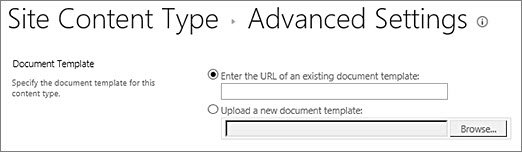
Ange platsen för mallen:
- Om mallen lagras på webbplatsen väljer du Ange URL:en för en befintlig dokumentmall och anger sedan URL:en för den mall som du vill använda.
- Om dokumentmallen lagras på den lokala datorn väljer du Ladda upp en ny dokumentmall och sedan Bläddra. Leta reda på filen som du vill använda i dialogrutan Välj fil , markera den och välj sedan Öppna.
Välj Ja under Vill du uppdatera alla innehållstyper som ärver från den här typen? om du vill uppdatera alla innehållstyper som ärver från den här innehållstypen med dokumentmallen.
Välj OK.
Lägga till kolumner i en webbplatsinnehållstyp
Kolumnerna för en innehållstyp representerar metadata. Om du vill lägga till ett metadataelement lägger du till en ny kolumn.
Din organisation kan exempelvis vilja följa upp specifika metadata för inköpsorder, till exempel kontonummer, projektnummer och projektledare. Om du lägger till kolumner för den här informationen i inköpsorderinnehållstypen uppmanas användarna i SharePoint att ange informationen när de sparar sitt arbete. Om du dessutom lägger till innehållstypen till en lista eller ett bibliotek kan du definiera en vy för att visa kolumnerna.
Obs
Du måste först välja innehållstyp för att kunna lägga till en kolumn i en innehållstyp. Om du inte kan välja vilka innehållstyper som ska visas så ärvs innehållstyperna från en överordnad webbplats. Om du vill lägga till en kolumn i innehållstypen måste du ändra den på den överordnade webbplatsen.
- Gå till den webbplats där du vill lägga till en kolumn i en webbplatsinnehållstyp.
- Välj Inställningar och sedan Webbplatsinställningar.
- Välj Webbplatsinnehållstyper under Web Designer Gallerier.
- Markera namnet på innehållstypen som du vill lägga till en kolumn i.
- Under Kolumner väljer du Lägg till från befintliga webbplatskolumner.
- Välj den överordnade gruppen för kolumnen i avsnittet Välj kolumner , under Välj kolumner från.
- Under Tillgängliga kolumner väljer du namnet på den kolumn som du vill använda och väljer sedan Lägg till.
- I avsnittet Uppdatera list- och webbplatsinnehållstyper bestämmer du om du vill uppdatera alla innehållstyper som ärver från den här webbplatsinnehållstypen genom att välja Ja eller Nej.
Konfigurera dokumentinformationspanelen för en webbplatsinnehållstyp
Dokumentinformationspanelen finns för Word, Excel och PowerPoint i Microsoft Office 2010 och senare. På dokumentinformationspanelen visas ett InfoPath-formulär där du kan ange metadatainformation på panelen.
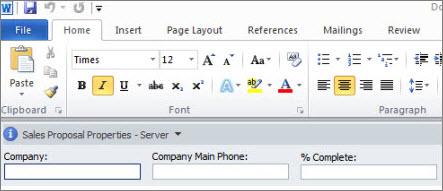
Anta till exempel att du vill se till att säljare anger företagets namn och telefonnummer för varje offert. Du kan skapa en förslagsinnehållstyp och ta med företagsnamn och telefonnummer i dokumentinformationspanelen. När användarna öppnar ett förslagsdokument anger eller uppdaterar de namn och telefonnummer som krävs. När de sparar dokumentet uppdaterar SharePoint automatiskt de metadata som lagras som kolumner i dokumentbiblioteket.
Mer information om innehållstyper och metadata finns i Lägga till metadatakolumner i en innehållstyp.
Så här skapar du en dokumentinformationspanel för en dokumentinnehållstyp.
Gå till den webbplats som du vill ändra en webbplatsinnehållstyp för.
Välj Inställningar
och sedan Webbplatsinställningar.Välj Webbplatsinnehållstyper under Web Designer Gallerier.
Välj namnet på den webbplatsinnehållstyp som du vill ändra.
Obs
Om namnen på innehållstyperna som visas inte är hyperlänkar ärver den här webbplatsen sina webbplatsinnehållstyper från en annan (överordnad) webbplats. Om du vill uppdatera webbplatsinnehållstypen går du till den överordnade webbplatsen.
Välj Inställningar för dokumentinformationspanelen under Inställningar.
Gör något av följande i avsnittet Mall för dokumentinformationspanelen :
Om du vill använda en standardmall som visar metadata (kolumner) som du har definierat för innehållstypen väljer du Använd standardmallen för Microsoft Office-program.
Om du vill använda en befintlig anpassad mall väljer du Använd befintlig anpassad mall (URL, UNC eller URN) och anger sedan sökvägen till platsen för mallen.
Om du vill ladda upp en befintlig anpassad mall (XSN) väljer du Ladda upp en befintlig anpassad mall (XSN) som ska användas och letar reda på den mall som du vill använda genom att välja Bläddra.
Om du vill skapa en anpassad panel i InfoPath väljer du Skapa en ny anpassad mall.
Obs
Om du väljer det här alternativet startas InfoPath och visar standardmallen som du kan anpassa för att skapa en anpassad panel.
Ange om du vill att dokument av den här innehållstypen ska visas automatiskt i avsnittet Visa alltid .
Välj OK.