

När du skapar ett SharePoint-dokumentbibliotek kan du ange att en standardfiltyp ska öppnas när en ny fil skapas (du kan till exempel ange en PowerPoint-fil som standardfiltyp för att öppnas). Du kan också anpassa standardfilmallen för biblioteket. Du kan till exempel skapa en Word mall med anpassade sidhuvuden och sidfötter eller andra anpassade funktioner och göra den till standardmall för biblioteket. När du eller användarna sedan skapar en ny fil öppnas den i rätt program med dina anpassade funktioner.
Obs
Du måste ha fullständig behörighet för biblioteket för att konfigurera en mall.
Konfigurera en standardfiltyp när du skapar ett bibliotek
Så här ställer du in en filtyp för att öppna en tom fil i rätt program.
- Navigera till den webbplats där du vill skapa biblioteket.
- Välj Inställningar
 och välj sedan Lägg till en app.
 - Välj Dokumentbibliotek.
- Välj Avancerade alternativ.
- Lägg till ett namn, valfri beskrivning, versionshantering och, om tillämpligt, om du vill att biblioteket ska få e-post.
- Välj standardfilformat och version för programmet i listrutan Dokumentmall .
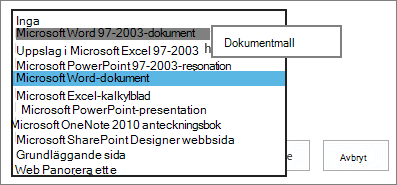
- Välj Skapa.
Anpassa standardmallen för ett dokumentbibliotek
Följ de här stegen om du vill anpassa standardmallen. Du kan ändra standardmallen på två sätt:
- Om dokument- eller formulärbiblioteket har en standardfilmall för ett program som är kompatibelt med SharePoint kan du redigera standardmallen.
- I andra program går det inte att redigera standardmallen direkt, men du kan kopiera en ny mallfil till mappen Formulär i biblioteket om du vill ange en anpassad mall.
Redigera standardfilmallen
Navigera till den webbplats där biblioteket finns.
I SharePoint Server väljer du fliken Bibliotek i menyfliksområdet och sedan Inställningar för bibliotek.
För SharePoint i Microsoft 365 väljer du Inställningar och sedan Biblioteksinställningar.Välj Avancerade inställningar under Allmänna inställningar i SharePoint Server.
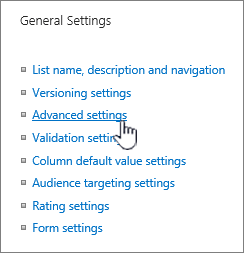
För SharePoint i Microsoft 365 väljer du Fler biblioteksinställningar. Välj sedan Avancerade inställningar.
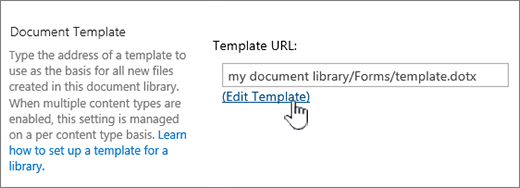
I avsnittet Dokumentmall , under fältet Mall-URL , väljer du Redigera mall. Något av följande inträffar:
Om din webbplats ingår i en Microsoft 365-prenumeration kan du vid det här laget uppmanas att ange användarnamn och lösenord för din Microsoft 365-prenumeration.Dokumentbibliotek Mallen öppnas i en app som är kompatibel med SharePoint och som är associerad med den aktuella mallens filtyp. Word öppnas till exempel om standardmallen är en Word-mall eller Excel öppnas om standardmallen är ett Excel-kalkylblad.
Formulärbibliotek Mallen öppnas antingen i ett program som är kompatibelt med SharePoint, antingen i ett XML-baserat formulärdesignprogram, som InfoPath, eller i en XML-redigerare.
Obs
Om personer på din webbplats redan har fyllt i formulär som baseras på den ursprungliga mallen bör du tänka på hur eventuella ändringar i mallen kan påverka formulären. Om du till exempel lägger till ett fält som användarna måste fylla i kan det orsaka fel i de ursprungliga formulären som fylldes i innan fältet lades till.
Gör önskade ändringar och spara sedan mallen. För SharePoint i Microsoft 365 sparar du mallen med ett nytt filnamn. Stäng programmet om du inte längre behöver det öppet, eller växla till din webbplats.
Obs
För SharePoint i Microsoft 365 måste den anpassade mallen ha ett annat filnamn än standardmallen. Använd klientens Spara som-funktion för att spara filen i mappen Formulär med ett nytt filnamn. Använd till exempel inte standardfilnamnet template.dotx för Word.
Beroende på ditt formulärdesignprogram kan du behöva publicera om mallen i biblioteket på din webbplats från programmet.
Välj OK längst ned på sidan Avancerade inställningar för dokument- eller formulärbiblioteket.
Ange en anpassad filmall
Skapa och spara den anpassade mallen i ett program som är kompatibelt med SharePoint. Anteckna dess plats och växla sedan till SharePoint.
Obs
Om standarddokumentmallen heter något annat än template.dotx visas inga standardmallar i listan eller biblioteket.
Navigera till den webbplats som innehåller biblioteket som du vill ange en anpassad mall för.
Alternativ 1: (Från Modern UX för biblioteket)
Ny > Lägg till mall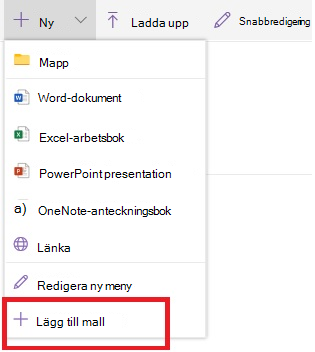
Alternativ 2:
För det här steget måste du använda Internet Explorer. I SharePoint i Microsoft 365 väljer du Alla dokument högst upp till höger och sedan Visa i Utforskaren.
För SharePoint Server väljer du fliken Bibliotek i menyfliksområdet och i gruppen Anslut & Exportera väljer du Öppna med Utforskaren.Viktigt!
Om Utforskaren inte öppnas eller om du får ett felmeddelande kan du behöva lägga till din webbplats som en betrodd webbplats i dina webbläsarinställningar. Mer information finns i Öppna i Utforskaren eller Visa med Utforskaren i SharePoint.
I Utforskaren bläddrar du till den anpassade mall som du har skapat.
Högerklicka på filen och välj Kopiera på snabbmenyn.
Välj knappen Bakåt tills du kommer tillbaka till biblioteket och välj sedan mappen Formulär för att öppna det.
Högerklicka i ett tomt område i mappfönstret och välj Klistra in på snabbmenyn.
Stäng Utforskaren och återgå till webbplatsen.
Välj Webbplatsinnehåll till vänster.
Hitta dokumentbiblioteket under Innehåll, hovra över namnet, välj ellipsen (...) och välj sedan Inställningar.
Om du inte ser de här kommandona kanske du befinner dig i klassiska SharePoint. I så fall kan du gå till dokumentbiblioteket och välja fliken Bibliotek i menyfliksområdet. Välj sedan Inställningar för bibliotek.Under Allmänna inställningar väljer du Avancerade inställningar.
Gör något av följande i avsnittet Dokumentmall :
Dokumentbibliotek Ange adressen till den anpassade mallen i fältet Mall-URL . Platsen är webbadressen för mallen på webbplatsen, i förhållande till namnet på webbplatsen. Om mallen till exempel heter Vattenstämpel.dotx och du lägger till den i mappen Formulär i dokumentbiblioteket Delade dokument skriver du följande:
Delade dokument/formulär/vattenstämpel.dotx
Formulärbibliotek Ange adressen till den anpassade mall som du vill använda i fältet Mall-URL . Platsen är webbadressen för mallen på webbplatsen, i förhållande till namnet på webbplatsen. Om mallen till exempel kallas Orders.xml och du lägger till den i formulärmappen Formulär i formulärbiblioteket Inköp skriver du följande:
Purchases/Forms/Orders.xsnObs
Om inställningarna i rutan Dokumentmall inte är tillgängliga kan en administratör ha konfigurerat flera innehållstyper. Om du vill se om flera innehållstyper är aktiverade kontrollerar du att Ja är markerat under Tillåt hantering av innehållstyper? i avsnittet Innehållstyper direkt ovanför avsnittet Dokumentmallar . Om den är det måste du redigera mallen för innehållstypen.
Mer information om filmmallar i ett dokument- eller formulärbibliotek
Här följer några tips och riktlinjer för hur du skapar och använder mallar.
Typer av filer som du kan och inte kan lagra i ett SharePoint-bibliotek
Beroende på vilken fil du har i ett bibliotek kan något av följande inträffa:
Files kompatibla med SharePoint-teknik För att en användare ska kunna skapa en fil med kommandot Nytt i ett dokumentbibliotek måste filmallen skapas från ett program som är kompatibelt med SharePoint, till exempel Microsoft Office Word. När du skapar en ny fil i ett formulärbibliotek kan standardprogrammet vara ett XML-baserat formulärdesignprogram som är kompatibelt med SharePoint, till exempel Microsoft InfoPath.
Andra programfiler För de flesta andra program kan du fortfarande spara och hantera filen i biblioteket. Men istället för att skapa filen direkt från dokumentbiblioteket, kan du skapa filen i ditt program och sedan ladda upp den till biblioteket senare.
Blockerade programfiler Av säkerhetsskäl kan vissa programfiltyper, till exempel .exe, inte lagras i ett bibliotek. Mer information finns i typer av filer som inte kan läggas till i en lista eller ett bibliotek.
De två typerna av bibliotek som använder filmappar
De två typerna av bibliotek som använder mallar är dokument- och formulärbibliotek.
Dokumentbibliotek Du använder ett dokumentbibliotek för att lagra och hantera många olika filtyper, inklusive dokument, kalkylblad, presentationer, textfiler och andra typer av filer. Ett dokumentbibliotek är ofta den vanligaste platsen på en webbplats där du kan skapa, samla in, uppdatera och hantera filer med gruppmedlemmar och dela dem med andra kollegor i företaget eller företag. Du kan använda ett dokumentbibliotek som en allmän fillagringsplats, eller så kan du använda det för ett visst ändamål. En marknadsföringsgrupp kan till exempel ha ett eget dokumentbibliotek för planering av material, pressmeddelanden och publikationer.
Formulärbibliotek Ett formulärbibliotek är ett enkelt sätt att dela och spåra XML-baserade formulär som används för att samla in information. Du kan till exempel skapa ett formulärbibliotek för din avdelnings utgiftsrapportformulär. Formulärmallen för utgiftsrapporter lagras som standardfilmall i formulärbiblioteket. Varje gång någon skapar en utgiftsrapport öppnar de mallen som ett tomt formulär som innehåller layouten, fälten och beräkningarna för utgiftsrapporten. När någon fyller i formuläret sparas utgiftsrapportdata (och endast data) som en XML-fil i formulärbiblioteket. Genom att separera data från formuläret är det mycket enklare att bearbeta varje utgiftsrapport separat av andra system, slå samman data eller exportera dem för vidare bearbetning och analys.
Var filmallarna sparas i biblioteket
När ett dokument eller formulärbibliotek har en standardfilmall lagras den i mappen Formulär i biblioteket.
Öppna biblioteket i Utforskaren för att se mappen Formulär som innehåller filenall för biblioteket.
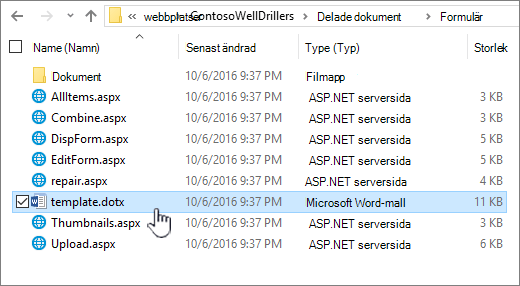
Som standard har ett dokumentbibliotek en filmall som heter template.dotx, men du kan ändra den här filen om du behöver. Om du vill ange en annan mall måste du först skapa den i ett program som är kompatibelt med SharePoint, till exempel Word, och sedan spara den i mappen Formulär i ett bibliotek. Från biblioteket anger du sedan adressen till den anpassade mallen.
Som standard levereras ett formulärbibliotek med en platshållarfil, template.xml som du måste ersätta med en formulärmall som du skapar.
Skapa en filmall för ett formulärbibliotek
Om du vill skapa eller anpassa en mall i ett formulärbibliotek kan du använda ett XML-baserat formulärdesignprogram som är kompatibelt med SharePoint, t.ex. InfoPath. Det kan finnas ytterligare fördelar med att använda ett formulärdesignprogram. När du använder InfoPath kan du till exempel göra följande:
- Skapa formulärbiblioteket och mallen direkt från InfoPath.
- Redigera och publicera formulärmallen i formulärbiblioteket.
- Koppla enskilda XML-datafiler som skapats från några formulärmallar för vidare bearbetning.
- Höj upp fälten med XML-data till bibliotekskolumner i formulärbiblioteket.
När en användare skapar ett formulär öppnas det som standard i det formulärredigeringsprogram som är kompatibelt med SharePoint på användarens klientdator. Om inget kompatibelt program är installerat kan formuläret, om det är utformat för att öppnas i webbläsaren, öppnas i webbläsaren. Om du vill kan du ange att ett formulär som utformats för att öppnas i en webbläsare alltid öppnas i webbläsaren. Du kan ändra standardbeteendet i inställningen Öppna dokument i webbläsaren i bibliotekets avancerade inställningar.
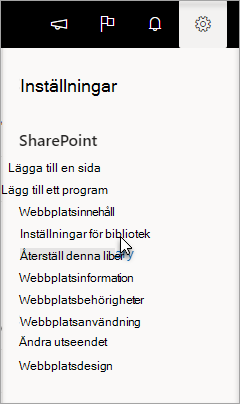 I SharePoint Online väljer du Inställningar och sedan Inställningar för bibliotek.
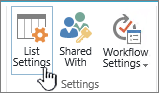 I SharePoint server väljer du Inställningar för bibliotek på fliken Bibliotek i menyfliksområdet
Inställningar för ett dokumentbibliotek.
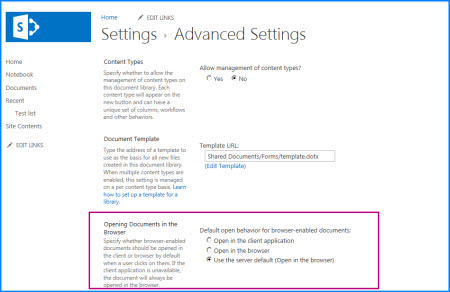
Öppna dokument i webbläsarinställningen.
Använda innehållstyper för att skapa mallar för dokument- eller formulärbibliotek
Om flera innehållstyper är aktiverade och mallar har angetts för dessa innehållstyper, använder biblioteket mallarna som anges av innehållstyperna och inte standardfilmallen. Om du vill anpassa mallarna för biblioteket måste du i så fall ändra innehållstyperna. Mer information om innehållstyper finns i Introduktion till innehållstyper och innehållstypspublicering.