Tillåta eller förhindra egna skript
Inga begränsningar för vilka typer av filer som läggs till i SharePoint
De senaste förbättringarna i SharePoint i Microsoft 365 och SharePoint Server 2019 har tagit bort begränsningarna för vilka typer av filer som kan läggas till. Det finns för närvarande inga kända typer av filer som inte kan läggas till.
Information om filnamnstillägg för anpassade skript
Följande typer av filer kan laddas upp till SharePoint i en webbläsare eller med synkroniseringsprogrammet, men de fungerar inte om inte webbplatsen tillåter körning av egna skript. Som standard blockeras egna skript på webbplatser som skapats av användare men som har Microsoft 365-grupper. Om du är global administratör eller SharePoint-administratör i din organisation kan du läsa Tillåta eller förhindra egna skript för att lära dig hur du ändrar inställningarna för egna skript.
| Filnamnstillägg |
Filtyp |
| .aspx |
ASP.NET Active Server-sida |
| .asmx |
ASP.NET Web Services källfil |
| .ascx |
ASP.NET WEP-användarkontrollfil |
| .master |
ASP.NET huvudwebbsida |
| .xap |
Installation på Windows Phone |
| .swf |
ShockWave Flash |
| .jar |
Java-arkiv |
| .xsf |
Office InfoPath-formulärdefinitionsfil |
| .htc |
HTML-komponentfil |
Om administratören tillåter egna skript på en webbplats måste du ha behörigheten "Lägg till och anpassa sidor" (en del av behörighetsnivåerna Design och Fullständig behörighet) för att kunna köra skriptet i de filtyper som anges ovan.
En lista över filnamn som begränsas av synkroniseringsprogrammet finns i Ogiltiga filnamn och filtyper i OneDrive och SharePoint.)
Blockerade filtyper för SharePoint Server 2016
Det finns vissa typer av filer som du inte kan ladda upp till en lista eller ett bibliotek i SharePoint Server 2016. SharePoint blockerar dessa filtyper som standard. Om till exempel .asp finns i listan över blockerade filnamnstillägg blockeras en fil med namnet ”newpage.asp”.
Olika varianter av ett filnamnstillägg blockeras också. I följande lista ser du olika benämningar på samma fil, som alla blockeras om filnamnstillägget .hta finns med i listan över blockerade filnamnstillägg.
- filnamn.hta
- filnamn.hta.
- filnamn.hta.{3050F4D8-98B5-11CF-BB82-00AA00BDCE0B}
- filnamn.hta::$DATA
Obs
Dessa listor innehåller de filtyper som blockeras av SharePoint som standard. Administratörer kan lägga till fler typer av filer som ska blockeras. Om du stöter på filtyper som inte anges här, men som blockeras, pratar du med din SharePoint-administratör eller din chef.
Det här är de blockerade standardfiltyperna för nya SharePoint Server 2016-distributioner.
Mer information om hur du ändrar eller lägger till en fil finns i Lägga till eller ta bort filtyper.
| Filnamnstillägg |
Filtyp |
| .ashx |
ASP.NET-webbhanterarfil. Webbhanterare är programmoduler som hanterar obearbetade HTTP-begäranden som tas emot av ASP.NET. |
| .asmx |
Källfil för ASP.NET-webbtjänster |
| .json |
JavaScript Object Notation-fil |
| .soap |
Simple Object Access Protocol-fil |
| .svc |
WCF-tjänstfil (Windows Communication Foundation) |
| .xamlx |
Visual Studio Workflow-tjänstfil |
Filnamn som innehåller klammerparenteser (t.ex. filnamn.{ doc}) blockeras automatiskt.
Lägga till eller ta bort blockerade filer i SharePoint Server 2016
Om du har behörighet som servergruppsadministratör kan du lägga till eller ta bort blockerade filtyper.
Öppna Central administration av SharePoint.
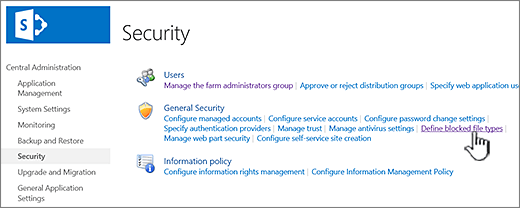
Klicka på Säkerhet och sedan på Definiera blockerade filtyper.
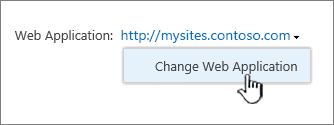
Om du vill ändra webbprogram klickar du på länken bredvid Webbprogram: och sedan på Ändra webbprogram.
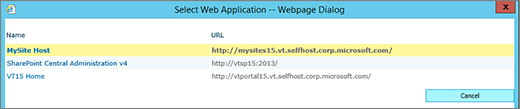
I dialogrutan Välj webbprogram klickar du på en app.
Gör något av följande på sidan Blockerade filtyper :
Om du vill lägga till en fil att blockera skriver du ett filnamnstillägg (med punkten), ett per rad.
Om du vill sluta blockera en fil väljer du filnamnstillägget och trycker på tangenten Del.
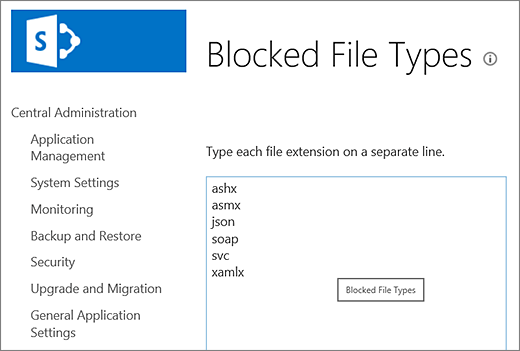
Om du tar bort fel fil av misstag trycker du på CTRL + Z för att ångra.
Obs
Du behöver inte ange något filnamnstillägg i alfabetisk ordning i listan. Nästa gång du öppnar listan sorteras filnamnstillägget du lagt till korrekt i alfabetisk ordning.
Klicka på OK.

