
Håll dig uppdaterad om viktiga och intressanta saker med nyhetsfunktionen i Microsoft SharePoint-mobilappen för iOS Nyheter är utformade för att visas bra på alla enheter.
Läsa teamnyheter
På nyhetsfliken visas de senaste artiklarna från de webbplatser du följer och ofta besöker tillsammans med artikelförslag.
På webbplatser med en webbdel för nyheter visas de fyra senaste nyhetsinläggen. Tryck på Visa alla om du vill visa alla nyhetsinlägg som publicerats på webbplatsen.
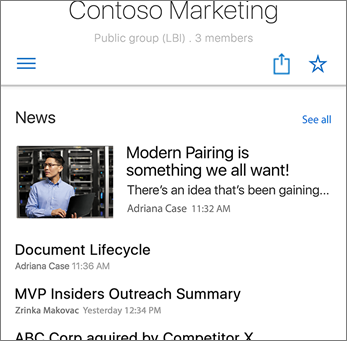 Nyhetsinläggen är utformade för att visas bra på alla mobilenheter. När du trycker på en nyhetsrubrik på webbplats- eller nyhetsfliken visas den fullständiga artikeln med alla webbdelar, inklusive bilder och inbäddade dokument.
Lägga till ett nyhetsinlägg
När du ser Nyheter på en webbplats som du äger väljer du Visa alla för att lägga till nyheter.
På nyhetssidan trycker du på + Lägg till för att börja skapa inlägget.
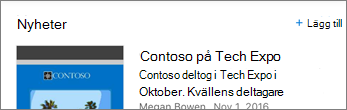
Börja med att lägga till en rubrik och tryck sedan för att lägga till text, bilder och dokument.
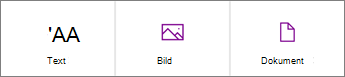
När du har flera objekt i ett inlägg kan du ordna dem innan du publicerar. Tryck på, håll och dra ett objekt för att flytta objekt uppåt eller nedåt på sidan.
När du är klar med att skapa din sida trycker du på Publicera längst upp till höger, så visas inlägget i avsnittet Nyheter.
För närvarande kan du endast hantera teamnyheter i SharePoint på webben. Med SharePoint-mobilappen kan du lägga till nyhetsinlägg i SharePoint. Mer information om att redigera och ta bort nyhetsinlägg på webben finns i Hålla din grupp uppdaterad med nyheter på gruppwebbplatsen.
Mer hjälp för SharePoint för iOS
Ställ en fråga i SharePoint iOS-communityn
Om du behöver mer hjälp kontaktar du din IT-avdelning eller administratör. Om du är SharePoint-administratör kan du också öppna ett supportärende i Administrationscenter för Microsoft 365.
Har du en funktionsbegäran?

|
Vi läser gärna dina förslag på nya funktioner och feedback om hur du använder våra produkter! Dela dina synpunkter. Vi lyssnar. Ge feedback om Microsoft Office |
|---|