

När du lägger till en sida på en webbplats kan du lägga till och anpassa webbdelar. Webbdelar är byggblocken för din sida. I den här artikeln beskrivs webbdelen Nyheter.
Du kan hålla alla uppdaterade och dela med dig av viktiga eller intressanta berättelser med hjälp av webbdelen Nyheter på sidan eller webbplatsen. Du kan snabbt skapa iögonfallande inlägg, till exempel meddelanden, personliga nyheter, statusuppdateringar med mera som kan innehålla grafik och formatering.
Läs mer om hur nyheter används och distribueras i infografiken: Arbeta med SharePoint Nyheter om olika sätt att arbeta med SharePoint.
Obs
- En del funktioner införs stegvis för organisationer som har registrerat sig för den riktade versionen. Det innebär att du kanske inte ser den här funktionen än eller att den ser annorlunda ut jämfört med beskrivningen i hjälpartiklarna.
- Vissa av de funktioner som beskrivs nedan kanske inte är tillgängliga i SharePoint Server 2019.
- Från och med 10 september 2022 är filtreringsalternativ inte tillgängliga på nyhetswebbdelen när en nyhetskälla är inställd på Rekommendera för aktuell användare.
- Lägga till webbdelen nyheter på en sida
- Nyhetskällor
- Marknadsför SharePoint-nyheter från webbplatser med organisationsnyheter
- Organisationsnyheter
- Nyhetslayouter
- Organisation
- Filtrera
- Anpassa för målgrupp
- Skapa nyhetsinlägg
- Lägga till ett nyhetsinlägg med hjälp av en länk
- Skicka nyhetsinlägget via e-post
- Hitta nyhetsinlägg
- Ta bort nyhetsinlägg
- Ta bort webbdelen nyheter
- Felsökning
Lägga till webbdelen nyheter på en sida
- Om din sida inte redan är i redigeringsläge klickar du på Redigera högst upp till höger på sidan. Leta reda på verktygslådan (
 ) till höger.
 - Välj Visa alla webbdelar och markera eller dra och släpp sedan nyheter i listan med webbdelar.
- Välj Redigera egenskaper (
 ) längst upp till vänster i webbdelen för att öppna egenskapsfönstret och ange alternativ som nyhetskälla, layout, organisation och filtrering. Se nedan för mer information om vart och ett av dessa alternativ.
Nyhetskällor
När du arbetar med en nyhetswebbdel kan du ange källan för dina nyhetsinlägg. Nyhetsinläggen kan komma från den webbplats du befinner dig på när du använder webbdelen (den här webbplatsen), en navplats som den aktuella webbplatsen är en del av (alla webbplatser i navet) eller en eller flera enskilda webbplatser (utvalda webbplatser). Ett annat alternativ är att välja Rekommenderas för aktuell användare, vilket visar inlägg för den aktuella användaren från personer som användaren arbetar med; chefer i den kedja av personer som användaren arbetar med, mappade mot användarens egen kedja av hantering och anslutningar; användarens 20 mest följda webbplatser; och användarens ofta besökta webbplatser.
Om du inte redan är i redigeringsläge väljer du Redigera längst upp till höger på sidan.
Markera webbdelen Nyheter och välj sedan Redigera egenskaper (
) längst upp till vänster i webbdelen Nyheter.Välj Den här webbplatsen, Välj webbplatser eller Rekommenderas för den aktuella användaren. Om din webbplats är ansluten till en navplats visas ytterligare ett alternativ för Alla webbplatser i hubben.
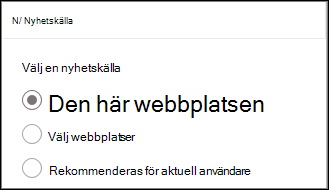
När du väljer Välj webbplatser kan du söka efter den webbplats som du vill lägga till eller välja en eller flera webbplatser från Webbplatser som är associerade med den här hubben, Vanliga webbplatser eller Senaste webbplatser.Obs
Om den valda källan är "Den här webbplatsen" måste biblioteket ha totalt mindre än 12 uppslagskolumner. Som standard har ett webbplatssidbibliotek 6 dolda uppslagskolumner (AuthorByline, Author, Editor, CheckoutUser, AppAuthor, AppEditor). Som ett resultat har kunden möjlighet att konfigurera ytterligare 6 anpassade uppslagskolumner. Observera att om du lägger till funktioner i biblioteket för webbplatssidor, till exempel målgruppsanpassning, kan du tillhandahålla ytterligare uppslagskolumner och därmed öka det totala antalet uppslagskolumner. Välj "Välj webbplatser" och konfigurera den aktuella webbplatsen i dessa fall.
Organisationsnyheter
Nyheter kan komma från många olika webbplatser, men det kan finnas en eller flera "officiella" eller "auktoritativa" webbplatser för organisationsnyheter. Nyheter från dessa webbplatser kännetecknas av ett färgblock i rubriken som en visuell ledtråd och interfolieras i alla nyhetsinlägg som visas för användare på SharePoint-startsidan i Microsoft 365. Följande bild visar nyheter på startsidan för SharePoint, där News@Contoso är organisationens nyhetswebbplats.
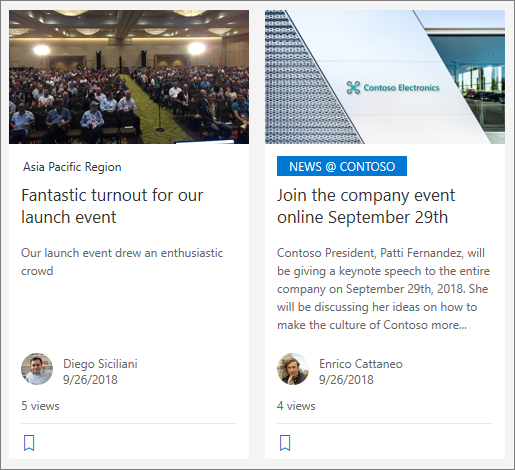 Om du vill aktivera den här funktionen och ange webbplatserna för organisationsnyheter måste en SharePoint-administratör använda följande PowerShell-kommandon i SharePoint Online:
SharePoint-administratörer kan ange valfritt antal nyhetswebbplatser för organisationen. För multi-geo-klientorganisationer måste organisationens nyhetswebbplatser konfigureras för varje geoplats. Varje geoplats kan använda samma centrala webbplats för organisationens nyheter och/eller ha sin egen unika webbplats som visar organisationsnyheter som är specifika för den regionen.
Mer information om hur du utser webbplatser för nyhetsorganisationer finns i Skapa en nyhetswebbplats för en organisation.
Nyhetslayouter
Du kan välja mellan olika layouter för nyheter. Standardlayouten beror på om webbplatsen är en gruppwebbplats, en kommunikationswebbplats eller en del av en navplats.
På en gruppwebbplats är standardlayouten för Nyheter översta nyheten. Den innehåller ett stort bildutrymme och ytterligare tre våningar.
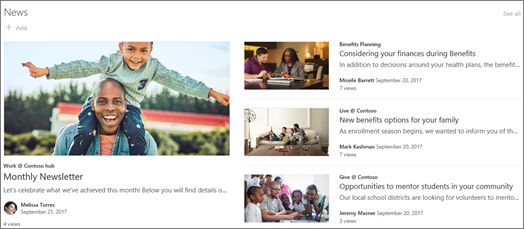
I listlayouten visas nyhetsinlägg i en enda kolumn.
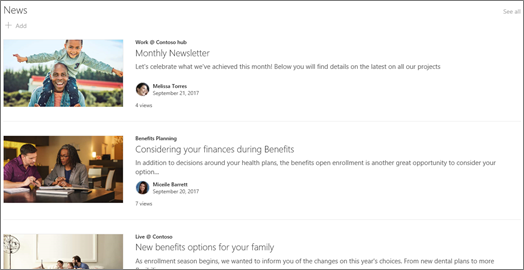
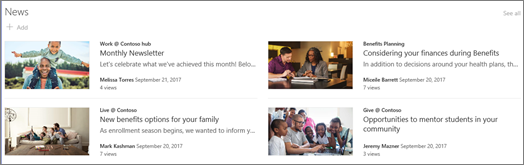
På en kommunikationswebbplats kallas standardlayouten Sida vid sida och är en lista med två kolumner med artiklar.
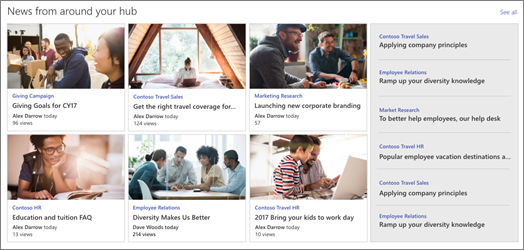
 På en navplats kallas standardlayouten för nyheter navnyheter, som innehåller kolumner med artiklar med miniatyrer och information samt en sidolist med rubriker för ytterligare artiklar.
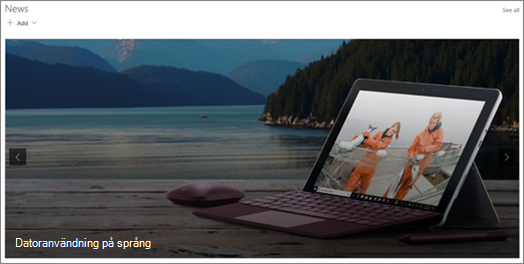
 En ytterligare layout är Carousel, som visar en stor visuell bild och gör det möjligt för användare att gå igenom berättelser med hjälp av bakåt- och nästa-knappar eller sidnumreringsikoner. Du kan också välja att automatiskt bläddra bland nyhetsinläggen i karusellen.
 Det finns även panellayout , som visar upp till fem nyhetsobjekt med miniatyrer och rubriker.
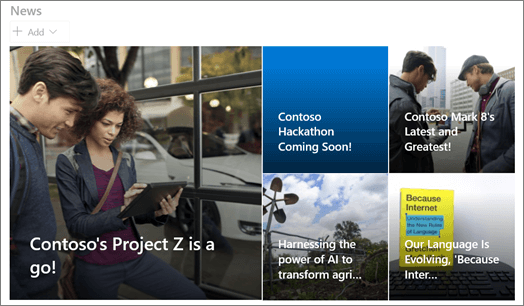
I layouten Filmband visas en karusell med kort, men till skillnad från Karusell-layouten ändrar korten storlek dynamiskt allteftersom de animeras genom de tillgängliga nyhetsobjekten. Det överdimensionerade visuella objektet skapar en omedelbar, tillitsfull fokuspunkt som skär igenom bruset på intranätet och hjälper anställda att omedelbart känna igen vad som är viktigast utan att behöva läsa i röran.
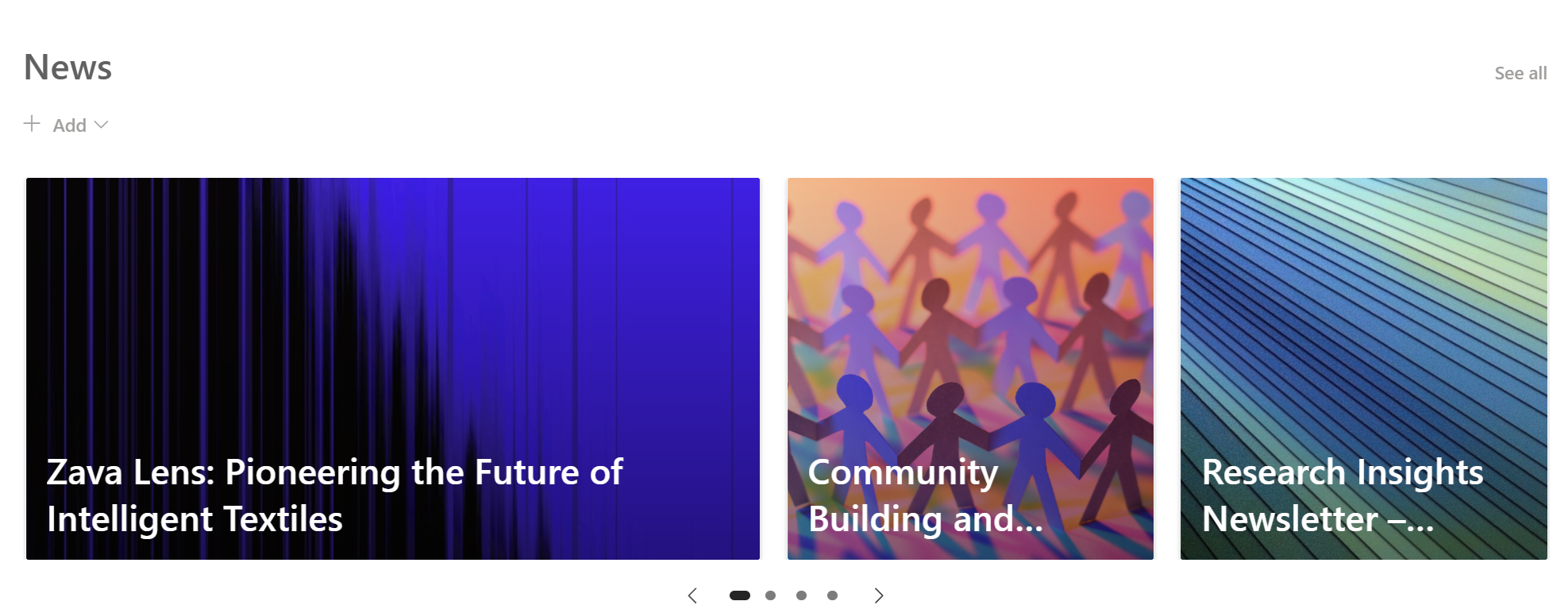
Så här ändrar du layouten:
- Om du inte redan är i redigeringsläge väljer du Redigera längst upp till höger på sidan.
- Välj Redigera egenskaper ( ) längst upp till vänster i webbdelen Nyheter.
- Om du vill dölja rubriken och kommandot Visa alla högst upp i webbdelen ändrar du växlingsknappen till Av under Visa rubrik och kommandon.
- Välj den layout du vill använda.
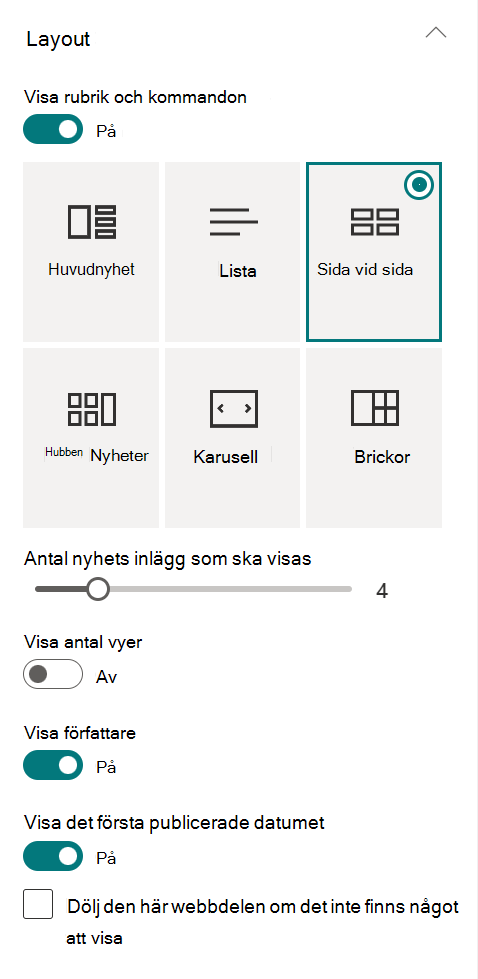
- Om du vill dölja nyhetsinnehållet väljer du Dölj den här webbdelen om det inte finns något att visa.
- För layouterna Lista, Karusell och Paneler kan du använda skjutreglaget för att välja Antal nyhetsobjekt som ska visas. För Karusell-layouten kan du välja att automatiskt bläddra igenom nyheter i karusellen.
- Du kan visa eller dölja en komprimerad vy (en vy utan bilder som tar mindre plats) för listlayouten, eller visa eller dölja en komprimerad vy i andra layouter när du har smala bredder (t.ex. ett smalt fönster eller i en mobilvy) genom att dra reglaget för Visa komprimerad vy eller Visa komprimerad vy i smala bredder till På eller Av.
Organisera inlägg
Du kan ordna inlägg i den ordning du vill att de ska visas på sidan. På samma sätt som med en anslagstavla kan du tänka dig detta som att "fästa" nyhetsinlägg på önskad plats så att alla kan se dem.
Obs
Använd endast fästning för inlägg som inte är begränsade till en liten grupp personer. Rubriken, beskrivningen och miniatyrbilden för varje fäst nyhetsinlägg visas för alla webbplatsanvändare, oavsett användarbehörighet, målgruppsanpassning eller filtervillkor för nyhetswebbdelen. Om en användare som inte har behörighet att läsa nyhetsinlägget väljer inlägget som ska läsas uppmanas de att begära åtkomst.
- Under Organisera väljer du Välj nyheter att organisera.
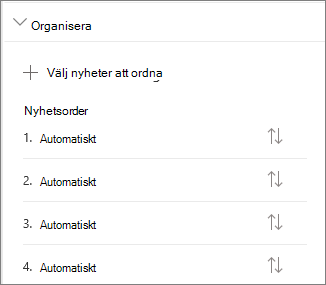
- I den stora rutan som visas drar du de senaste nyheterna från vänster till den numrerade plats du vill ha till höger. Om du inte ser de nyheter du vill markera använder du sökrutan för att hitta den.
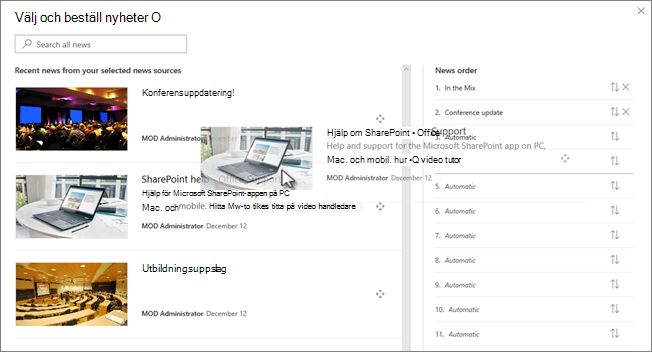
Alla numrerade positioner som du inte drar artiklar till kommer att förbli på Automatisk, vilket innebär att webbdelen Nyheter visar artiklar i dessa positioner i ordning efter publiceringsdatum.
Om du vill ändra ordningen på artiklarna efter att du har dragit dem till rätt plats markerar du objektet och använder tangentbordets CTRL+uppåtpil och CTRL+nedåtpil. - När du är klar väljer du X längst upp till höger för att stänga fönstret.
Filter
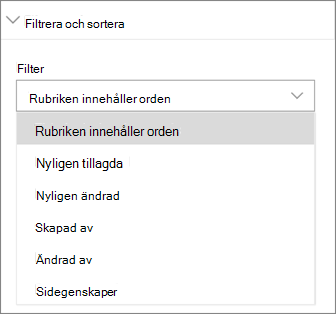
Du kan filtrera de inlägg du vill visa efter titel, nyligen tillagda eller ändrade, skapade av eller ändrade av och sidegenskaper.
Obs
Från och med 10 september 2022 är filtreringsalternativ inte tillgängliga på webbdelen Nyheter när en nyhetskälla är inställd på Rekommenderad för aktuell användare.
Anpassa för målgrupp
Genom att använda målgruppsanpassning kan du visa nyhetsinnehåll för specifika grupper av personer. Det här är användbart när du vill presentera information som bara är relevant för vissa grupper. Du kan exempelvis rikta nyhetsartiklar om ett visst projekt till endast teammedlemmar och intressenter i projektet.
Om du vill använda målgruppsanpassning måste du först aktivera målgruppsanpassning för sidbiblioteket som innehåller nyhetsartiklarna, välja målgrupp och sedan aktivera målgruppsanpassning i webbdelen Nyheter.
Obs
Om du har valt en målgruppsgrupp som du nyligen har skapat eller ändrat kan det ta lite tid innan du ser inriktningen tillämpad på den gruppen.
- Välj Webbplatsinnehåll på webbplatsens startsida.
- Välj sedan ellipserna (...) och välj Inställningar.
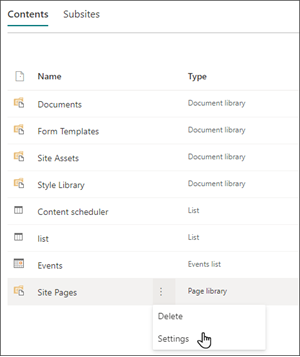
- Välj Inställningar för målgruppsanpassning i inställningslistan.
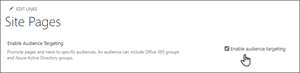
- Markera kryssrutan för att Aktivera målgruppsanpassning och välj sedan OK.
- Gå till listan Webbplatssidor genom att välja Sidor på menyn till vänster på sidan.
- För varje nyhetsinlägg som du vill rikta till specifika målgrupper väljer du ellipserna (...).
- Välj Redigera alla i egenskapsfönstret.
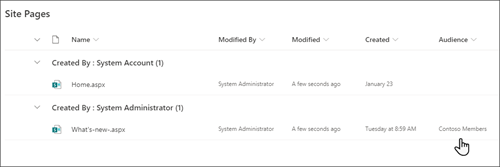
- Ange upp till 50 målgrupper i avsnittet Målgrupp . Välj sedan Spara.
Målgrupper visas sedan i listan Webbplatssidor.
Aktivera målgruppsanpassning i webbdelen
- Om din sida inte redan är i redigeringsläge väljer du Redigera längst upp till höger på sidan och väljer webbdelen Nyheter.
- Välj ikonen Redigera egenskaper ( ).
- I avsnittet Filter aktiverar du Aktivera målgruppsanpassning.

Skapa nyhetsinlägg
Du kan skapa nyhetsinlägg från startsidan för SharePoint eller från webbdelen Nyheter på valfri publicerad sida:
På startsidan för SharePoint väljer du +Skapa nyhetsinlägg högst upp på sidan. Välj sedan den webbplats där du vill publicera nyhetsinlägget.
Obs
Inte tillgängligt i SharePoint Server 2019.
Eller
På en publicerad sida som innehåller webbdelen Nyheter väljer du + Lägg till i webbdelen Nyheter för att börja skapa inlägget.
Börja med att lägga till ett namn som ska fungera som rubrik. Du kan använda verktygsfältet för bilder till vänster om du vill lägga till eller ändra en bild.
Leta reda på verktygslådan (
) till höger för att lägga till webbdelar, till exempel text, bilder, video med mera.
Lär dig hur du använder webbdelar på SharePoint Online-sidor.När du är klar med att skapa sidan väljer du Publicera längst upp till höger, så visas artikeln i avsnittet Nyheter som den senaste nyheten.
Obs
De senaste artiklarna visas i kronologisk ordning från nyaste till äldsta baserat på tidpunkten för publiceringen (ordningen påverkas inte av senare redigeringar). Information om hur du ändrar ordning på inlägg finns i Organisera inlägg. Om du vill se en lista över alla dina nyhetsinlägg väljer du Visa alla.
Lägga till ett nyhetsinlägg med hjälp av en länk
Du kan lägga till en länk till innehåll från din webbplats eller från en annan webbplats med länken Nyheter. Det länkade innehållet visas som ett nyhetsinlägg.
Obs
Inte tillgängligt i SharePoint Server 2019.
Gå till webbplatsen med nyheter där du vill lägga till inlägget. På startsidan väljer du + Ny och sedan Nyhetslänk.
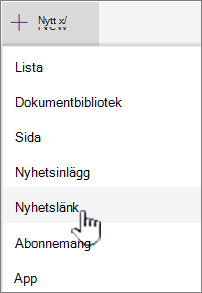
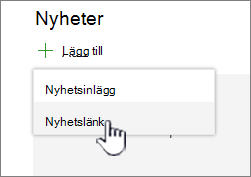
Om du är på en annan sida och inte ser länken Nyheter som ett menyalternativ lägger du till webbdelen Nyheter på sidan först och väljer sedan + Lägg till under Nyheter.
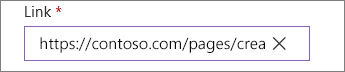
Klistra in webbadressen till ett befintligt nyhetsobjekt i fältet Länk . Du kommer att se flera fler fält.
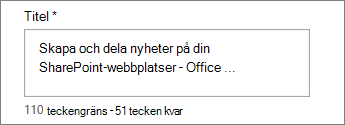
I fältet Rubrik lägger du till en rubrik som ska visas för nyhetsobjektet på startsidan. Det här fältet är obligatoriskt.
Välj Lägg till miniatyr eller Ändra om du vill lägga till eller ändra en valfri miniatyrbild. Du kan välja mellan någon av följande källor till bilden:
Senaste Bilder returnerar bilder som du nyligen har använt eller lagt till på SharePoint-webbplatsen.
Stockbilder Stockbilder tillhandahålls av Microsoft. De är av hög kvalitet och har storlek för att se bra ut på din sida.
Din organisation Om din organisation har angett en uppsättning godkända bilder kan du välja från den uppsättningen under Din organisation.
Webbsökning gör en Bing-sökning efter bilder på webben i ett urval kategorier. Du kan ange filter för storlek (liten, mellan, stor, x-stor eller alla), layout (kvadrat, bred, höjd eller alla) eller Creative Commons eller alla bilder.
I OneDrive visas OneDrive-mappen som är kopplad till webbplatsen, där du kan navigera och välja bilder.
På webbplatsen finns dokumentbibliotek på SharePoint-webbplatsen där du kan välja vilka bilder som ska användas.
Vid uppladdning öppnas ett fönster där du kan välja en bild från din lokala dator.
Från en länk tillhandahålls en fil som kan klistras in i en länk till en bild i OneDrive för företag eller SharePoint-webbplatsen. Du kan inte länka till bilder från andra webbplatser eller webben.

Obs
- Vid webbsökningar används Bing-bilder som använder Creative Commons-licensen. Du ansvarar för att granska licensieringen för en bild innan du infogar den på sidan.
- Om du är SharePoint Admin och vill lära dig hur du skapar ett resursbibliotek för din organisation kan du läsa Skapa ett bibliotek med organisationstillgångar.
- Om du är SharePoint-administratör rekommenderar vi att du aktiverar ett nätverk för innehållsleverans (CDN) för att förbättra prestanda för att hämta bilder. Läs mer om CDN.
Välj Öppna om du vill använda en markerad bild.
Lägg till eller redigera beskrivningen i fältet Beskrivning . Det här är valfritt.
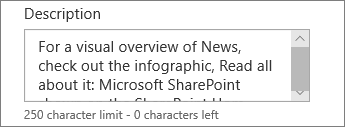
Välj Publicera för att lägga till länken på startsidan.
Skicka nyhetsinlägget via e-post
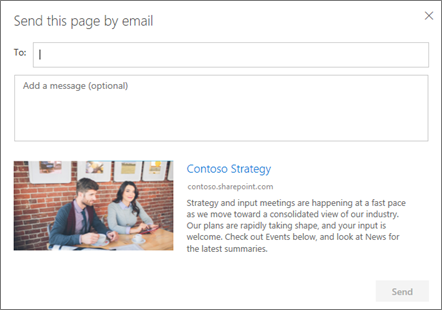
När du använder den här funktionen kan du skicka ett e-postmeddelande som innehåller en länk, miniatyr, beskrivning och ett valfritt meddelande till en eller flera personer.
Obs
De personer du delar länken med måste ha rätt behörighet för att kunna se sidan.
- Högst upp på nyhetsinläggssidan väljer du Skicka via e-post.
- Ange namnen på de personer du vill skicka länken till i rutan Till: och lägg till ett meddelande om du vill.
- Välj Skicka.
Hitta nyhetsinlägg
Nyhetsinläggen sparas i sidbiblioteket på en webbplats.
Ta bort nyhetsinlägg
Välj Visa alla och sedan Hantera inlägg. Om du inte ser Visa alla kan du gå direkt till biblioteket Sidor genom att välja Sidor till vänster eller högst upp på webbplatsen.
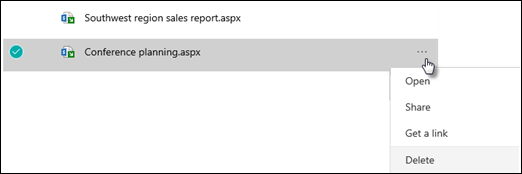
Leta reda på sidan du vill ta bort i sidbiblioteket.
Välj ellipserna (...) till höger om sidan och välj sedan Ta bort.
Tips
Om du vill behålla innehållet i dina nyhetsinlägg kan du skapa en sida från det innan du tar bort inlägget. Se Ändra en modern SharePoint-sida till en nyhetspost eller skapa en modern sida från en nyhetspost.
För SharePoint Server 2019 kan du ta bort nyhetssidor du har lagt till.
- Välj Sidor i fältet Snabbstart och markera sedan den nyhet du vill ta bort.
- Välj ellipserna (...) och välj sedan Ta bort.
- Välj Ta bort i bekräftelsedialogrutan.
Ta bort webbdelen nyheter
- Gå till sidan som har avsnittet nyheter som du vill ta bort.
- Välj Redigera högst upp på sidan.
- Markera webbdelen Nyheter och välj sedan Ta bort
 till vänster.
Felsökning
Om du får felmeddelandet "Något gick fel" när du väljer Den här webbplatsen:
- Prova att använda "Välj webbplatser" i stället och bara välja den enda webbplatsen eftersom du kan stöta på ett känt problem när tröskelvärdet för listvyn överskrids i kolumnen Författare.
Om nyhetsinlägget inte syns där nyheter visas:
- Se till att nyhetsinlägget som skapades är ett inlägg och inte en sida. Du vet om du ser en knapp för Publicera eller Publicera om längst upp till höger. Sidor har knappen Publicera eller Publicera på nytt i stället.
- Kontrollera att nyhetskällan (som du hittar i egenskapsfönstret för nyhetswebbdelen) är korrekt och att personer har åtkomst till den.
- Se till att inlägget inte fortfarande är i utkasttillstånd; det vill säga, se till att du har valt knappen Publicera efter att du har skapat inlägget.