

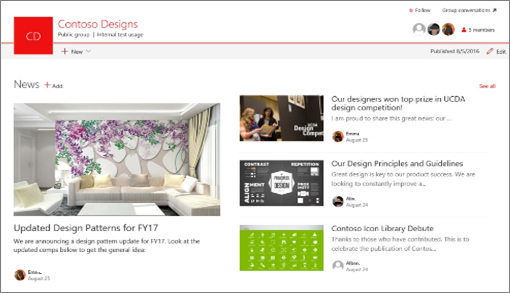
Du kan hålla dina partner, ditt team och dina kollegor informerade och dela med dig av viktiga eller intressanta berättelser med hjälp av funktionen Nyheter på gruppwebbplatsen. Du kan snabbt skapa iögonfallande inlägg, till exempel meddelanden, personliga nyheter, statusuppdateringar med mera som kan innehålla grafik och formatering. Förutom webbupplevelsen som beskrivs nedan, kan du också skapa och visa nyheter från SharePoint-mobilappen för iOS.
Obs
En del funktioner införs stegvis för organisationer som har registrerat sig för den riktade versionen. Det innebär att du kanske inte ser den här funktionen än eller att den ser annorlunda ut jämfört med beskrivningen i hjälpartiklarna.
En kort introduktion till hur du skapar nyheter finns i den här videon:
En visuell översikt över nyheter finns i infografiken, Läs allt om det: Microsoft SharePoint News, som kan laddas ned som en .PDF eller PowerPoint-mall på olika sätt att arbeta med SharePoint.
I den här artikeln:
- Var nyheter visas
- Lägga till ett nyhetsinlägg från startsidan för SharePoint
- Lägga till ett nyhetsinlägg på en gruppwebbplats eller kommunikationswebbplats
- Kopiera nyhetsinlägg
- Lägga till ett nyhetsinlägg med hjälp av en länk
- Skapa nyhetsinläggssidan
- Redigera ett nyhetsinlägg
- Ta bort ett nyhetsinlägg
- Ta bort webbdelen nyheter från sidan
- Lägg till webbdelen Nyheter på sidan igen eller på en annan sida
- Felsökning
Var nyheter visas
Nyheter visas som en anpassad feed på SharePoint-startsidan och i mobilappen. Den kan också visas på gruppwebbplatser, kommunikationswebbplatser och navplatser. Du kan också välja att visa nyheter i en Teams-kanal.
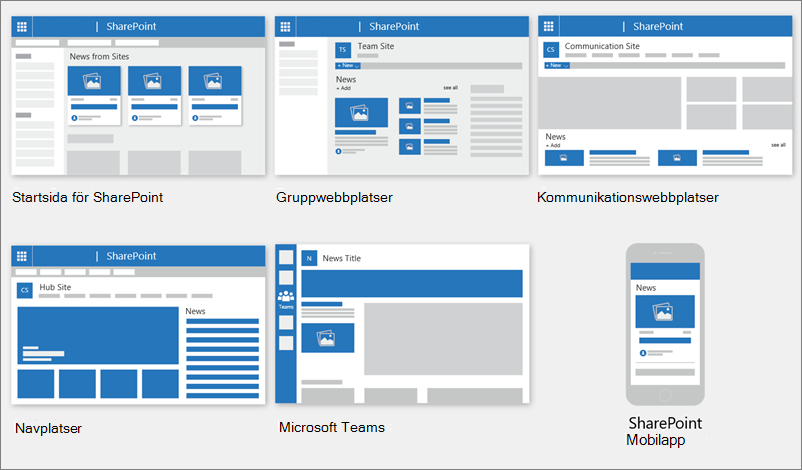
Personligt nyhetsflöde
SharePoints nyhetssystem visar en anpassad nyhetsfeed på några platser, en av dem finns högst upp på SharePoints startsida i avsnittet Nyheter från webbplatser.
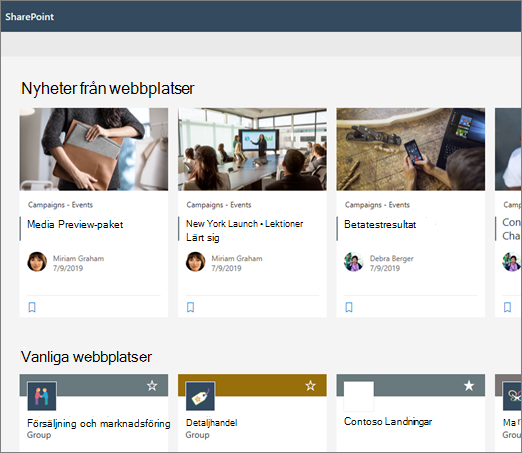
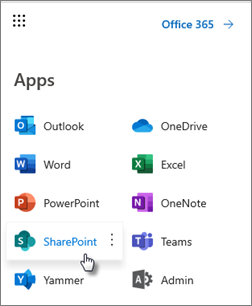
SharePoint-startsidan nås från Microsoft 365 App Launcher när du väljer SharePoint.
Den anpassade nyhetsfeeden är också tillgänglig i SharePoint-mobilappen på iOS och Android på den vänstra fliken Nyheter. En anpassad nyhetsfeed kan också visas på en sida när en sidförfattare har konfigurerat webbdelen Nyheter att använda alternativet Rekommenderas för aktuell användare som nyhetskälla.
Så här bestäms nyhetsinlägg för den anpassade feeden
Med hjälp av kraften i Microsoft Graph blandar SharePoint nyheter i din personliga feed från:- People du arbetar med
- Webbplatser som du följer
- Webbplatser du ofta besöker
Obs
Du kan se nyheter i din anpassade feed från en webbplats som du nyligen bara har besökt en gång. Om du inte ofta eller följer den här webbplatsen kommer den så småningom att cykla ut ur ditt flöde när nya nyhetsinlägg fyller ditt flöde.
Aviseringar på mobilen
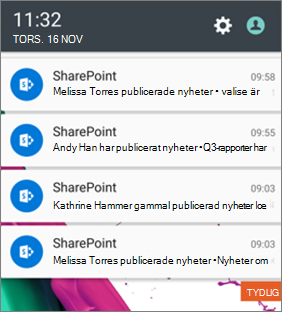
När en viktig och relevant nyhetsartikel publiceras av någon i din närhet, eller publiceras på en webbplats där du är aktiv, får du en avisering på din mobila enhet "från SharePoint" i enhetens meddelandefält. När du klickar på ett meddelande tas du direkt till SharePoint-mobilappen för att visa nyhetsartikeln och allt dess datarika, interaktiva innehåll.
Aviseringar i Teams
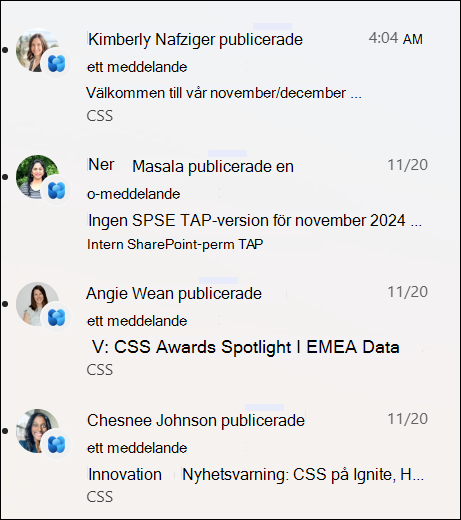
Viva-anslutning Nyhetsmeddelanden levereras till dig via Microsoft Teams. Du får dessa meddelanden i dator-, mobil- och webbmiljöer. Meddelanden utlöses när:
- Ett nyhetsinlägg publiceras i en SharePoint-grupp eller på en kommunikationswebbplats som du följer.
- Om någon du har ett nära samarbete med publicerar en artikel.
- När någon kommenterar ett nyhetsinlägg som du har gjort
- Om någon @mentions du i en kommentar på ett nyhetsinlägg.
Så här bestäms aviseringar om nyhetsinlägg
Med hjälp av Microsoft Graph skickar SharePoint aviseringar baserat på:
- People du arbetar med
- Webbplatser som du följer
Obs
Nyhetsaviseringar för Viva Connections är nu tillgängliga som en alternativ distributionsslutpunkt.
Organisationsnyheter
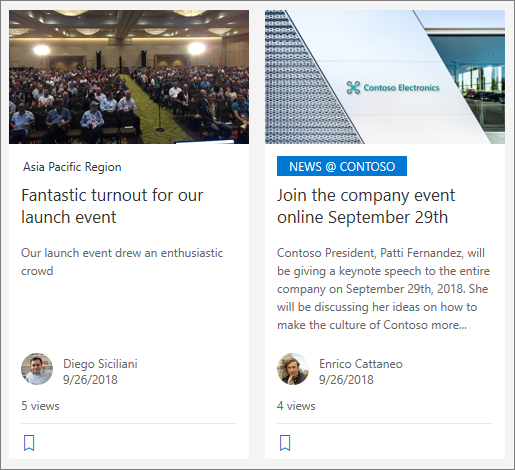
Nyheter kan komma från många olika webbplatser. Men det kan finnas "officiella" eller "auktoritativa" webbplatser för organisationsnyheter. Nyheter från dessa webbplatser kännetecknas av ett färgblock i rubriken som en visuell ledtråd, och de är interfolierade i alla nyhetsinlägg som visas för användare på SharePoint-startsidan. Följande bild visar nyheter på startsidan för SharePoint, där News@Contoso är organisationens nyhetswebbplats.
 Om du vill aktivera den här funktionen och ange webbplatserna för organisationsnyheter måste en global SharePoint-administratör använda Powershell-kommandona i SharePoint :
SharePoint-administratörer kan ange valfritt antal nyhetswebbplatser för organisationen. För multi-geo-klientorganisationer måste organisationens nyhetswebbplatser konfigureras för varje geoplats. Varje geoplats kan använda samma centrala webbplats för organisationens nyheter och/eller ha sin egen unika webbplats som visar organisationsnyheter som är specifika för den regionen.
Mer information om hur du konfigurerar en webbplats för organisationsnyheter finns i Skapa en webbplats för organisationsnyheter.
Lägga till ett nyhetsinlägg som börjar från SharePoint-startsidan
I SharePoint kan du lägga till nyhetsinlägg från din SharePoint-startsida.
- Klicka på Skapa nyhetsinlägg högst upp på SharePoint-startsidan.
- Välj den webbplats där du vill publicera nyhetsinlägget.
- Du får en tom nyhetsinläggssida på den webbplats du valt, redo för dig att fylla i.
- Skapa nyhetsinlägget med hjälp av instruktionerna: Skapa nyhetsinlägget.
Lägga till ett nyhetsinlägg på en gruppwebbplats eller kommunikationswebbplats
Som standard visas nyheter högst upp på gruppwebbplatsen och under fokusbilden på en kommunikationswebbplats.
Obs
Om du inte ser nyheter kan du behöva lägga till webbdelen Nyheter på sidan.
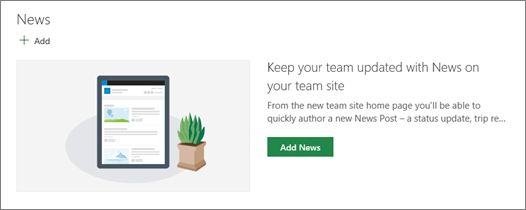
- Klicka på + Lägg till i avsnittet Nyheter för att börja skapa inlägget. Du får en tom nyhetsinläggssida redo för dig att börja fylla i.
- Skapa nyhetsinlägget med hjälp av instruktionerna Skapa sidan med nyhetsinlägget.
Du kan också skapa ett nyhetsinlägg genom att klicka på + Nytt högst upp på webbplatsen och sedan på nyhetsinlägget. Välj sedan en sidmall och börja skapa nyhetsinlägget.
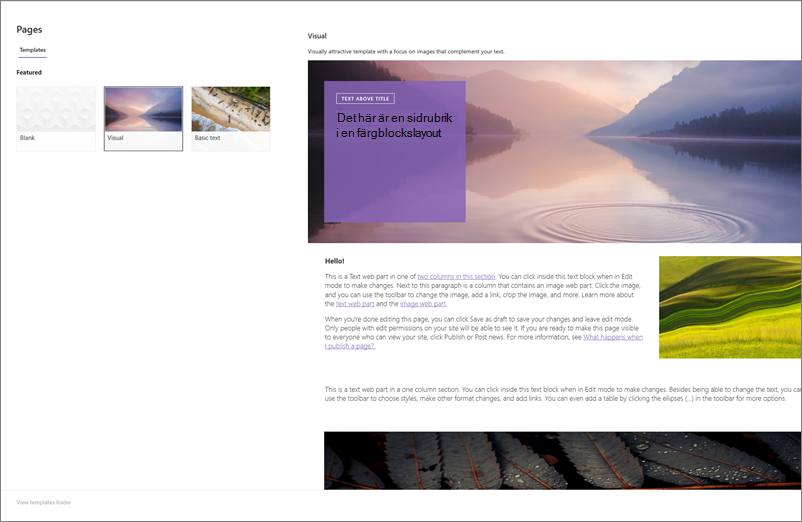
Göra en kopia av ett befintligt nyhetsinlägg
Om du vill använda ett befintligt nyhetsinlägg som en mall för att skapa ett nytt inlägg gör du en kopia från själva nyhetsinlägget.
Obs
Använd inte funktionen Kopiera till i biblioteket Webbplatssidor för att göra kopior av befintliga nyhetsinlägg som sedan kan återanvändas som nya nyhetsinlägg. Den här allmänna kopieringsfunktionen bevarar inte nödvändiga metadata som behövs för nyhetspublicering.
- Gå till nyhetsinlägget som du vill kopiera.
- Klicka på + Ny och klicka sedan på Kopiera av det här nyhetsinlägget.
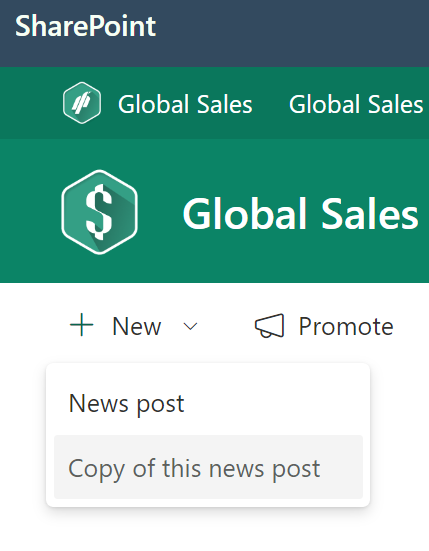
- Du får en kopia av nyhetsinlägget på samma webbplats som det ursprungliga nyhetsinlägget, klar för redigering och publicering.
- Skapa nyhetsinlägget med hjälp av instruktionerna: Skapa nyhetsinlägget.
Lägga till ett nyhetsinlägg med hjälp av en länk
I SharePoint kan du lägga till en länk till innehåll från din webbplats eller från en annan webbplats med länken Nyheter. Det länkade innehållet visas som ett nyhetsinlägg.
Obs
Inte tillgängligt i SharePoint Server 2019.
Gå till webbplatsen med nyheter där du vill lägga till inlägget. På startsidan klickar du på + Ny och klickar sedan på Nyhetslänk.
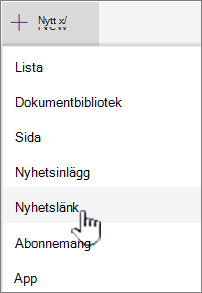
Om du är på en annan sida och inte ser länken Nyheter som ett menyalternativ lägger du först till webbdelen Nyheter på sidan och klickar sedan på + Lägg till under Nyheter.
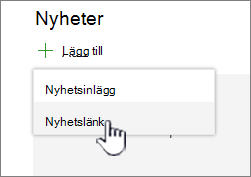
Klistra in webbadressen till ett befintligt nyhetsobjekt i fältet Länk . Du kommer att se flera fler fält.
I fältet Rubrikbild lägger du till en rubrik som ska visas för nyhetsobjektet på sidan. Det här fältet är obligatoriskt.
Klicka på Lägg till miniatyr eller Ändra om du vill lägga till eller ändra en valfri miniatyrbild. Du kan välja mellan någon av följande källor till bilden:
Klicka på Öppna om du vill använda en markerad bild.- Senaste Bilder returnerar bilder som du nyligen har använt eller lagt till på SharePoint-webbplatsen.
- Webbsökning gör en Bing-sökning efter bilder på webben i ett urval kategorier. Du kan ange filter för storlek (liten, mellan, stor, x-stor eller alla), layout (kvadrat, bred, höjd eller alla) eller Creative Commons eller alla bilder.
- I OneDrive visas OneDrive-mappen som är kopplad till webbplatsen, där du kan navigera och välja bilder.
- På webbplatsen finns dokumentbibliotek på SharePoint-webbplatsen där du kan välja vilka bilder som ska användas.
- Vid uppladdning öppnas ett fönster där du kan välja en bild från din lokala dator.
- Från en länk finns en fil som du kan klistra in i en länk till en bild i OneDrive för arbete eller skola eller på SharePoint-webbplatsen. Du kan inte länka till bilder från andra webbplatser eller webben.
Lägg till eller redigera beskrivningen i fältet Beskrivning . Det här är valfritt.
Klicka på Publicera för att lägga till länken i dina nyheter.
Obs
- För det mesta genereras en länkförhandsgranskning automatiskt. I vissa fall är miniatyrbilden, rubriken och beskrivningen för länken som utgör förhandsgranskningen inte tillgängliga för automatisk visning. Om så är fallet kan du lägga till en miniatyr och ange den rubrik och beskrivning som du vill visa enligt stegen ovan.
- Om användarna vill visa nyhetslänkar måste de välja att öppna länken i ett nytt webbläsarfönster när de uppmanas att göra det. Vissa webbläsare som Safari är konfigurerade för att blockera popup-fönster som standard, vilket förhindrar att ett nytt webbläsarfönster öppnas. Användarna måste se till att popup-fönster tillåts för omdirigering.
Skapa nyhetsinläggssidan
Börja med att lägga till ett namn som ska fungera som rubrik. Du kan använda verktygsfältet längst upp för att lägga till eller ändra en bild.
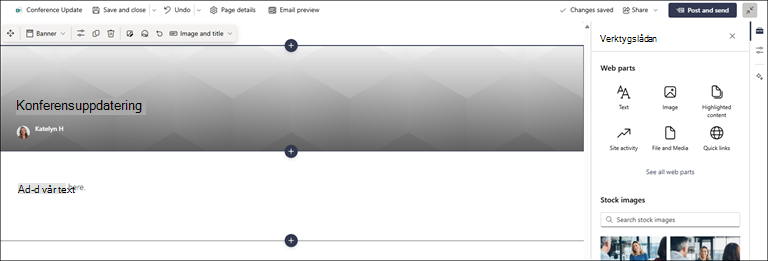
Om innehållsfönstret är aktiverat:
Välj till höger om du vill lägga till text, dokument, video med mera.
Om innehållsfönstret inte är aktiverat:
Klicka på + för att lägga till webbdelar, till exempel text, bilder, video med mera.När du är klar med att skapa din sida klickar du på Publicera nyheter högst upp till höger, så visas artikeln i avsnittet Nyheter som den senaste nyheten. Nyheterna visas även på startsidan i SharePoint och kan visas på andra platser som du väljer. Dessutom meddelas de personer som du arbetar med och personer som rapporterar till dig om att du har publicerat nyheter i SharePoint-mobilappen.
Obs
- När du har publicerat dina nyhetsinlägg lagras de i sidbiblioteket på webbplatsen. För att se en lista över alla dina nyheter, Se alla i det övre högra avsnittet om nyheter på den publicerade sidan.
- Som standard visas artiklarna i kronologisk ordning från nyaste till äldsta baserat på tidpunkten för publiceringen (ordningen påverkas inte av senare redigeringar). Du kan ändra ordning på inlägg med hjälp av funktionen Ordna i webbdelen Nyheter.
Redigera ett nyhetsinlägg
- Gå till webbplatsen som har nyhetsinlägget som du vill redigera.
- Klicka på Se alla uppe till höger i nyhetsdelen. Om du inte ser alternativet Visa alla klickar du på Sidor i det vänstra navigeringsfältet och väljer den nyhetssida du vill redigera i listan.
- Gör ändringarna och klicka sedan på Uppdatera nyheter. Detta publicerar om nyhetssidan så att alla som kan se nyhetsinlägget ser ändringarna. Ordningen som nyhetsinläggen visas i ändras inte.
Ta bort ett nyhetsinlägg eller en nyhetslänk
För SharePoint:
- Gå till webbplatsen som har nyhetsinlägget som du vill ta bort.
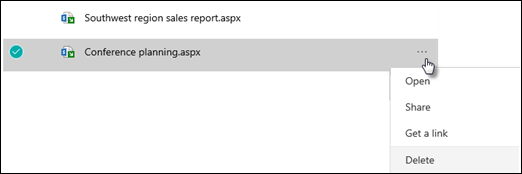
- Gå till sidbiblioteket genom att välja Sidor i det vänstra navigeringsfältet. Om du inte ser Sidor till vänster väljer du Inställningar, väljer Webbplatsinnehåll och sedan Webbplatssidor.
- Markera det nyhetsinlägg som du vill ta bort i listan med sidor.
- Klicka på punkterna (...) till höger om sidan och klicka sedan på Ta bort.
För SharePoint Server 2019 gör du så här:
- Klicka på Sidor i fältet Snabbstart och markera sedan den nyhet du vill ta bort.
- Klicka på punkterna (...) och klicka sedan på Ta bort.
- Klicka på Ta bort i bekräftelsedialogrutan.
Ta bort webbdelen nyheter
- Gå till sidan som har avsnittet nyheter som du vill ta bort.
- Klicka på Redigera överst upp på sidan.
- Markera avsnittet Nyheter och klicka sedan på Ta bort
 till vänster.
Lägg till webbdelen Nyheter på sidan igen eller på en annan sida
Om du har tagit bort nyheterna från din sida kan du lägga till dem igen. Du kan också lägga till det på en annan sida. Det kan du göra med webbdelen Nyheter .
Klicka på Redigera överst upp på sidan.
Klicka på + -tecknet.
Markera webbdelen Nyheter. Mer information om hur du använder webbdelen Nyheter finns i Använda webbdelen Nyheter på en SharePoint-sida.
Obs
Mer information om hur du arbetar med webbdelar finns i Använda webbdelar på sidor.
Felsökning
Om nyhetsinlägget inte syns där nyheter visas:
- Se till att nyhetsinlägget som skapades är ett inlägg och inte en sida. Du vet om du ser en knapp för Publicera eller Publicera om längst upp till höger. Sidor har knappen Publicera eller Publicera på nytt i stället.
- Kontrollera att nyhetskällan (som du hittar i egenskapsfönstret för nyhetswebbdelen) är korrekt och att personer har åtkomst till den.
- Se till att inlägget inte fortfarande är i utkasttillstånd; det vill säga, se till att du har valt knappen Publicera efter att du har skapat inlägget.