

Redigera filer i ett SharePoint i Microsoft 365- eller SharePoint Server 2019-dokumentbibliotek direkt i webbläsaren eller från en app. Microsoft 365 filtyper (som Word eller Excel) är tillgängliga för redigering både i webbläsaren och i appen. Files av många andra typer stöds för förhandsgranskning i webbläsaren. För andra filtyper, där en app är tillgänglig på din enhet, laddar du ned, redigerar i appen och laddar sedan upp.
Redigera ett dokument i ett dokumentbibliotek
Redigera ett dokument i en Microsoft 365-app (t.ex. Word eller Excel) genom att välja länken i filnamnet.
Öppna dokumentbiblioteket och välj länken för den fil du vill redigera.
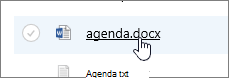
Om filtypen stöds för förhandsgranskning öppnas den online. Annars får du en uppmaning om nedladdning.
När filen har laddats ned eller öppnats i ett online-program kan du redigera och spara den.
När du redigerar online i Microsoft 365 sparas dina filer automatiskt. Om du redigerar en fil offline måste du ladda upp den till biblioteket igen.
Öppna en fil som du vill redigera i ett dokumentbibliotek
Ett annat alternativ för redigering från ett dokumentbibliotek är att klicka på ellipsen Visa åtgärder ...>Öppna. Du kan också ha möjlighet att klicka på Förhandsgranska.
Vissa filtyper kan tillåta ett val av appar för redigering, till exempel Word för webben eller Word (skrivbordsprogrammet).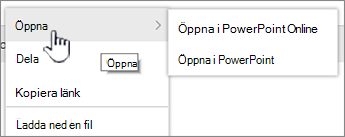
Redigera filen i online- eller offlineappen.
När du är klar med en Microsoft 365-app kontrollerar du att statusen inte är "Sparar" och stänger fliken eller fönstret. Om du använder en Microsoft 365-app offline sparar du filen och stänger sedan appen.
När du öppnar en fil och väljer ett offline-program på menyn sparas filen i biblioteket igen varje gång du sparar i programmet. Om du redigerar en fil som kräver att du hämtar dokumentet, till exempel i Paint, måste du ladda upp den sparade filen.
När du laddar upp en fil med samma namn som en som finns i biblioteket visas statusmeddelandet "1 objekt laddades inte upp" i statusfältet.
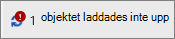
Klicka i statusfältet för att få alternativet att ersätta den ursprungliga filen.
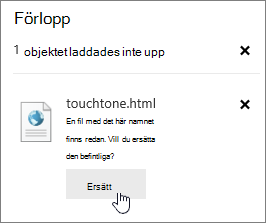 Om versionshantering har aktiverats i SharePoint och du ersätter en fil överskriver du inte den ursprungliga filen utan skapar en annan version. Mer information om versionshantering finns i Visa versionshistoriken för en fil i ett SharePoint-dokumentbibliotek.
Checka in eller checka ut en fil i ett dokumentbibliotek
Om dokumentbiblioteket inte tillämpar utcheckning innan redigering kan du redigera en fil utan att checka ut den. Om du vill använda exklusiv redigering, eller om dokumentbiblioteket kräver utcheckning först, kan du checka ut filen innan du öppnar och redigerar den. Mer information om hur du checkar in och checkar ut filer finns i Checka ut eller checka in filer i ett dokumentbibliotek.