

Om du vill göra ändringar i en fil i ett SharePoint-dokumentbibliotek men hindra andra från att göra ändringar samtidigt checkar du ut filen i dokumentbiblioteket.
När du checkar ut en fil från ett SharePoint-dokumentbibliotek kan bara du redigera den. Du kan redigera filen antingen online i Microsoft 365 eller offline och spara dina ändringar så ofta du vill innan du checkar in filen igen. När du är klar med ändringarna i filen checkar du in den från biblioteket för att ladda upp dina ändringar. Du kan ångra ändringarna och ignorera utcheckningen om du ändrar dig.
Obs
Om användargränssnittet som visas i dessa exempel inte visas kanske du använder en tidigare serverversion av SharePoint. Mer information finns i Checka ut, checka in eller ångra ändringar av filer i ett SharePoint-bibliotek.
Obs
När du checkar ut en fil händer ingenting med den. Filen lagras fortfarande i biblioteket. Den markeras bara för att visa att du har exklusiva redigeringsbehörigheter tills du checkar in den igen. Om du vill redigera dokumentet måste du ladda ned det eller redigera det online. Hur du redigerar eller uppdaterar filen beror på vilken typ av fil det är. Om det är ett Word dokument kan du använda Word i Microsoft 365 eller din skrivbordsversion av Word. För en fil som inte är ett Microsoft 365-format laddar du ned filen och använder redigeringsprogrammet som du normalt använder för det formatet.
Checka ut en fil från ett dokumentbibliotek
Du kan checka ut en eller flera filer åt gången.
Öppna biblioteket med den fil du vill checka ut, markera filen, välj menyn Mer... i verktygsfältet och välj sedan Checka ut.

Obs
Du kan också högerklicka på filen, välja Mer och sedan välja Checka ut.
En dialogruta visas med vilka filer du har checkat ut.

En utcheckad ikon visas bredvid varje filnamn som har checkats ut.

Checka in en fil till ett dokumentbibliotek
Öppna dokumentbiblioteket och välj den fil du vill checka in. Välj menyn Mer... i verktygsfältet och välj sedan Checka in.

Obs
Du kan också högerklicka på filen, välja Mer och sedan välja Checka in.
I dialogrutan Checka in kan du ange en kommentar, till exempel vad du har ändrat eller lagt till.

När du är klar väljer du Checka in.
Om du har ändringar som inte sparats när du försöker checka in visas ett meddelande om att ett objekt inte har uppdaterats.
 Se till att du har sparat ändringarna i dokumentet innan du checkar in den. Så länge ett SharePoint i Microsoft 365-dokument är utcheckat kan ingen annan redigera det.
Obs
- Om du vill checka in eller checka ut flera filer och checka in någon annans filer måste du klicka på Återgå till klassiska SharePoint och följa stegen i Checka ut, checka in eller ångra ändringar av filer i ett SharePoint-bibliotek.
- Om du vill avsluta det klassiska SharePoint-gränssnittet stänger du alla webbläsarfönster och loggar sedan in på Microsoft 365 igen.
Ignorera en utcheckning från ett dokumentbibliotek
Öppna dokumentbiblioteket och välj den fil som du vill ignorera utcheckningen för.
Välj menyn Mer... i verktygsfältet och välj sedan Ignorera utcheckning.
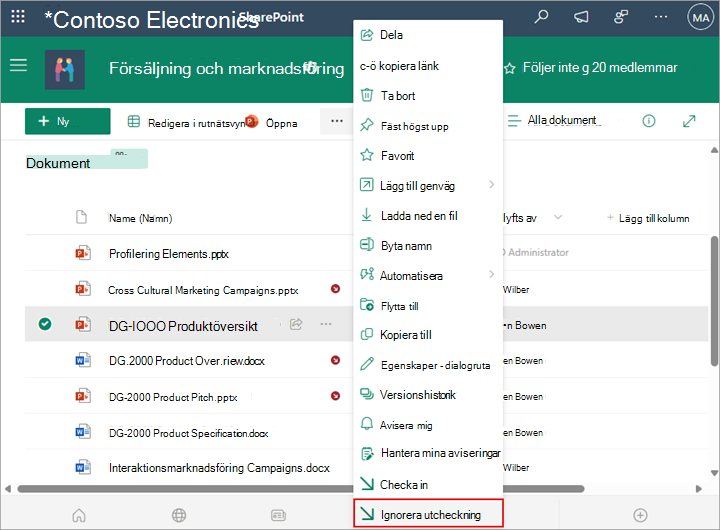
Obs
Du kan också högerklicka på filen, välja Mer och sedan välja Checka in.
Dialogrutan Ignorera utcheckning visas där du kan välja att förlora alla ändringar du har gjort i dokumentet. Välj Ja för att fortsätta.

Ett meddelande visas som bekräftar åtgärden.
Obs
- Om du vill checka in eller ut flera filer och checka in någon annans filer måste du klicka på Återgå till klassiska SharePoint och följa stegen i Checka ut, checka in eller ångra ändringar av filer i ett SharePoint-bibliotek.
- Om du vill avsluta det klassiska SharePoint-gränssnittet stänger du alla webbläsarfönster och loggar sedan in igen på Microsoft 365.
Så här ser du vem som har checkat ut filer
Ett snabbt sätt att se vem som har checkat ut en fil är att placera muspekaren över filnamnet för att se vem som har checkat ut filen.
Du kan också visa kolumnen Utcheckad av i standardvyn för biblioteket. På så sätt kan alla enkelt se vem som har ett dokument som har checkats ut. Du kan välja vilka kolumner som ska visas och döljas när du skapar en anpassad vy av ett dokumentbibliotek.
Hur ersätter jag en befintlig fil med en ny?
Du kan ersätta ett befintligt dokument med ett nytt genom att följa de här stegen:
I dokumentbiblioteket checkar du ut filen som du vill ersätta.
Ge den nya filen exakt samma namn som den fil du vill ersätta och dra den till biblioteket eller använd knappen Ladda upp. Ett annat alternativ är att ladda ned filen och skriva över den. Mer information om hur du laddar upp finns i Ladda upp, visa och ta bort projektfiler eller projektdokument.
I SharePoint i Microsoft 365 visas en dialogruta där du tillfrågas om du vill ersätta filen eller behålla båda filerna.

Välj Ersätt eller Behåll båda.
Checka in filen igen om du vill ersätta den gamla filen med den nya filen. Om du ändrar dig följer du anvisningarna ovan för att ignorera utcheckningen.
Om versionshantering är aktiverad gör SharePoint en ny kopia när filen checkas in och behåller tidigare versioner. Mer information om versionshantering finns i Så här fungerar versionshantering i listor och bibliotek.
Lämna en kommentar
Uppdaterad 31 januari 2023.
Hade du nytta av den här informationen? I så fall får du gärna meddela oss längst ned på den här sidan. Om informationen inte hjälpte dig kan du berätta för oss vad det var som var otydligt eller saknades. Ange även din version av SharePoint, operativsystem och webbläsare. Vi använder din feedback för att dubbelkolla uppgifter, lägga till info och uppdatera artikeln.