

När versionshantering har aktiverats i listan eller biblioteket kan du lagra, spåra och återställa objekt i en lista och filer i ett bibliotek när de ändras. Bibliotek kan spåra både huvudversioner, till exempel de där ett nytt avsnitt har lagts till i ett dokument, och delversioner, till exempel de där ett stavfel har korrigerats. Det går endast att spåra huvudversioner i listor. Mer information om versionshantering finns i Så här fungerar versionshantering i listor och bibliotek.
Obs
Versionshantering är aktiverat som standard i SharePoint-bibliotek och inaktiverat som standard i SharePoint-listor. Mer information om hur du konfigurerar versionshantering finns i Aktivera och konfigurera versionshantering för en lista eller ett bibliotek.
Öppna listan eller biblioteket från Snabbstartfältet.
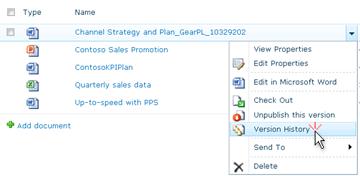
Om namnet på listan eller biblioteket inte visas klickar du på Webbplatsinnehåll eller Visa alla och klickar sedan på namnet på listan eller biblioteket.Högerklicka i utrymmet mellan objektets eller dokumentets namn och datumet och klicka på Versionshistorik på menyn. Du kan behöva rulla på menyn för att se Versionshistorik.
Om du inte ser Versionshistorik klickar du på ellipsen (...) i dialogrutan och klickar sedan på Versionshistorik.
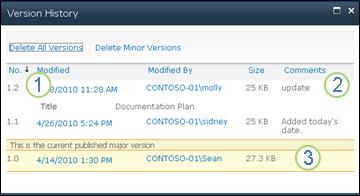
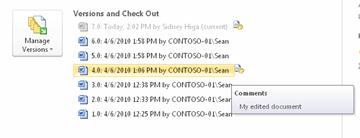
Du ser en lista med versioner av filen.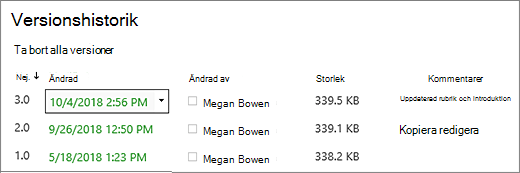
I dialogrutan Versionshistorik hovrar du bredvid den version du vill visa och klickar på nedpilen till höger för att visa en lista med alternativ.
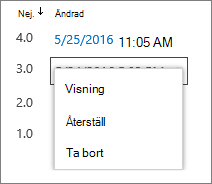
Klicka på Visa.
Obs
För alla dokumentversioner utom den senaste visas Visa, Återställ och Ta bort. För den senaste versionen visas bara Visa och Återställ.
Dialogrutan Versionshistorik öppnas med olika åtgärder som du kan välja.
Vilka åtgärder som är tillgängliga varierar beroende på version och med attribut som konfigureras av administratören eller ägaren.
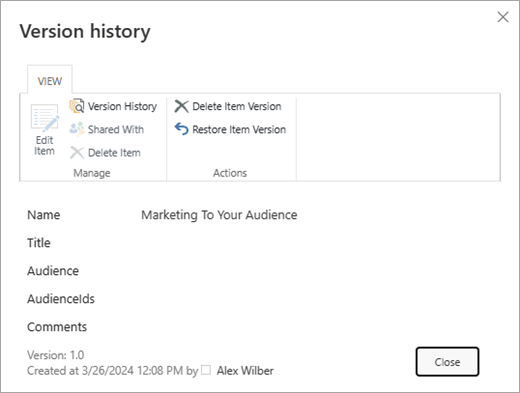
Alternativen ändras beroende på om du valde den senaste filen eller en tidigare version.
Fönstret Versionshistorik för den senaste versionen av filen innehåller åtgärder för att hantera, meddela, checka ut eller skapa ett arbetsflöde.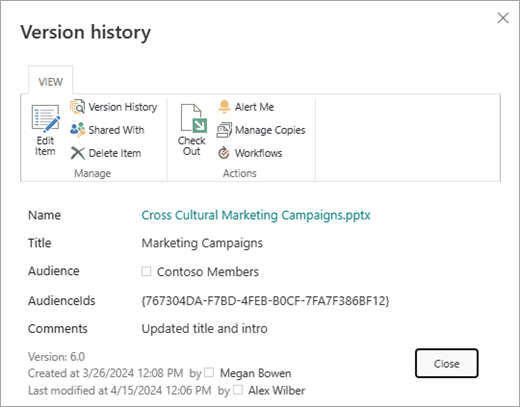
I vyn över versionshistoriken för en tidigare version av en fil visas alternativ för att återställa eller ta bort den versionen.



Jag ser inte alternativet Versionshistorik
Versionshantering är aktiverat som standard i SharePoint-bibliotek och inaktiverat som standard i SharePoint-listor. Versionshantering måste vara aktiverat för att alternativet Versionshistorik ska visas på menyer och i menyfliksområdet. Om du vill aktivera versionshistorik läser du Aktivera och konfigurera versionshantering för en lista eller ett bibliotek.
Mina versioner går inte tillräckligt långt tillbaka
När du konfigurerar versionshantering anger du ett maximalt antal versioner att spara. När det maximala antalet versioner har sparats tar SharePoint bort de äldsta för att ge plats åt nyare versioner. Du kan ange att SharePoint ska spara fler versioner upp till systemgränsen. Mer information finns i Så här fungerar versionshantering i listor och bibliotek.
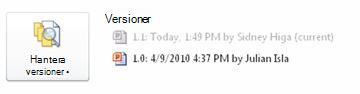
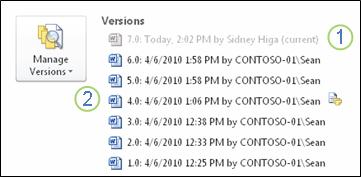
Kan jag visa och återställa dokumentversioner i Office-program?
Ja, du kan visa tidigare versioner i Office-skrivbordsappar. Mer information finns i Återställa en tidigare version av en fil som lagras i OneDrive.
Ytterligare hjälp och resurser
Här är några länkar till mer information om versionshantering och relaterade ämnen:
Versionshantering
Checka in och ut
Lägga till och ta bort filer och mappar
Vi lyssnar!
Var den här artikeln till hjälp? I så fall får du gärna meddela oss längst ned på den här sidan. Om informationen inte hjälpte dig kan du berätta för oss vad det var som var otydligt eller saknades. Ange även din version av SharePoint, operativsystem och webbläsare. Vi använder din feedback för att dubbelkolla uppgifter, lägga till info och uppdatera artikeln.