Förutom att flytta eller kopiera filer i SharePoint kan du också synkronisera SharePoint-filer med appen OneDrive-synkronisering.
Obs
Om du inte ser andra webbplatser listade när du försöker flytta eller kopiera objekt tillåter organisationen inte att objekt flyttas eller kopieras mellan webbplatser. Om du är SharePoint-administratör eller global administratör för organisationen kan du läsa mer om hur du aktiverar kopiering mellan webbplatser i administrationscentret för SharePoint i Tillåta eller förhindra egna skript.
Välj din version av SharePoint på någon av flikarna nedan:
Steg 1:
Markera de filer eller mappar i ett SharePoint-bibliotek som du vill flytta eller kopiera.
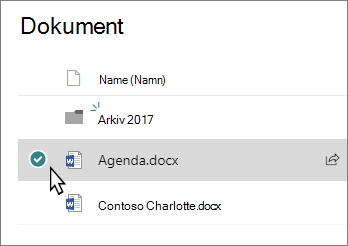
Steg 2:
I kommandofältet högst upp väljer du Flytta till eller Kopiera till.
Obs
Om du inte ser Flytta till eller Kopiera till i kommandofältet väljer du ellipsikonen  (Mer) och väljer sedan Flytta till eller Kopiera till.
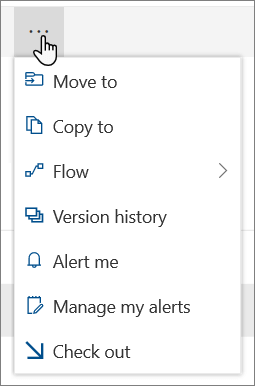
Steg 3:
Välj ett mål i det aktuella biblioteket, OneDrive eller en annan SharePoint-webbplats och välj sedan Flytta till eller Kopiera till. Om en webbplats inte finns med i listan väljer du Fler platser längst ned i webbplatslistan till vänster. (SharePoint Server 2019 stöder för närvarande endast det aktuella biblioteket.)
Steg 4:
Om du vill flytta eller kopiera dina filer till en ny mapp väljer du ikonen  längst upp till höger för att lägga till en ny mapp. Ange ett namn för mappen och välj Skapa. Du kan sedan välja den nya mappen och välja Flytta till eller Kopiera till.
Obs
- När du använder Flytta till kopieras historiken för dokumentet till det nya målet. När du använder Kopiera till med dokument som har versionshistorik kopieras bara den senaste versionen. Om du vill kopiera tidigare versioner måste du återställa och kopiera var och en. Mer information om versionshantering finns i Aktivera och konfigurera versionshantering för en lista eller ett bibliotek.
- Mer information om hur du flyttar en fil från OneDrive till en SharePoint-webbplats finns i Flytta filer och mappar mellan OneDrive och SharePoint.
-
Åtgärden Flytta till misslyckas om du försöker flytta dokumentet mellan bibliotek och målet har framtvingade unika värden.
- När en fil flyttas fortsätter den att visas i källkatalogen tills den är helt flyttad till målet och sedan tas den bort. Filen finns kvar i källwebbplatsens papperskorg när flytten är klar och omfattas av det normala papperskorgen om inte en användare återställer den från papperskorgen.
- När du flyttar eller kopierar en fil till en plats med andra egenskaper behålls bara egenskaper som stöds på den nya platsen. Om du till exempel flyttar en fil från ett dokumentbibliotek som har en prioritetskolumn till ett dokumentbibliotek som inte har någon kommer informationen i kolumnen Prioritet att gå förlorad.
- De hanterade metadatavärden som är kopplade till filen som kopieras eller flyttas bevaras inte.
- Vi rekommenderar inte att du flyttar OneNote-anteckningsböcker utanför OneNote-appen.
-
Flytta till och Kopiera så att de fungerar bäst inom gränserna för SharePoint Online.
- Alternativet Flytta till är för närvarande inte tillgängligt i biblioteket Webbplatssidor.
- Information om vanliga scenarier finns i Tech Community-bloggen.
Se även
Arbeta med synkroniserade filer i Utforskaren
Användare av prenumerationsversion av SharePoint Server kan ha en annan upplevelse som börjar med prenumerationsversion av SharePoint Server version 22H2-funktionsuppdateringen. Den här funktionsuppdateringen ingår i den offentliga uppdateringen september 2022 för prenumerationsversion av SharePoint Server, liksom alla framtida offentliga uppdateringar för prenumerationsversion av SharePoint Server.
Kopiera
Markera de objekt som du vill kopiera och välj sedan Kopiera till. Eller för objektet väljer du Mer >Kopiera till.

Obs
Om du använder det klassiska gränssnittet för SharePoint är Kopiera till inte tillgängligt.
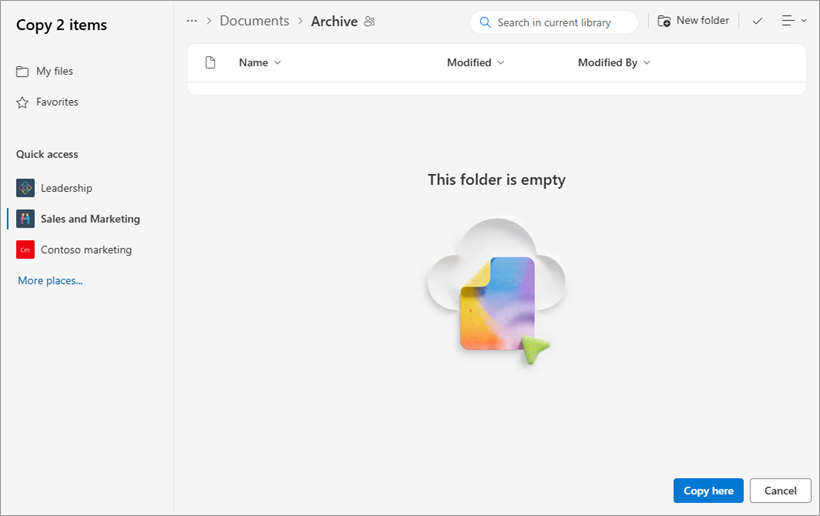
Bläddra till och välj den plats där du vill ha en kopia av filerna eller mapparna.
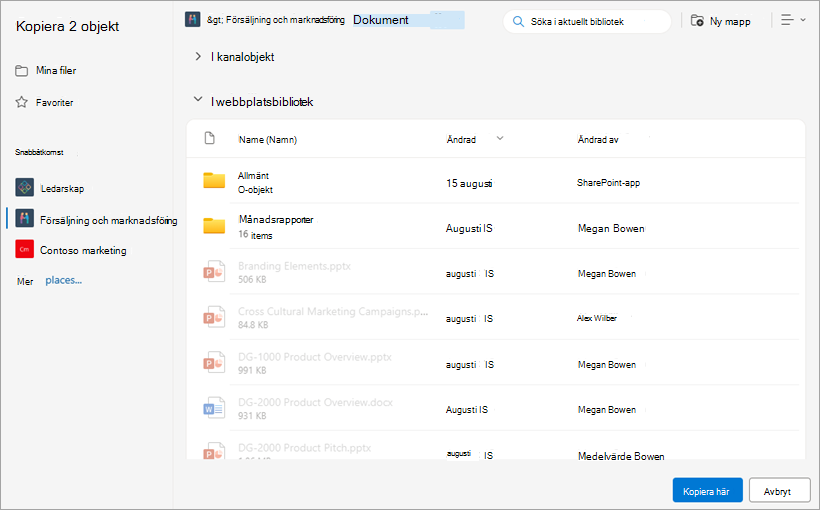
Om du vill skapa en ny mapp att kopiera filerna till väljer du Ny mapp. I dialogrutan Skapa en mapp anger du namnet på den nya mappen.
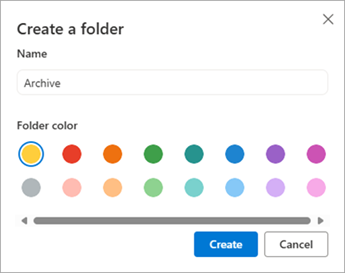
Om målet är korrekt väljer du Kopiera här.
Obs
Du kan kopiera upp till 500 MB filer och mappar på en gång.
När du använder Kopiera till med dokument som har versionshistorik kopieras bara den senaste versionen. Om du vill kopiera tidigare versioner måste du återställa och kopiera var och en av dem. Mer information om versionshantering finns i Aktivera och konfigurera versionshantering för en lista eller ett bibliotek.
Om version 22H2-funktionsuppdateringen har installerats:
- Om servergruppsadministratören har konfigurerat servergruppen till att vara i funktionsversionsringen Tidig version kan du även välja en målplats på olika underwebbplatser, i olika webbplatssamlingar och i olika webbprogram.
- Om servergruppsadministratören har konfigurerat servergruppen till att vara i funktionsversionsringen "Standardversion" har den bara stöd för det tidigare beteendet att kopiera och flytta filer inom samma dokumentbibliotek. Servergrupper för prenumerationsversion av SharePoint Server finns i funktionsversionsringen "Standardversion" som standard.
- SharePoint-servergruppsadministratörer kan välja funktionsutgivningsring för sina prenumerationsversion av SharePoint Server genom att gå till Central Administration > Systeminställningar > – Funktionsversionsinställning.
Om version 23H1-funktionsuppdateringen eller en nyare funktionsuppdatering har installerats kan du också välja en målplats på olika underwebbplatser, i olika webbplatssamlingar och i olika webbprogram. Den här funktionen aktiveras oavsett om servergruppsadministratören har konfigurerat servergruppen till funktionstestgruppen "Tidig version" eller "Standardversion".
Överst på sidan
Flytta
Markera de objekt du vill flytta.
Välj Flytta till högst upp på sidan. Om du inte ser Flytta till väljer du Mer> på huvudmenynFlytta till.

Obs
Om du använder det klassiska gränssnittet för SharePoint** är Flytta till** inte tillgängligt.
Bläddra till och välj den plats dit du vill flytta filerna eller mapparna i dokumentbiblioteket. Du kan också skapa en ny mapp att flytta filerna till genom att välja Ny mapp.
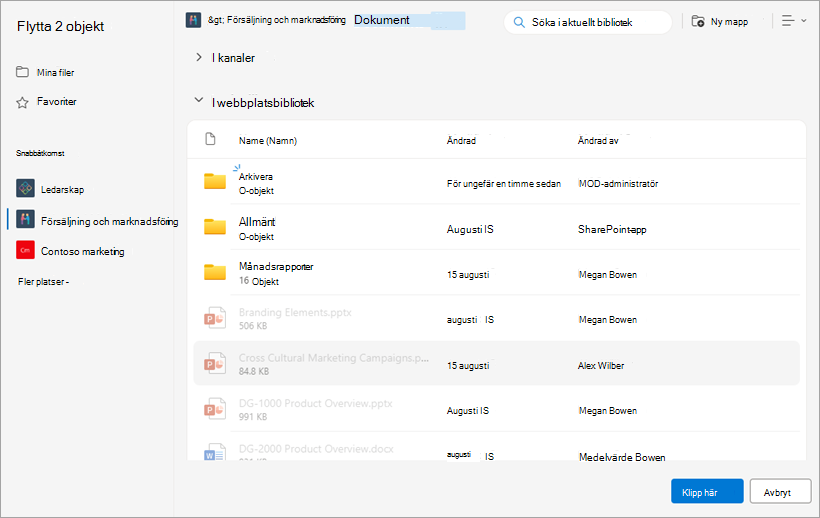
Om målet är korrekt väljer du Flytta hit.
Obs
Metadata för filen som kopieras eller flyttas bevaras så länge samma termlagringsplats används på både käll- och målplatsen.
När du väljer Flytta till kopieras historiken för dokumentet till det nya målet. Mer information om versionshantering finns i Aktivera och konfigurera versionshantering för en lista eller ett bibliotek.
Om version 22H2-funktionsuppdateringen har installerats:
- Om servergruppsadministratören har konfigurerat servergruppen till att finnas i funktionsversionsringen "Tidig version" kan du även välja en målplats i olika dokumentbibliotek på samma plats.
- Om servergruppsadministratören har konfigurerat servergruppen till att vara i funktionsversionsringen "Standardversion" har den bara stöd för det tidigare beteendet att kopiera och flytta filer inom samma dokumentbibliotek. Servergrupper för prenumerationsversion av SharePoint Server finns i funktionsversionsringen "Standardversion" som standard.
- SharePoint-servergruppsadministratörer kan välja funktionsutgivningsring för sina prenumerationsversion av SharePoint Server genom att gå till Central Administration > Systeminställningar > – Funktionsversionsinställning.
Om version 23H1-funktionsuppdateringen eller en nyare funktionsuppdatering har installerats kan du också välja en målplats i olika dokumentbibliotek på samma plats. Den här funktionen aktiveras oavsett om servergruppsadministratören har konfigurerat servergruppen till funktionstestgruppen "Tidig version" eller "Standardversion".
Kopiera
Markera de objekt som du vill kopiera och välj sedan Kopiera till. Eller för objektet väljer du Mer>Kopiera till.

Obs
Om du använder det klassiska gränssnittet för SharePoint** är Kopiera till** inte tillgängligt.
Under Välj ett mål väljer du den plats där du vill ha en kopia av filerna eller mapparna.
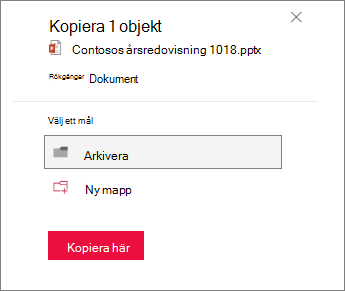
Om du vill skapa en ny mapp att kopiera filerna till väljer du Ny mapp.
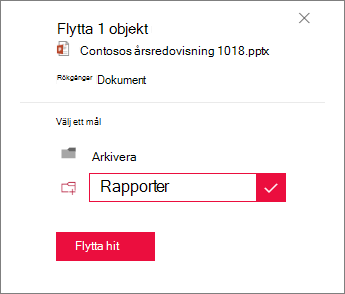
Ange namnet på den nya mappen i textrutan.
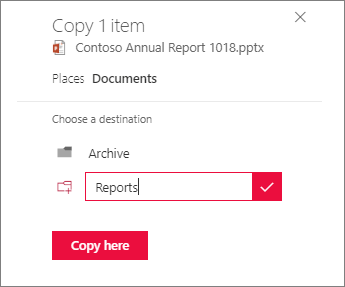
Markera bockmarkeringen och välj sedan Kopiera här.
Överst på sidan
Flytta
Markera de objekt du vill flytta.
I huvudmenyn högst upp på sidan väljer du Flytta till. Om du inte ser Flytta till väljer du Mer> på huvudmenynFlytta till.

Obs
Om du använder det klassiska gränssnittet för SharePoint** är Flytta till** inte tillgängligt.
I fönstret Välj en destination väljer du den nya platsen i dokumentbiblioteket som du vill att filerna ska flyttas till och väljer Flytta hit.
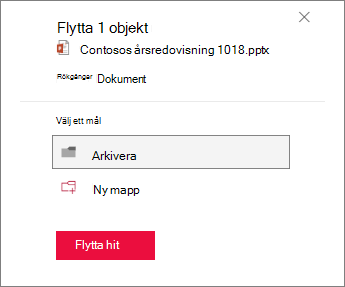
Om du vill lägga till en ny mapp i dokumentbiblioteket i fönstret Välj destination kan du också klicka på Ny mapp och flytta objektet till den nya mappen. I textrutan anger du namnet på den nya mappen, markerar bockmarkeringen och väljer sedan Flytta hit.
Överst på sidan

