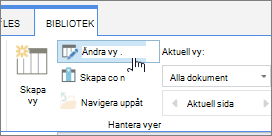
Om du sorterar kan du ordna data i en bestämd ordning baserat på kolumndata. När du sorterar ändrar du bara hur data visas, inte lägger du till eller tar bort innehåll som visas i vyn.
Det finns två sätt att sortera en vy:
- En snabb sortering från själva vyn,
- och en mer flexibel och beständig sortering som skapas i en vy.
Sortera data snabbt i en vy
Välj rubriken i en kolumn i en lista eller ett bibliotek i valfri vy och välj en sortering.
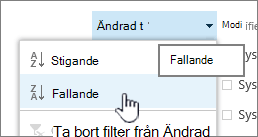 Du kan välja vilken kolumn som helst, men bara en kolumn i taget. När du stänger listan eller biblioteket återgår kolumnen till standardvisningsordningen såvida du inte sparar vyn.
Skapa en sorterad vy
När du skapar eller redigerar en vy kan du ange sortering för en eller två kolumner. Du kan sortera på kolumner, även om de inte visas i vyn. Så här ställer du in en sortering:
- På menyraden uppe till höger väljer du Växla vyalternativ > Spara vy som och ange ett namn:
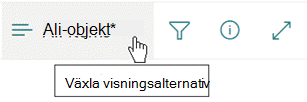
(Den sortering som du har valt sparas i vyn.) - På sidan för att skapa eller redigera en vy bläddrar du ned till Sortera. I avsnittet Sortera väljer du listrutan Sortera först efter kolumnen och väljer ett fält. Det här fältet är en av många tillgängliga kolumner för listan eller biblioteket och kan vara en som finns i vyn eller inte.
- Välj Visa objekten i stigande ordning eller Visa objekten i fallande ordning.
- Bläddra högst upp eller längst ned på sidan och välj OK.
Ändra en sorterad vy
Öppna listan eller biblioteket.
Välj Växla vyalternativ och sedan Redigera aktuell vy.
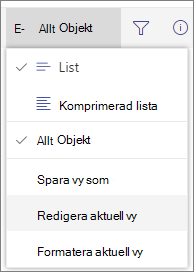
Bläddra ned till avsnittet Sortera .
Du kan sedan ändra inställningarna i enlighet med steg 2 till 4 i proceduren Skapa en sorterad vy ovan.
När en kolumn inte sorteras korrekt
Om en kolumn inte sorteras korrekt beror det troligtvis på att kolumnen konfigurerades för en annan sorts data än den som den faktiskt innehåller.
Tal och text är till exempel olika typer av data, och varje typ är sorterad på olika sätt. Om en textkolumn innehåller siffror i stället för ord skulle numreringen sorteras felaktigt när du sorterade kolumnen, så här:
1, 11, 12, 2, 21, 22, 3, 4, 5, 6, 7, 8, 9 ...
Du kan åtgärda den här situationen genom att ändra inställningen för underliggande typ för kolumnen enligt beskrivningen nedan:
Ändra en kolumns typ så att den sorteras rätt
Välj rubriken för den kolumn som du vill ändra och välj sedan Redigera kolumninställningar>.
Under Typ väljer du nedåtpilen för att öppna menyn med alternativ.
Välj det alternativ som bäst passar för datatypen i kolumnen.
Varning!
När du ändrar typen av information som finns i en kolumn kan det hända att en del befintliga data försvinner i kolumnen. Men om du väljer ett alternativ som matchar faktiska data i kolumnen kommer dataförlust sannolikt inte att inträffa. I det tidigare citerade exemplet, där du till exempel har en kolumn med en enda rad med text som är fylld med tal och du ändrar typen till Tal, försvinner förmodligen inte kolumndata.
Välj Spara.
Testa sorteringen av kolumnen för att säkerställa att den fungerar som väntat.
Så här sorteras mappar med andra objekt
Som standard visas mappar ovanför filer eller objekt (i stigande ordning) eller under alla filer och objekt (i fallande sortering), oavsett mappens namn.
Om du vill att sorteringen också ska påverka placeringen av mapparna i vyn väljer du Sortera endast efter angivna kriterier (mappar kanske inte visas före objekt).
Kolumnen jag vill sortera efter är inte tillgänglig i listan
Om en kolumn innehåller någon av följande typer av data går det inte att sortera:
- Flera rader med text
- Val där flera värden tillåts
- Hyperlänk
- Bild
Filtrera och gruppera den sorterade datavyn
Du kan kombinera sortering med en filtrerad och/eller grupperad vy. Med gruppering kan du dölja sorterade områden under rubriker och filtrering kan användas för att begränsa en stor lista med objekt.
Information om hur du grupperar data i en vy finns i Använda gruppering för att ändra en SharePoint-vy.
Information om hur du filtrerar data i en vy finns i Använda filtrering för att ändra en SharePoint-vy.