

Filtrering minskar antalet objekt som visas i en vy, så att bara de data du vill se visas. Ett filter väljer objekt som matchar vissa kriterier, till exempel en plats, en objekttyp eller ett prisintervall. När ett aktiverat filter är aktiverat visar listan bara de listobjekt som du vill visa under de villkor som du anger.
Om du har ett stort antal listobjekt (som överstiger tröskelvärdet för listvyn på 5 000 objekt) kan du indexera befintliga kolumner för att öka filtreringsprestandan. Mer information finns i Lägga till ett index i en list- eller bibliotekskolumn.
Använda filtrerade vyer
Filter minskar hur mycket data som returneras genom att välja objekt baserade på åtgärder (som till exempel större än eller mindre än) och matchande data. När du skapar en filtrerad vy bör din första indexerade kolumn i filteruttrycket minska datamängden så mycket som möjligt. Till exempel kan filtrering efter ett tillstånds- eller datumfält ofta minska en datauppsättning avsevärt. Om du har 15 000 objekt vill du att det första indexet returnerar mindre än 5 000 objekt. Även om datamängden inte har över 5 000 objekt är det fortfarande en bra vana.
I SharePoint väljs den första indexerade kolumnen i en förfrågan, sedan väljs din data med hjälp av resten av kolumnerna. Andra kolumner som du anger i filtret kanske eller kanske inte indexeras. Vyn använder inte dessa index, även om resultatet av den filtrerade vyn returnerar färre objekt än tröskelvärdet för listvyn.
Anta till exempel att du har en fråga: storlek = stor OCH färg = röd. I listan indexeras inte storlek, men färg indexeras. Så länge det finns färre än 5 000 "röda" objekt i listan, lyckas frågan i en stor lista. Men om du har frågan storlek = stor ELLER färg = röd måste databasen, även om den kanske hittar alla röda objekt, söka igenom hela listan för att hitta alla stora objekt. Om fler än 5 000 objekt returneras begränsas frågan.
Om du använder två eller fler kolumner i filteruttrycket bör avgörande index (ett eller flera) använda en OCH-operator. Till exempel om du vill returnera Hundar från en stor lista med djur. Du har en oindexerad kolumn med namnet Arter där du har Hund som ett värde. Om du bara skickar en fråga för Arter = Hund begränsas frågan. Men om du har en indexerad kolumn med namnet Klass blir frågan Klass = Däggdjur OCH Arter = Hund. Du kan också söka efter hundar och katter med frågan Klass = Däggdjur OCH (Arter = Hund ELLER Arter = Katt). Den andra frågan markerar alla däggdjur och filtrerar sedan fram hundar och katter.
Obs
Om du flyttar objekt till papperskorgen räknas de objekten fortfarande vid avgörande om filteruttrycket överskrider tröskelvärdet för listvyn. Om du tömmer papperskorgen räknas de inte längre. Mer information finns i Töm papperskorgen eller återställ filerna.
Skapa, ändra eller ta bort filter och vyer
Om kolumnerna som du ska använda för att filtrera inte har några index kanske du vill börja med att skapa index. Mer information finns i Lägga till ett index i en SharePoint-kolumn.
Du kan använda kolumner för att filtrera data i listan, vilket skapar en vy. Sedan kan du redigera vyn och ta bort filter. Dolda kolumner kan också användas för att sortera listan även om de inte visas.
Skapa en vy
Öppna den lista eller det bibliotek där du vill skapa en vy.
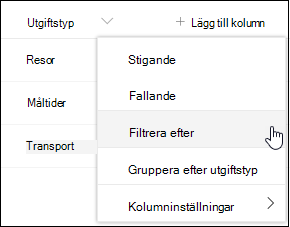
Klicka på rubriken för den kolumn du vill filtrera och välj Filtrera efter bland menyalternativen.
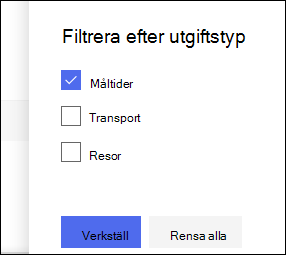
I filterfönstret som öppnas till höger på sidan väljer du de kolumnvärden som du vill filtrera listan efter. När du är klar väljer du knappen Använd .
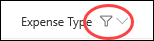
Nu bör du märka att kolumnrubriken har en filterikon bredvid sig som anger att listan filtreras efter värden i kolumnen.
Om du vill veta mer om filterfönstret och hur du filtrerar efter värden som lagras i flera olika kolumner kan du läsa Vad är filterfönstret för listor och bibliotek?
Upprepa steg 1 och 2 för alla andra kolumner som du vill filtrera på.
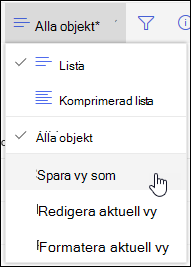
Titta på menyn Vyer längst upp till höger i listan eller biblioteket. Du bör se namnet på den aktuella vyn med en asterisk (*) bredvid, vilket anger att vyn inte har sparats. Du kan skapa en ny vy genom att markera namnet på den aktuella vyn och sedan välja Spara vy som bland menyalternativen.
Skriv in ett nytt namn för vyn i rutan Spara som som (Om du vill att alla ska kunna se vyn lämnar du Gör det här till en offentlig vy markerat. Annars avmarkerar du markeringen så att vyn endast visas för dig.) Klicka på knappen Spara för att skapa den nya vyn.
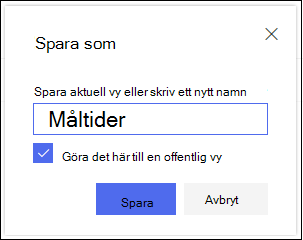
Du bör nu se en filtrerad vy av listan eller biblioteket med det tilldelade namnet.
Obs
Du kan filtrera listan eller biblioteket utan att spara som en vy.
Ta bort ett filter
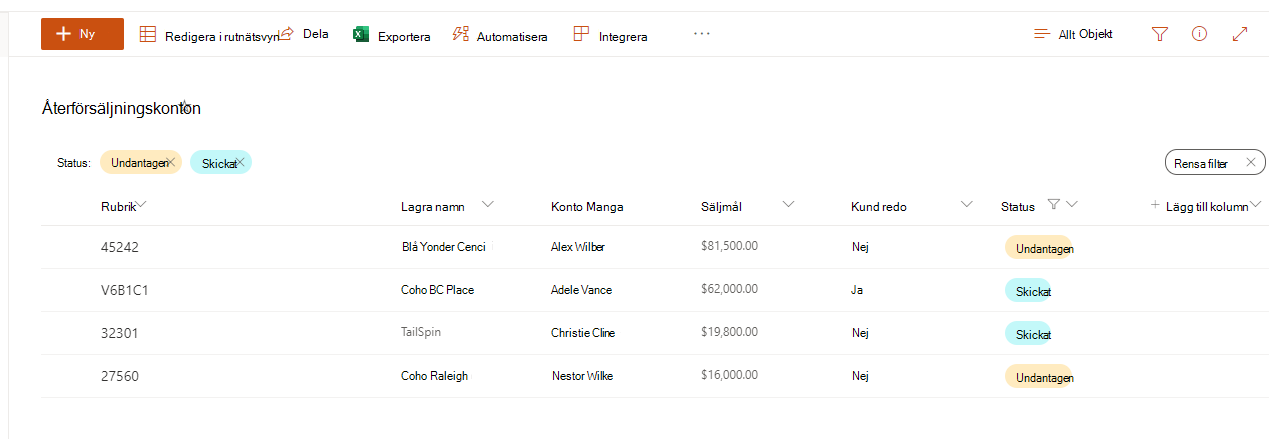
Aktuella filter visas under listans rubrik. Om du vill ta bort ett filter väljer du det under listans rubrik. Om du vill ta bort alla filter på en gång väljer du Rensa filter till höger.
Ändra en vy
Öppna listan eller biblioteket där du vill skapa en vy.
- Gör ytterligare ändringar i vyn, till exempel genom att sortera, gruppera eller lägga till ytterligare filter.
- Följ anvisningarna i steg 3 och 4 i Skapa en vy, men ändra inte namnet på vyn den här gången. Klicka på knappen Spara. Då uppdateras den befintliga vyn.
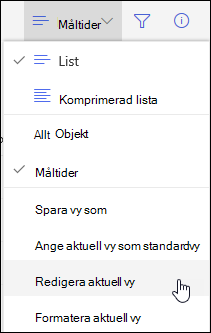
Om du vill ha mer detaljerad kontroll över vyn kan du i stället ändra vyn med hjälp av den klassiska vyredigeraren. Det gör du genom att markera namnet på den aktuella vyn i visningsmenyn och välja Redigera aktuell vy bland menyalternativen. Följ sedan anvisningarna nedan.
Ändra en vy i den klassiska vyredigeraren
- Rulla ned till avsnittet Filter och välj Visa endast objekt när följande stämmer.
- Lägg till uttryck för att definiera vilken eller vilka kolumner du vill filtrera på.
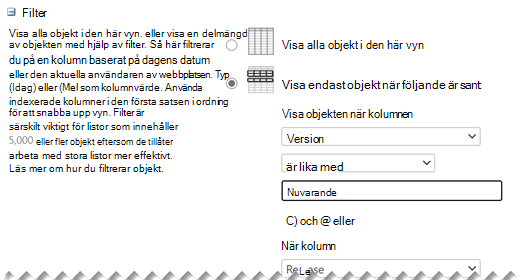
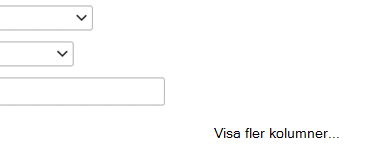
Om du har Eller-uttryck anger du dem först. Lägg sedan till eventuella nödvändiga And-uttryck . - Om du behöver lägga till ytterligare en post i filterdefinitionen väljer du Visa fler kolumner längst ned till höger. Du kan ha upp till 10 uttryck i en filterdefinition.
- När du är klar väljer du OK högst upp eller längst ned på sidan för att spara vyn.
Sidan Redigera vy stängs och ersätts av den vy som du har definierat.
Ställa in filter
För att en vy snabbt ska kunna filtrera bland många objekt måste den första kolumnen i filtret vara indexerad. Andra kolumner som du anger i vyfiltret kanske eller kanske inte är indexerade, men dessa index används inte i vyn. Den första kolumnen i filtret bör returnera färre objekt än tröskelvärdet för listvyn.
Om den första kolumnen i filtret returnerar fler objekt än tröskelvärdet för listvyn kan du använda ett filter med två eller fler kolumner. När du definierar en filtrerad vy som använder två eller flera kolumner med hjälp av en OCH-operator begränsas det totala antalet objekt som returneras. Men även om så är fallet måste du fortfarande ange den kolumn som troligen returnerar minst mängd data som den första kolumnen i filtret. Det är inte effektivt att använda ett ELLER-filter under dessa förhållanden, eftersom det ofta innebär att antalet returnerade objekt ökar.
Mer information om vyer finns i Skapa, ändra eller ta bort en vy av en lista eller ett bibliotek
Viktigt!
Även om du kan indexera en enskild uppslagskolumn för att förbättra prestanda fungerar det inte att använda en indexerad uppslagskolumn för att hindra att tröskelvärdet för listvyn överskrids. Använd en annan typ av kolumn som primärt eller sekundärt index.
Viktigt!
Om du filtrerar en lista efter ett indexerat fält bör du kontrollera om det finns borttagna objekt från listan eller biblioteket i papperskorgen. Objekt i papperskorgen räknas mot tröskelvärdet för listvyn och tas inte bort från serverdelsdatabasen förrän de tas bort från papperskorgen. Om det totala antalet filtrerade objekt i listan och i papperskorgen är större än tröskelvärdet för listvyn kan du få en ofullständig uppsättning resultat eller så kan du blockeras. Mer information finns i Töm papperskorgen eller återställ filerna.
Filtrera efter dynamiska datum eller aktuell användare
Det finns två nyckelord som du kan använda om du vill filtrera efter dagens datum [Idag] eller aktuell användare [Jag]. Dessa är dynamiska eftersom de ändras beroende på användare eller datum.
Obs
Det går inte att använda filtren [Idag] eller [Jag] när du filtrerar med en kolumnrubrik. Du måste använda den klassiska vyredigeraren för att filtrera kolumner med hjälp av dessa nyckelord.
Att använda [Jag] kan vara användbart när du helt enkelt vill hitta dina dokument i ett stort bibliotek. [Jag] arbetar med personbaserade kolumner, som Skapad av eller Ändrad av. Om du till exempel vill visa alla dokument som du skapat anger du ett filter med [Jag] i kolumnen Skapad av. Om du brukar redigera andras filer och vill visa de senaste filerna du arbetat med, anger du ett filter med [Jag] i kolumnen Ändrad av. Om du vill visa båda skapar du två filter kopplade med hjälp av funktionen Eller.
![Filter med [Jag]](../media/sp16-filter-with-me.png) Nyckelordet [Idag] fungerar med datumbaserade kolumner. Du kan använda matematik och skapa intervaller som ändras med dagens datum. Om du till exempel vill visa alla dokument som har ändrats de senaste 30 dagarna kan du skapa ett filter i datumkolumnen som visar resultat som är större än eller lika med [Idag] -30. Om du vill utesluta dagens datum anger du ett andra filter i datumkolumnen så att det är mindre än [Idag] och kopplar samman dem med Och.
Nyckelordet [Idag] fungerar med datumbaserade kolumner. Du kan använda matematik och skapa intervaller som ändras med dagens datum. Om du till exempel vill visa alla dokument som har ändrats de senaste 30 dagarna kan du skapa ett filter i datumkolumnen som visar resultat som är större än eller lika med [Idag] -30. Om du vill utesluta dagens datum anger du ett andra filter i datumkolumnen så att det är mindre än [Idag] och kopplar samman dem med Och.
![Filter med [Idag]](../media/sp16-filter-with-today.png)
Filtrera på hanterade metadata
Du kan filtrera en SharePoint-lista som har en metadatakolumn.
Lägga till en metadatakolumn i listan
Gå till listan och välj +Lägg till kolumn.
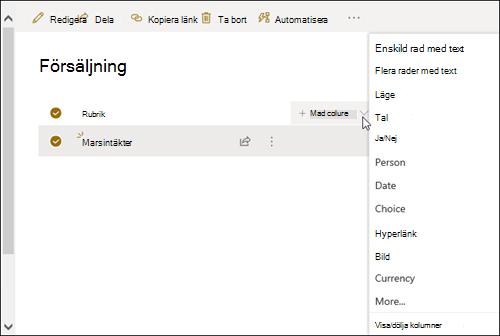
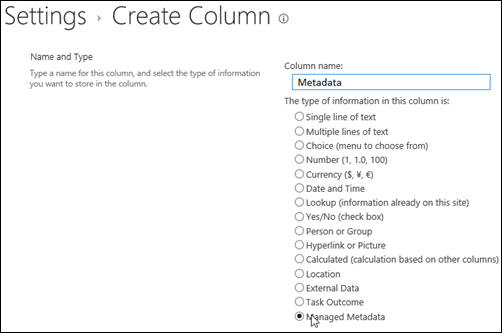
Välj Mer...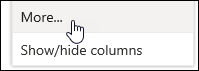 väljer du alternativknappen Hanterade metadata och sedan OK.
När du har skapat en kolumn med hanterade metadata och lagt till objekt i listan kan du även lägga till metadatataggar genom att klicka på taggikonen  i fönstret för att redigera listobjekt.
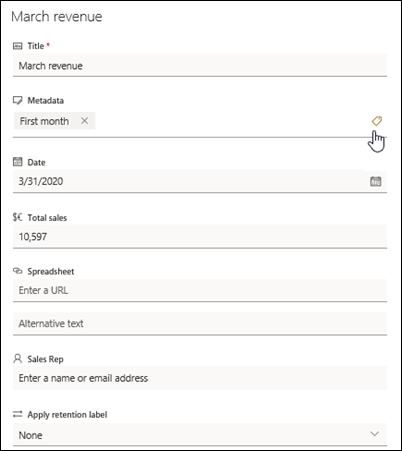
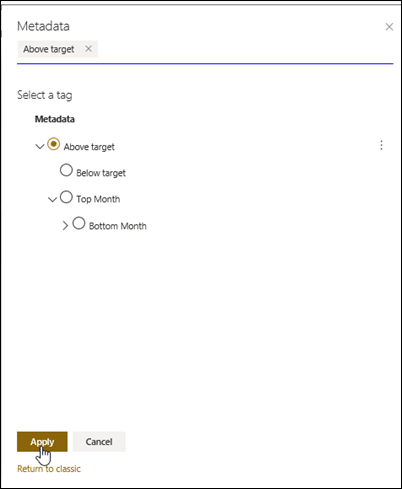
Använda metadatataggar i trädvyfönstret .
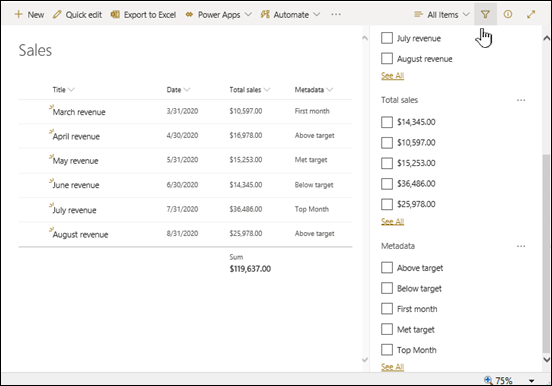
Filtrera på hanterade metadatataggar
Välj filterikonen
 för att komma åt filterfönstret.
Obs
Du kan välja alternativet Trädvy i listrutan högst upp i fönstret, som ger en hierarkisk vy över termerna som är associerade med den valda kolumnen.
Välj de metadatataggar som du vill filtrera på.
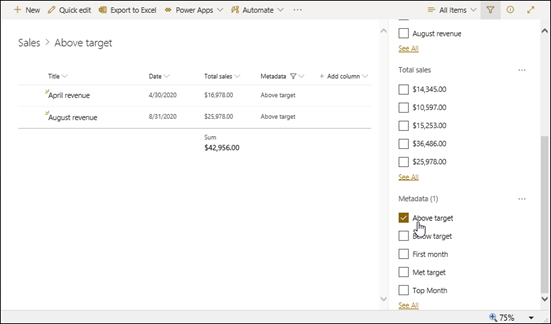
Alternativt, om du har definierat minst 5 värden i kolumnen Hanterade metadata , väljer du länken Visa alla för att visa filterfönstret.
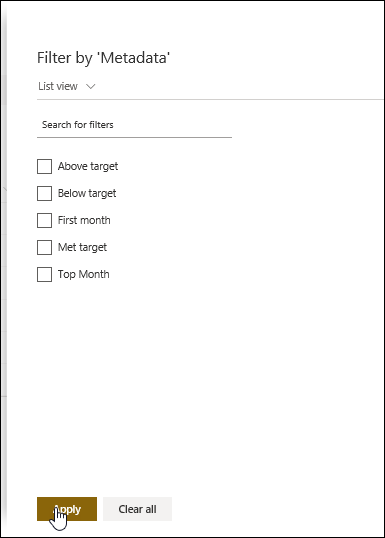
Kontrollera de metadatataggar som du vill filtrera på och välj Använd.
Vanliga filtrerade vyer
Nedan följer några förslag på typiska vyer som skulle fungera väl med indexerade kolumner:
| Filtrera efter: | Indexera: | Till exempel: |
|---|---|---|
| Nyligen ändrade objekt | Kolumnen Ändrad | Om du bara vill visa de objekt som ändrats under den senaste veckan använder du filtret Ändrad är större än [I dag]-7. |
| Nya objekt | Kolumnen Skapad | Om du bara vill visa de objekt som lagts till under den senaste veckan använder du filtret Skapat är större än[I dag]-7. |
| Mina objekt | Kolumnen Skapad av | Om du bara vill visa de objekt som du har lagt till använder du filtret Skapad av är lika med[Jag]. |
| Uppgifter som förfaller i dag | Kolumnen Förfallodatum (som skapats av dig i en lista eller ett bibliotek) | Om du bara vill visa de objekt som förfaller i dag använder du filtret Förfallodatum är lika med[I dag]. |
| Uppdateringar av diskussionstavla | Kolumnen Senast uppdaterad | Om du bara vill visa de diskussioner som uppdaterats under den senaste månaden använder du filtret Senast uppdaterad är större än[Idag]-30. |
| Arkivera filerna i ett dokumentbibliotek | Ändrad den | Om du vill visa dokument som inte har ändrats sedan år 2016 (som du sedan vill arkivera) använder du filtret Ändrad den är mindre än 31 december 2016. |
| Hitta en delmängd ekonomiska data | Region, År (som två enkla index) | Om du vill visa ekonomiska data för regionen Nordost under 2015 använder du filtret Region är lika med "NO" OCH År är lika med 2015 eftersom kolumnen Region troligtvis innehåller färre värden än kolumnen År. |
| Metadata (på engelska) | Kolumnen Hanterade metadata | Om du vill skapa en vy över hanterade metadata använder du ett filter baserat på metadatataggar som du definierar i filterfönstret för listor och bibliotek. Mer information finns i Vad är filterfönstret för listor och bibliotek? |
Obs
Även när du skapar en filtrerad vy baserat på kolumnindex, och om du är över tröskelvärdet för listvyn, kan vissa ytterligare åtgärder fortfarande blockeras eftersom de kräver åtkomst till hela listan eller biblioteket. Dessa åtgärder är bland annat följande: lägga till eller ta bort ett index, skapa en sortering i vydefinitionen, visa en kolumnsumma och lägga till, uppdatera eller ta bort beräknade fält. Om detta händer provar du att köra åtgärden under det dagliga tidsintervallet, när gränser tas bort.
Kolumner som stöds och inte stöds för indexering och filtrering
Kolumntyper som stöds
|
Kolumntyper som inte stöds
|
|---|
Vi lyssnar
Hade du nytta av den här informationen? I så fall får du gärna meddela oss längst ned på den här sidan. Om informationen inte hjälpte dig kan du berätta för oss vad det var som var otydligt eller saknades. Ange även din version av SharePoint, operativsystem och webbläsare. Vi använder din feedback för att dubbelkolla uppgifter, lägga till info och uppdatera artikeln.
Se även
Skapa, ändra eller ta bort en vy
Använda sortering för att ändra en SharePoint-vy
Använda gruppering för att ändra en SharePoint-vy
2010 – 2019
Använda filtrerade vyer
Filter minskar hur mycket data som returneras genom att välja objekt baserade på åtgärder (som till exempel större än eller mindre än) och matchande data. När du skapar en filtrerad vy bör din första indexerade kolumn i filteruttrycket minska datamängden så mycket som möjligt. Till exempel kan filtrering efter ett tillstånds- eller datumfält ofta minska en datauppsättning avsevärt. Om du har 15 000 objekt vill du att det första indexet returnerar mindre än 5 000 objekt. Även om datamängden inte har över 5 000 objekt är det fortfarande en bra vana.
I SharePoint väljs den första indexerade kolumnen i en fråga och sedan väljs dina data med hjälp av resten av kolumnerna. Andra kolumner som du anger i filtret kanske eller kanske inte indexeras. Vyn använder inte dessa index även om resultatet av den filtrerade vyn returnerar färre objekt än tröskelvärdet för listvyn.
Anta till exempel att du har en fråga: storlek = stor OCH färg = röd. I listan indexeras inte storlek, men färg indexeras. Så länge det finns färre än 5 000 "röda" objekt i listan lyckas frågan i en stor lista. Men om du har frågan storlek = stor ELLER färg = röd måste databasen, även om den kanske hittar alla röda objekt, söka igenom hela listan för att hitta alla stora objekt. Om fler än 5 000 objekt returneras begränsas frågan.
Om du använder två eller fler kolumner i filteruttrycket bör avgörande index (ett eller flera) använda en OCH-operator. Till exempel om du vill returnera Hundar från en stor lista med djur. Du har en oindexerad kolumn med namnet Arter där du har Hund som ett värde. Om du bara skickar en fråga för Arter = Hund begränsas frågan. Men om du har en indexerad kolumn med namnet Klass blir frågan Klass = Däggdjur OCH Arter = Hund. Du kan också söka efter hundar och katter med frågan Klass = Däggdjur OCH (Arter = Hund ELLER Arter = Katt). Den andra frågan markerar alla däggdjur och filtrerar sedan fram hundar och katter.
Obs
Om du flyttar objekt till papperskorgen räknas de objekten fortfarande vid avgörande om filteruttrycket överskrider tröskelvärdet för listvyn. Om du tömmer papperskorgen räknas de inte längre. Mer information finns i Töm papperskorgen eller återställ filerna.
Skapa eller ändra en filtrerad vy som utgår från kolumnindex
Om kolumnerna som du använder för att filtrera inte har några index bör du börja med att skapa index. Mer information finns i artikeln Lägga till ett index i en SharePoint-kolumn.
När du har indexerat en kolumn kan du lägga till den när du skapar eller ändrar en vy, och sedan filtrera vyn med hjälp av den. Innan du skapar en vy kan det vara lämpligt att lägga till fler kolumner i listan för att öka flexibiliteten vad gäller sortering, gruppering och filtrering. För sortering och filtrering kan du välja kolumner som finns i datauppsättningen men inte visas.
Skapa en vy
Öppna listan eller biblioteket där du vill skapa en vy.
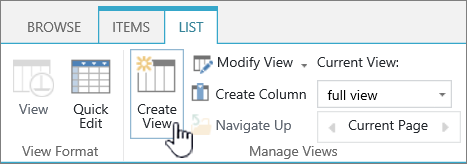
Klicka på fliken Lista eller Bibliotek och klicka sedan på Skapa vy.
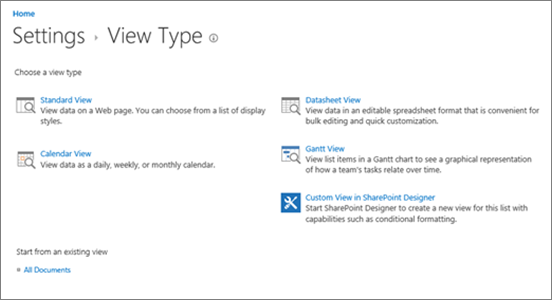
På sidan Vytyp klickar du på den vy du vill använda. Om du är osäker väljer du Standardvy.
Ange ett vynamn.
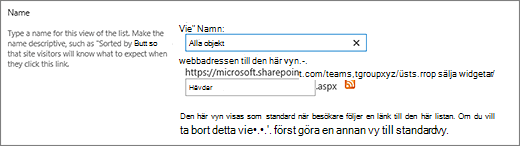
Redigera vyns webbadress eller godkänn standardadressen. Du kan komma tillbaka och ändra detta senare.
I avsnittet Filter klickar du på Visa endast objekt när följande stämmer och välj sedan hur du vill filtrera objekten utifrån någon av de indexerade kolumnerna.
Om du till exempel bara vill visa de objekt som ändrats i dag väljer du kolumnen Ändrad (Indexerad) och villkoret är lika med och skriver sedan [I dag].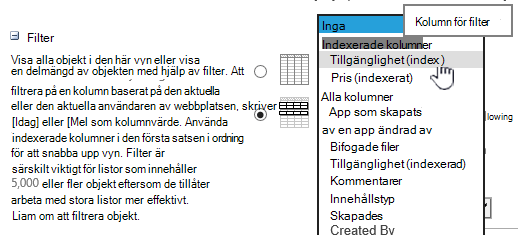
Obs
Om du inte ser några kolumner där det står (Indexerad) efter namnet finns det inga indexerade kolumner tillgängliga för den listan eller det biblioteket. Du måste först Skapa ett enkelt eller sammansatt index.
Om du vill begränsa antalet objekt som visas på varje sida rullar du ned till Objektgräns och anger värdet Antal objekt som ska visas. När du skapar en vy är standardantalet objekt som ska visas 30.

Du kan välja mellan två alternativ när du ska ställa in en objektgräns för en sida:
-
Visa objekt i grupper med angiven storlek som skapar en visning sida för sida av data, som är användbar när du bläddrar bland objekt på ett icke-interaktivt sätt.
När det finns fler objekt än gränsinställningen delas visningen upp på flera sidor.
- Begränsa antalet objekt som returneras till angiven mängd skapar en bestämd gräns som eventuellt inte returnerar hela resultatet av filteråtgärden. Det kan vara användbart när du testar vyn, skapar en prototyp eller när du bara vill hämta de främsta värdena i en vy.
-
Visa objekt i grupper med angiven storlek som skapar en visning sida för sida av data, som är användbar när du bläddrar bland objekt på ett icke-interaktivt sätt.
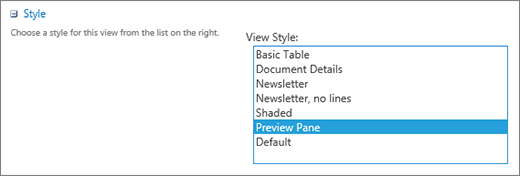
Under Format väljer du Förhandsgranskningsfönster och visar all information från objekt i listan i ett lodrätt fönsterformat. Förhandsgranskningsfönstret är ett av de Vyformat som du kan välja under Format när du redigerar eller skapar en vy.
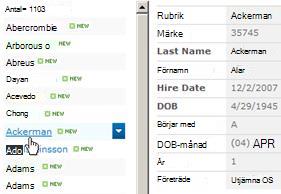
Du navigerar snabbare bland data genom att hovra över objektnamnet i ett rullningsbart område till vänster på sidan. Då ser du alla kolumnvärden för det aktuella objektet i en lodrät lista till höger på sidan. Mindre startdata visas och på så sätt visas vyn snabbare. Den här formatmallen är också användbar för en bred lista eller en lista med många kolumner som kräver vågrät rullning för att visa data.
Klicka på OK.
Det finns mer du kan göra med vyn, men det här räcker för att visa data som har överskridit tröskelvärdet för listvyn om du blockeras från att göra det. Du kan även sortera, gruppera efter, ange summor, visa mappar och optimera vyn med en mobil enhet.
Ändra en vy
Öppna listan eller biblioteket där du vill skapa en vy.
Klicka på fliken Lista eller Bibliotek , markera vyn under Aktuell vy och klicka sedan på Ändra vy.
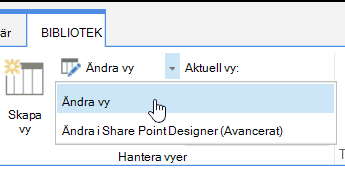
Rulla ned till avsnittet Vyer och klicka på en vy.
Du kan sedan ändra inställningarna i enlighet med steg 5 till 9 i Skapa en vy.
Klicka på OK.
Ställa in filter
För att en vy snabbt ska kunna filtrera bland många objekt måste den första kolumnen i filtret vara indexerad. Andra kolumner som du anger i vyfiltret kanske eller kanske inte är indexerade, men dessa index används inte i vyn. Den första kolumnen i filtret bör returnera färre objekt än tröskelvärdet för listvyn.
Om den första kolumnen i filtret returnerar fler objekt än tröskelvärdet för listvyn kan du använda ett filter med två eller fler kolumner. När du definierar en filtrerad vy som använder två eller flera kolumner med hjälp av en OCH-operator begränsas det totala antalet objekt som returneras. Men även om så är fallet måste du fortfarande ange den kolumn som troligen returnerar minst mängd data som den första kolumnen i filtret. Det är inte effektivt att använda ett ELLER-filter under dessa förhållanden, eftersom det ofta innebär att antalet returnerade objekt ökar.
Mer information om vyer finns i Skapa, ändra eller ta bort en vy av en lista eller ett bibliotek
Viktigt!
Även om du kan indexera en enskild uppslagskolumn för att förbättra prestanda fungerar det inte att använda en indexerad uppslagskolumn för att hindra att tröskelvärdet för listvyn överskrids. Använd en annan typ av kolumn som primärt eller sekundärt index.
Viktigt!
Om du filtrerar en lista efter ett indexerat fält bör du kontrollera om det finns borttagna objekt från listan eller biblioteket i papperskorgen. Objekt i papperskorgen räknas mot tröskelvärdet för listvyn och tas inte bort från serverdelsdatabasen förrän de tas bort från papperskorgen. Om det totala antalet filtrerade objekt i listan och i papperskorgen är större än tröskelvärdet för listvyn kan du få en ofullständig uppsättning resultat eller blockeras. Mer information finns i Töm papperskorgen eller återställ filerna.
Filtrera efter dynamiska datum eller aktuell användare
Det finns två nyckelord som du kan använda om du vill filtrera efter dagens datum [Idag] eller aktuell användare [Jag]. Dessa är dynamiska eftersom de ändras beroende på användare eller datum.
Obs
Det går inte att använda filtren [Idag] eller [Jag] när du filtrerar med en kolumnrubrik. Du måste använda den klassiska vyredigeraren för att filtrera kolumner med hjälp av dessa nyckelord.
Att använda [Jag] kan vara användbart när du helt enkelt vill hitta dina dokument i ett stort bibliotek. [Jag] arbetar med personbaserade kolumner, som Skapad av eller Ändrad av. Om du till exempel vill visa alla dokument som du skapat anger du ett filter med [Jag] i kolumnen Skapad av. Om du brukar redigera andras filer och vill visa de senaste filerna du arbetat med, anger du ett filter i kolumnen Ändrad av som är lika med [Jag]. Om du vill visa båda skapar du två filter kopplade med hjälp av funktionen Eller.
Nyckelordet [Idag] fungerar med datumbaserade kolumner. Du kan använda matematik och skapa intervaller som ändras med dagens datum. Om du till exempel vill visa alla dokument som har ändrats de senaste 30 dagarna kan du skapa ett filter i datumkolumnen som visar resultat som är större än eller lika med [Idag] -30. Om du vill utesluta dagens datum anger du ett andra filter i datumkolumnen så att det är mindre än [Idag] och kopplar samman dem med Och.
Filtrera på hanterade metadata
Du kan filtrera en SharePoint-lista som har en metadatakolumn.
Lägga till en metadatakolumn i listan
Gå till listan och välj +Lägg till kolumn.
Välj Mer... väljer du alternativknappen Hanterade metadata och sedan OK.
När du har skapat en kolumn med hanterade metadata och lagt till objekt i listan kan du även lägga till metadatataggar genom att klicka på taggikonen i fönstret för att redigera listobjekt.
Använda metadatataggar i trädvyfönstret .
Filtrera på hanterade metadatataggar
Välj filterikonen
för att komma åt filterfönstret.
Obs
Du kan välja alternativet Trädvy i listrutan högst upp i fönstret, som ger en hierarkisk vy över termerna som är associerade med den valda kolumnen.
Välj de metadatataggar som du vill filtrera på.
Alternativt, om du har definierat minst 5 värden i kolumnen Hanterade metadata , väljer du länken Visa alla för att visa filterfönstret.
Kontrollera de metadatataggar som du vill filtrera på och välj Använd.
Vanliga filtrerade vyer
Nedan följer några förslag på typiska vyer som skulle fungera väl med indexerade kolumner:
| Filtrera efter: | Indexera: | Till exempel: |
|---|---|---|
| Nyligen ändrade objekt | Kolumnen Ändrad | Om du bara vill visa de objekt som ändrats under den senaste veckan använder du filtret Ändrad är större än [I dag]-7. |
| Nya objekt | Kolumnen Skapad | Om du bara vill visa de objekt som lagts till under den senaste veckan använder du filtret Skapat är större än[I dag]-7. |
| Mina objekt | Kolumnen Skapad av | Om du bara vill visa de objekt som du har lagt till använder du filtret Skapad av är lika med[Jag]. |
| Uppgifter som förfaller i dag | Kolumnen Förfallodatum (som skapats av dig i en lista eller ett bibliotek) | Om du bara vill visa de objekt som förfaller i dag använder du filtret Förfallodatum är lika med[I dag]. |
| Uppdateringar av diskussionstavla | Kolumnen Senast uppdaterad | Om du bara vill visa de diskussioner som uppdaterats under den senaste månaden använder du filtret Senast uppdaterad är större än[Idag]-30. |
| Arkivera filerna i ett dokumentbibliotek | Ändrad den | Om du vill visa dokument som inte har ändrats sedan år 2016 (som du sedan vill arkivera) använder du filtret Ändrad den är mindre än 31 december 2016. |
| Hitta en delmängd ekonomiska data | Region, År (som två enkla index) | Om du vill visa ekonomiska data för regionen Nordost under 2015 använder du filtret Region är lika med "NO" OCH År är lika med 2015 eftersom kolumnen Region troligtvis innehåller färre värden än kolumnen År. |
| Metadata (på engelska) | Kolumnen Hanterade metadata | Om du vill skapa en vy över hanterade metadata använder du ett filter baserat på metadatataggar som du definierar i filterfönstret för listor och bibliotek. Mer information finns i Vad är filterfönstret för listor och bibliotek? |
Obs
Även när du skapar en filtrerad vy baserat på kolumnindex, och om du är över tröskelvärdet för listvyn, kan vissa ytterligare åtgärder fortfarande blockeras eftersom de kräver åtkomst till hela listan eller biblioteket. Dessa åtgärder är bland annat följande: lägga till eller ta bort ett index, skapa en sortering i vydefinitionen, visa en kolumnsumma och lägga till, uppdatera eller ta bort beräknade fält. Om detta händer provar du att köra åtgärden under det dagliga tidsintervallet, när gränser tas bort.
Kolumner som stöds och inte stöds för indexering och filtrering
Kolumntyper som stöds
|
Kolumntyper som inte stöds
|
|---|
Vi lyssnar
Hade du nytta av den här informationen? I så fall får du gärna meddela oss längst ned på den här sidan. Om informationen inte hjälpte dig kan du berätta för oss vad det var som var otydligt eller saknades. Ange även din version av SharePoint, operativsystem och webbläsare. Vi använder din feedback för att dubbelkolla uppgifter, lägga till info och uppdatera artikeln.
Se även
Skapa, ändra eller ta bort en vy
Använda sortering för att ändra en SharePoint-vy