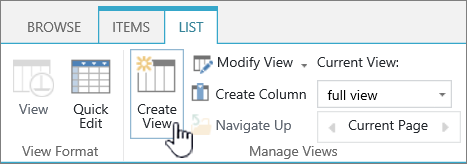
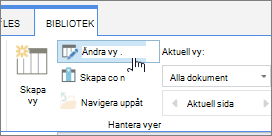
När du grupperar ordnas liknande listobjekt eller dokument baserat på ett kolumnvärde. När du grupperar en vy ändras bara hur data visas. Ingenting läggs till eller tas bort från vyn. Du kan gruppera listobjekt i Microsoft Listor, listor och dokument i SharePoint.
Du kan välja att visa endast grupperingshuvudet eller utöka markeringen så att alla objekt eller dokument visas under en grupprubrik.
Det finns två sätt att gruppera en vy:
- En snabb gruppering efter en kolumn,
- eller mer flexibla, beständiga grupperingar som skapas i en vy.
Snabbgruppering i listan eller biblioteket
I listan eller biblioteket kan du gruppera efter en enskild kolumn genom att markera kolumnens rubrik och sedan välja Gruppera efter [kolumnnamn].
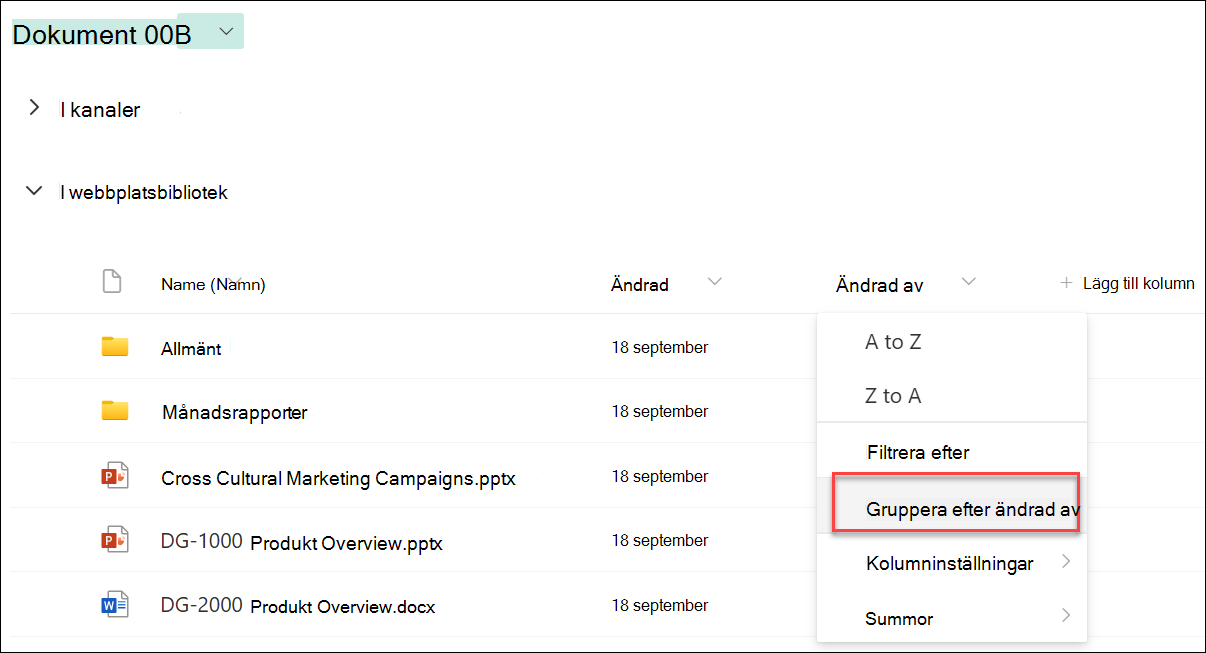
SharePoint eller Microsoft Listor förmarkerar kolumnen och grupperar sedan alla data efter skillnader i kolumnens data. Om du vill ångra gruppering markerar du kolumnrubriken och väljer sedan Gruppera efter igen.
Om en kolumn innehåller någon av följande typer av data går det inte att gruppera den
- Flera rader med text
- Val där flera värden tillåts
- Hyperlänk
- Bild
Gruppera dokument eller objekt i en vy
När du skapar eller redigerar en vy kan du ange gruppering efter en eller två kolumner. Du kan också kombinera gruppering med filter eller sortering, om du vill.
Om du inte behöver skapa en ny vy, utan bara vill redigera den befintliga vyn du tittar på, kan du gå vidare till steg 3.
Välj Visa alternativ>Spara vy som.
Ge vyn ett namn och välj om du vill att den ska vara offentlig, så att andra användare av listan eller biblioteket också kan se vyn.
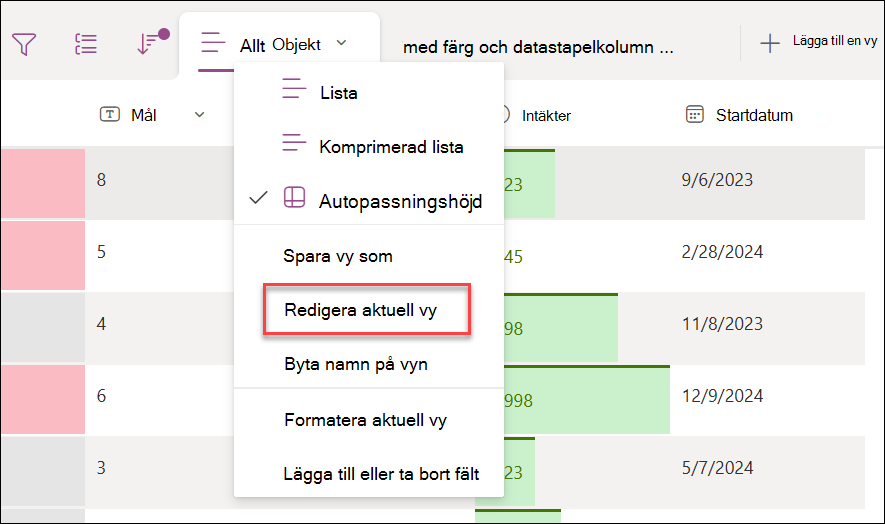
Välj Visa alternativ>Redigera aktuell vy.
Rulla nedåt och expandera Gruppera efter. Öppna listan i avsnittet Gruppera efter under Gruppera först efter kolumnen och välj ett kolumnnamn.
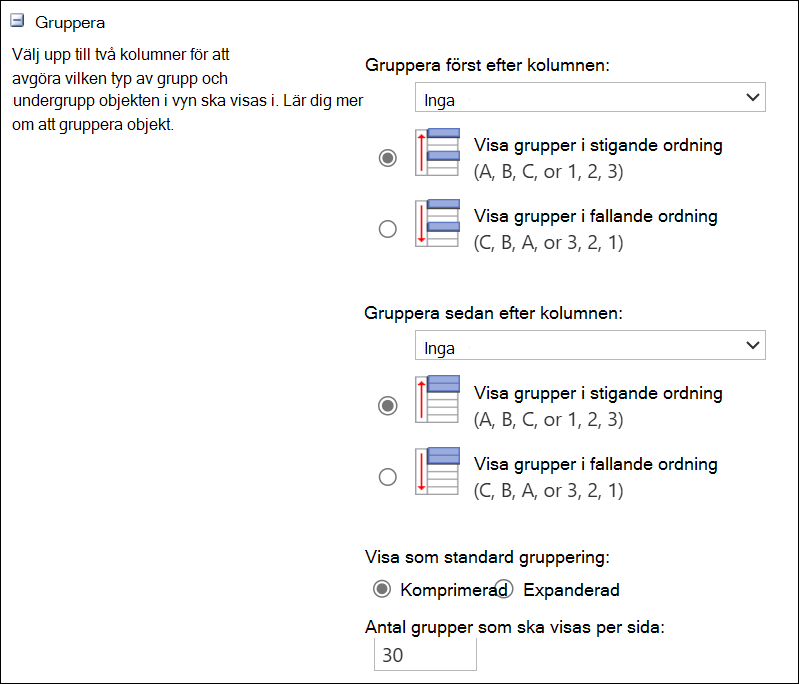
Klicka på Visa grupper i stigande ordning eller Visa grupper i fallande ordning.
Om du även vill gruppera efter en annan kolumn väljer du ett annat kolumnnamn under Gruppera sedan efter kolumnen. Välj sedan mellan stigande och fallande ordning.
Bläddra högst upp eller längst ned på sidan och välj OK.
Listan visas med grupperingen tillämpad.
Obs
När du grupperar efter fält av typen Hanterade metadata påverkas prestanda troligen av att använda fler än ett fält av typen Hanterade metadata i grupperingen för biblioteksvyn där gruppering är aktiverat. (Till exempel: Kolumn 1 och Kolumn 2 är båda fält av typen Hanterade metadata. Gruppera först efter kolumn 1 och sedan efter kolumn 2. Detta kommer sannolikt att påverka sidans prestanda).
Sortera, filtrera och gruppera en vy
Du kan kombinera gruppering med sortering och filtrering av data. Det är bäst att välja den kolumn du vill gruppera efter och sedan ställa in filtrering och sortering. När du konfigurerar gruppering anger du stigande eller fallande ordning, så du behöver inte även skapa en sortering för samma fält. Men du kanske vill skapa ett filter för dina grupper för att begränsa antalet grupper.
Information om hur du sorterar en vy finns i Använda sortering för att ändra en SharePoint-vy.
Information om hur du filtrerar en vy finns i Använda filtrering för att ändra en SharePoint-vy.
Vi lyssnar
Hade du nytta av den här informationen? I så fall får du gärna meddela oss längst ned på den här sidan. Om informationen inte hjälpte dig kan du berätta för oss vad det var som var otydligt eller saknades. Ange även din version av SharePoint, operativsystem och webbläsare. Vi använder din feedback för att dubbelkolla uppgifter, lägga till info och uppdatera artikeln.