

SharePoint-kommunikationswebbplatser är utformade för att informera och engagera. Till skillnad från en gruppwebbplats, där det primära målet är att samarbeta för att skapa innehåll med en liten grupp, är det primära målet med en kommunikationswebbplats att informera läsarna – i första hand för att de ska kunna läsa, inte skapa.
Behöver du skapa en gruppwebbplats? Du kan fortfarande följa anvisningarna i den här artikeln, men ha förståelse för att en gruppwebbplats i allmänhet har en mycket mindre målgrupp med mycket specifika mål och uppgifter som måste utföras. Webbplatser för kommunikation är utformade för bred kommunikation.
Kommunikationswebbplatser är ett bra sätt att:
- Dela information med dussintals eller hundratals personer – eller hela organisationen
- Visa de tjänster som gruppen erbjuder eller berätta om en ny produktlansering för organisationen
- Dela nyheter i ett visuellt tilltalande format
Kommunikationsplatser och intranät
Om du skapar ett intranät utgör kommunikationswebbplatser den primära webbplatstyp som du kommer att använda. Därför kan du förvänta dig att dina kommunikationswebbplatser får en bred läsekrets. När webbplatser lockar breda målgrupper är det viktigt att se till att:
- Genomtänkt styrning – Metoder för webbplatsdesign och följ styrningsvägledningen från din organisation
- Ämnesspecifika webbplatser – Ditt intranät består av många kommunikationsplatser som är specifika för varje ämne, funktion, tjänst, program eller initiativ. Om det finns en annan grupp som ansvarar för ett ämne eller en funktion kan du skapa en separat kommunikationswebbplats.
- Välplanerad startwebbplats – En hemwebbplats är en kommunikationswebbplats som du skapar och konfigurerar som huvudlandningssida för alla användare på intranätet. Det finns några särskilda saker att tänka på när du planerar din hemwebbplats.
Abonnemang
Förstå din målgrupp
Se varje kommunikationswebbplats som en möjlighet att berätta något för läsarna. En bra kommunikationswebbplats börjar med att förstå läsaren. Tänk på de här frågorna när du planerar din webbplats:
- Vilka är dina tittare? Vad letar de efter?
- Vad vill de lära sig eller göra? Vilka är de viktigaste uppgifterna de behöver utföra baserat på de tjänster du tillhandahåller? (Tänk på deras huvuduppgifter, inte bara vad du vill att de ska se. Tänk på de vanligaste frågorna eller telefonsamtalen du får – frågorna du får kan ge en inblick i vad dina läsare behöver eller inte kan hitta så lätt på ditt nuvarande intranät.)
- Vilka termer är vettiga för dem? Kom ihåg att dina läsare inte vet lika mycket som du om ditt innehåll – så du måste tänka på deras "språk" och termer som betyder något för dem.
- Vilka resultat vill du uppnå? Hur vet du om din webbplats är framgångsrik?
- Har du en global publik? Måste din webbplats presenteras på mer än ett språk? Om så är fallet bör du läsa om hur du skapar flerspråkiga kommunikationswebbplatser, sidor och nyheter.
Tips: Kommunikationswebbplatsen blir värdefull för webbplatsbesökarna när den minskar den tid som krävs för att utföra uppgifter och gör att de kan ansluta till resurser som behövs ofta. Din webbplats kommer att vara värdefull för din organisation när den minskar antalet kundsupportärenden eller automatiserar uppgifter som kontraktshantering eller hjälper människor att upptäcka och delta i ledarskapsutvecklingskurser. Genom att planera din webbplats ur besökarnas perspektiv och lösa viktiga affärsproblem kan du vara säker på att din kommunikationswebbplats levererar meningsfulla resultat.
När du har definierat dina primära användarmål kan du gå till lookbooken för att se några exempel på hur du kan representera dina mål för användarresultat på webbplatsen.
Exempel från verkliga livet: definiera affärsresultat
Det är bra att tänka på de viktigaste typerna av besökare som kommer till din webbplats och dokumenterar sina mål i följande format: Som en ..., måste jag ..., så att ...
Granska exemplet nedan från en kommunikationswebbplats för ett Talent & Organization Development-team (T&OD) där det primära affärsmålet var att förbättra organisationens ledarskapsförmåga. För att få ett framgångsmått identifierade de en proxy för att förbättra ledarskapsförmågan – att öka antalet personer som deltar i ledarskapsutbildningar.
För sina användarresultatmål definierade de följande:
| Som en(n)... | Jag måste ... | Så att ... |
|---|---|---|
| Anställd | Ta reda på mer om de ledarutvecklingsprogram som är tillgängliga för mig i min roll | Jag kan enkelt registrera mig för obligatoriska och valbara inlärningstillfällen. |
| Anställd | hitta utbildningsresurser – till exempel ledarskapsorienterade innehållspublikationer som jag har tillgång till | Jag kan bli mer framgångsrik i mitt jobb. |
| T&OD | Främja de anställdas möjligheter till lärande genom att göra det enkelt att anmäla sig till kurser | Vi kan se meningsfulla förbättringar i ledarskapsresultaten. |
| T&OD | Främja olika möjligheter till lärande vid olika tidpunkter på året | Vi kan reagera effektivare på förändrade behov. |
I det här verkliga exemplet migrerade organisationen från en klassisk SharePoint-webbplats till en ny SharePoint-kommunikationswebbplats med fokus på att hantera dessa mål. Istället för att skapa kurslistan som ett statiskt dokument som de hade gjort tidigare, skapade teamet en kurslista för att beskriva varje kurs och en kurskalenderlista för att schemalägga varje kurs. Under de första 90 dagarna efter lanseringen ökade deltagandet i ledarskapsutvecklingskurser med 400 % under samma tremånadersperiod jämfört med föregående år!
Planera webbplatsens innehåll
Din kommunikationswebbplats berättar en historia för dina läsare. Din historia berättas främst med sidor, men du kan också ha andra resurser på din webbplats, inklusive listor och dokumentbibliotek.
Saker att tänka på när du planerar webbplatsens innehåll:
- Minimera tiden (inte klick) det tar för läsarna att komma till det innehåll de behöver
- Bygg dina kommunikationswebbplatser med fler sidor än dokument för att göra dem lätta att använda
- Skapa startsidan sist, även om du planerar den här sidan först. När du skapar navigeringselement på startsidan, till exempel webbdelarna Hero eller Snabblänkar , kan du på så sätt automatiskt dra in bilden från varje sida för att skapa visuell enhetlighet när läsaren klickar på en länk.
Sidor
Din webbplats består vanligtvis av två typer av sidor:
Navigeringssidor ger kategorier med information för läsaren. Navigeringssidor tillhandahåller ofta innehåll på hög nivå, men det handlar mest om att presentera kategorier med information för att vägleda läsarna på deras resa på din webbplats. Därför är etiketterna du använder för att presentera dessa kategorier särskilt viktiga och bör planeras noggrant. Startsidan för webbplatsen är en särskild typ av navigeringssida och fungerar som en "ytterdörr" till webbplatsen.
Exempel på en navigeringssida:
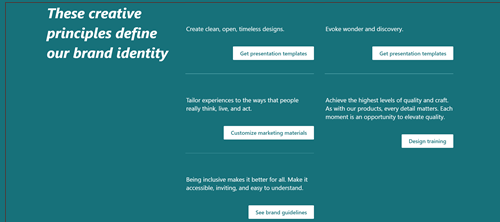
Målsidor utgör slutet på en väg i läsarens resa och presenterar information som ska läsas, laddas ned eller skrivas ut. Syftet med målsidor är att hålla dem korta och ämnesspecifika eftersom folk inte läser varje ord på onlinesidor – de skannar och tittarna får en mycket bättre upplevelse med sökningar.
Exempel på en målsida:

Tänk på de viktigaste avsnitten eller kategorierna med information på webbplatsen och hur du använder en kombination av navigering och målsidor för att vägleda dina tittare och hjälpa dem att komma till den information de behöver så effektivt som möjligt.
För varje sida, inklusive startsidan, ska du se till att du ger läsaren följande information:
- Var är jag?
- Vad kan jag göra här?
- Vad kan jag göra nu?
Listor och bibliotek
Använd listor på webbplatsen för att dynamiskt visa innehåll i ett tabellliknande format. Listor kan användas för att visa innehåll för eller samla in information från webbplatsbesökarna.
Exempel på webbdelen Lista:
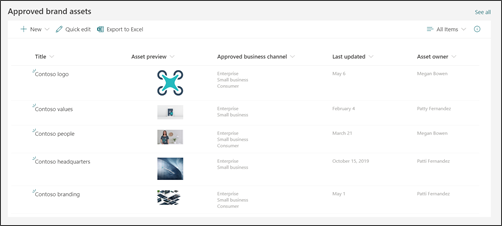
Tips: Även om dina webbplatsbesökare inte kommer att kunna redigera innehåll på din kommunikationswebbplats som standard har du möjlighet att hantera behörigheter för någon av listorna på din webbplats så att dina besökare kan ges deltagaråtkomst till bara en specifik lista och inte hela webbplatsen. Du kan använda webbdelen Lista till att visa listinformation på sidorna.
Använd dokumentbibliotek för att lagra och visa innehåll, till exempel dokument och filer. Kommunikationswebbplatsen kommer att ha ett standarddokumentbibliotek – men du kan lägga till fler bibliotek för olika typer av dokument. Du kan använda webbdelen för dokumentbibliotek till att visa innehållet i dina dokumentbibliotek. Du kan också använda webbdelar som snabblänkar eller hyperlänkar i textwebbdelen för att visa länkar till enskilda dokument. Enskilda dokumentlänkar gör det enklare att lägga till sammanhang för läsarna och kan vara mer användbart än att visa ett helt bibliotek. Om du vill visa innehållet i ett dokumentbibliotek kan du skapa anpassade vyer för att filtrera det innehåll som är mest relevant på varje sida och använda den vyn i webbdelen Dokumentbibliotek. Läs mer om hur du skapar anpassade vyer i ett dokumentbibliotek.
Tips: Försök att inte använda fler än en eller två nivåer av mappar i biblioteken. Skapa i stället ett nytt bibliotek för att filstrukturerna ska vara plattare och innehållet lättare att hitta. Överväg att använda kolumner för att ordna innehållet i biblioteken. Vi rekommenderar att du använder webbplatskolumner i stället för listkolumner, eftersom webbplatskolumner kan återanvändas i alla bibliotek och listor och listkolumner bara kan användas i en enskild lista eller ett enda bibliotek. Läs mer om att använda kolumner för att ordna listor och bibliotek.
Bestäm hur du vill ordna sidorna
När du planerar innehållet för webbplatsen är det bra att tänka på hur du kanske vill gruppera och ordna sidorna:
- Vill du kunna "rulla upp" alla nyhetsartiklar om ett visst ämne eller av en viss typ (till exempel People Spotlight)? I så fall kan du lägga till kolumner på sidor som du sedan kan använda för att gruppera och ordna dina sidor, precis som dina filer i ett dokumentbibliotek.
- Kommer du att ha flera sidor om ett visst ämne som du enkelt vill kunna koppla till varandra? Du kan även använda sidegenskaper (hur vi refererar till kolumner i biblioteket Webbplatssidor) för detta.
- Skapa sidegenskaperna som webbplatskolumner, inte som listkolumner. Då kan du potentiellt dela samma egenskap för både dokument och sidor.
Läs mer om hur du skapar och redigerar sidegenskaper. Lär dig hur du använder sidegenskaper i webbdelen Markerat innehåll ("lyfta upp"). Om du vill använda en sidegenskap i webbdelen med markerat innehåll väljer du Sidbiblioteket på den här webbplatsen som källa.
Förstå organisationens riktlinjer för styrning och tillgänglighet
I det moderna SharePoint-gränssnittet kan du enkelt ändra utseendet och känslan så att den matchar ditt företags eller organisationens varumärke – men din organisation kan ha etablerade standarder som webbplatsen måste anpassas efter. Om dessa riktlinjer inte ingår i webbplatsdesignen som används för att skapa webbplatsen bör du vara noga med att förstå vad de är så att webbplatsen anpassas till organisationens designmönster. Kontrollera också att du förstår organisationens tillgänglighetsstandarder. Gå igenom de här resurserna för att skapa webbplatser som är anpassade för personer med funktionshinder i SharePoint Online.
Medan du samlar in innehåll, särskilt bilder, till din webbplats kan du leta efter högupplösta bilder och videotillgångar. Om din administrationsplan kräver användning av varumärkeskompatibla bilder ska du se till att du väljer bilder från organisationens tillgångsbibliotek (finns i länken "Din organisation" i bildväljaren). Se till att du inte bryter mot några upphovsrättsregler när du lägger till bilder på dina SharePoint-sidor. Dra nytta av de royaltyfria stockbilder från Microsoft som finns i bildväljaren.
Planera sidor
Undvik att överbelasta sidan med för mycket information
- Om en nyhetsartikel eller en innehållssida bara är relevant för en viss grupp personer kan du rikta innehållet till den gruppen med hjälp av målgruppsanpassning. Målgruppsanpassning gör att specifikt innehåll kan prioriteras för specifika målgrupper på SharePoint-startsidan, nyheter i mobilappen och i webbdelarna Nyheter och markerat innehåll när målgruppsanpassning är aktiverat.
- Tittarna försöker få jobbet gjort. För mycket innehåll blir överväldigande och tar för lång tid att hitta information.
- Praktisera progressiv avslöjande. Se till att tittarna fokuserar på högprioriterat innehåll först och lämna bara ut sekundärt innehåll om en tittare väljer att ta del av mer information
- Gruppera detaljerad information i naturliga kategorier. Gör det enkelt att snabbt söka igenom kategorierna för att sedan klicka sig vidare för att lära sig mer om en viss kategori.
- Dela upp innehållet i avsnitt. Avsnitt förbättrar läsbarheten på både stora och små skärmar.
- Använd inbyggda rubrikformat för att separera textavsnitt visuellt. Rubrikformaten har stöd för fästpunktstaggar för långa sidor och gör det även möjligt för personer som använder en skärmläsare att hoppa från avsnitt till avsnitt utan att behöva få hela skärmen uppläst.
Göra sidor "genomsökningsbara"
En idé per textstycke. Den första meningen bör ge sammanfattningen eller slutsatsen.
Använda punktlistor.
Mindre är mer. Använd så få ord som möjligt.
Stryk inte under ord. Understrykningar på webbsidor signalerar hyperlänkar och du kommer att förvirra dina läsare om du har understruken text som inte är en hyperlänk.
Publicera aldrig en lång URL. Använd ord med hyperlänkar i stället.
Använd bilder för att skapa engagerande innehåll. Använd webbdelar för att lägga till bilder och se till att bilderna relaterar till ämnet och är kompatibla med organisationens varumärkesstil.
Associera aldrig en hyperlänk med ordet "här". Om du klickar på "här"-länkar på din sida måste läsaren stanna upp, läsa texten före och efter ordet "här" och sedan ta reda på vart målet för länken går. I stället ska hyperlänkar alltid associeras med måletiketten, så här:
- Använd inte: Klicka här för ansökningsformuläret
- Bättre: Ladda ner ansökningsformuläret
- Bäst: Ansökningsformulär
Se till att sidor är tillgängliga
- Kontrollera att bilder har Alt-text. När en skärmläsare påträffar en bild försöker den läsa en alternativ text. Granska den automatiskt genererade alternativtexten för bilder som du laddar upp och ändra beskrivningen om den inte stämmer överens med bilden.
- Webbläsare visar "alt"-text när bilder inte läses in. Textalternativ är också viktiga när bilder inte läses in av vanliga orsaker som dålig nätverksanslutning.
- Var försiktig när du använder animerade bilder. Användare med kognitiva nedsättningar, rörelsekänslighet eller krampanfall kanske inte tolererar att rörliga, blinkande eller automatiskt animerade bilder (inklusive GIF-bilder) är problematiska.
- Gå igenom de här resurserna för att skapa webbplatser som är anpassade för personer med funktionshinder i SharePoint Online.
Planera startsidan
Varje sida är viktig, men det är på startsidan på din webbplats som dina besökare får sitt "första intryck". Startsidan spelar en särskilt viktig roll för att skapa en bra upplevelse för dina besökare. Startsidan måste vara visuellt engagerande och funktionell på samma gång.
Exempel på startsida:

Lookbooken har exempel på hur du kan utforma din hemsida – men de affärsresultat du identifierade under planeringen bör styra hur idéer från lookbooken översätts till din hemsidas design.
Designen för kommunikationswebbplatsen som används i den här artikeln är exemplet på varumärkeswebbplatsen .
Startsidan är i första hand en navigeringssida. Målet är att ge en översikt över vad din webbplats har att erbjuda och ge dina läsare en chans att välja sin väg baserat på vad de behöver veta eller åstadkomma. Startsidan behöver inte innehålla en länk till alla sidor på webbplatsen – eller till alla dokument. Startsidan i kombination med din webbplatsnavigering bör dock vägleda läsaren till alla större kategorier eller ämnen som din webbplats täcker.
Placera värdefullt innehåll högst upp på sidan
Eftersom detta är ingången till din webbplats är det särskilt viktigt att du inkluderar länkar till det innehåll som oftast behövs för dina läsare högst upp på sidan. Du identifierade det innehåll som oftast behövdes när du samlade in informationen för att planera din webbplats. Startsidan (och den övre navigeringen) är den bästa platsen att omsätta denna information i handling! Webbdelen Snabblänkar innehåller flera olika layoutalternativ för att presentera länkar till det innehåll eller de ämnen som behövs oftast och du kan även använda webbdelen Fokusbild för detta ändamål.
Visa kontaktinformation för webbplatsägare för webbplatsläsare
Det kan vara praktiskt att lägga till namnet på webbplatsägaren på startsidan. Den bästa platsen för den här informationen är längst ned på sidan. Även om det är viktigt behövs det inte hela tiden. Om webbplatsägaren (eller webbplatskontakten) finns längst ned på startsidan på alla dina kommunikationswebbplatser känner besökarna igen det här mönstret och vet att de ska rulla längst ned om de behöver hitta en kontakt för webbplatsen. Använd webbdelen People för att lägga till namnet på webbplatsägaren.
Använd nyheter för att marknadsföra aktiviteter, milstolpar och innehåll
Använd nyheter för att marknadsföra innehåll, milstolpar eller aktiviteter som är relaterade till ämnet eller avdelningen som webbplatsen representerar. Du kan snabbt skapa iögonfallande inlägg som kan innehålla grafik och omfattande formatering. Om du vill göra det enklare att skapa nyhetsartiklar kan du skapa en sidmall för nyhetsinlägg.
Nyheter visas normalt baserat på artikelns första publiceringsdatum, med den senaste artikeln först listad. Men du kan även fästa nyhetsartiklar i en särskild ordning i webbdelen Nyheter.
Använda webbdelen Nyheter
Webbdelen Nyheter innehåller flera layouter och olika upplevelser baserat på storleken på kolumnen där du placerar webbdelen. Det är bra att använda webbdelen Nyheter högst upp på sidan och åta sig att uppdatera den ofta. Alla nyhetsinlägg som du skapar visas automatiskt i webbdelen Nyheter.
Uppmuntra tittarna att "följa" din webbplats. Då framhävs dina nya nyhetsinlägg på SharePoint-startsidan och fliken Nyheter i mobilappen för dina följare.
Exempel på en ifylld nyhetswebbdel:
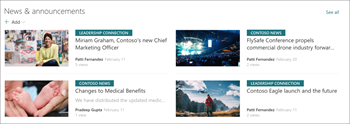
De flesta nyhetswebbdelslayouter använder miniatyrbilden för sidan. Miniatyrbilden skapas automatiskt från den första högkvalitativa bilden på sidan. Det kan vara sidhuvudets bild eller, om sidan inte har någon sidhuvudbild, används den första bilden i den första kolumnen i det första avsnittet på sidan i SharePoint. Bäst resultat får du om du använder en liggande bild vid den primära bilden för varje nyhetsartikel. Lär dig hur du ändrar eller markerar miniatyrbilden för en sida.
Skapa engagerande innehåll
Placera alltid den viktigaste informationen i din nyhetsartikel "överst", precis som i en nyhetsartikel i en tidning.
Använd följande tips för nyhetssidans rubriker för att fånga läsarens uppmärksamhet:
- Använd siffror. Det är okej att börja rubriken med en siffra.
- Använd inledande versal i mening (om inte annat anges i organisationens standarder). Det första ordet i huvudet ska skrivas med stor bokstav, liksom alla egennamn. De flesta rubrikord ska visas med gemener. Inled inte varje ord med versal. I de flesta fall bör du skriva det första ordet med versal efter ett kolon. (I vissa fall, när bara ett ord kommer efter kolonet, skrivs ordet inte med versaler. Använd ditt bästa omdöme.)
- Använd engagerande adjektiv. Till exempel: Enkelt, roligt, gratis, otroligt, väsentligt, konstigt, fantastiskt.
- Minimera hype och uttryck. Att använda uttryck eller idiom i nyhetsartiklarnas rubriker saknar ofta betydelse för personer som inte har engelska som modersmål.
- Använd unik motivering. People gillar "lista" artiklar. Om du vill fånga någons uppmärksamhet med ett listinlägg använder du ord som: Skäl, Principer, Fakta, Lärdomar, Idéer, Sätt, Hemligheter och Tricks.
- Använd vad, varför, hur eller när. Detta är särskilt användbart när du skriver en artikel för att övertyga.
- Ge ett djärvt löfte. Lova din läsare något värdefullt – som en ny färdighet eller en lösning på ett olöst mysterium. Utmana läsaren att läsa din artikel – och sedan leverera!
- Skriv i presens. Använd presens för omedelbar information i förfluten tid, preteritum för förfluten tid och futurum för kommande händelser.
Planera navigering
De mest effektiva SharePoint-webbplatserna hjälper användarna att hitta det de behöver snabbt, så att de kan använda den information de söker efter för att fatta beslut, få information om vad som händer, få tillgång till de verktyg de behöver eller att hjälpa kollegor att lösa ett problem. Planering av en effektiv navigeringsupplevelse är därför en viktig del av utformningen av kommunikationswebbplatser. Bra navigationsupplevelser ger besökarna en komplett bild av vad som finns på webbplatsen och ger i kombination med startsidan en omfattande "berättelse" för webbplatsen.
Lär dig mer om din organisations navstruktur och överväg att koppla din webbplats till som ett nav för större synlighet och räckvidd. När du associerar din webbplats till ett nav kan din webbplats ärva navtemat och behörigheterna beroende på organisationens styrningsregler.
Läs mer om hur du planerar webbplatsnavigering.
Planera behörigheter
Kommunikationswebbplatser har vanligtvis ett litet antal innehållsförfattare och ett mycket större antal läsare. Behörigheter hanteras av SharePoint-grupper och innehåller som standard tre behörighetsnivåer:
- Ägare – fullständig behörighet. Det är bra att ha minst två (2) ägare för varje kommunikationswebbplats.
- Medlemmar – redigera behörigheter. Du kan ha så många medlemmar du vill, men det är en bra idé att hålla antalet relativt litet så att du kan tillhandahålla lämplig tillsyn. Alla medlemmar kan redigera innehåll som skapats av andra medlemmar och visa sidor som är i utkasttillstånd.
- Besökare – läsbehörighet. Det är mycket enklare att hantera din besökargrupp om du använder en befintlig bred grupp av personer för dina besökare, till exempel Alla utom externa användare. Om du vill skapa en privat kommunikationswebbplats kan du lägga till en befintlig Microsoft 365-grupp i din besöksgrupp eller en befintlig e-postaktiverad säkerhetsgrupp.
Innehållsförfattare läggs till i gruppen Medlemmar. Den främsta skillnaden mellan behörigheterna för ägare och medlemmar är möjligheten att tilldela behörigheter för webbplatsen. Utöver de tre behörighetsgrupperna ovan har varje webbplats även en webbplatsadministratör (kallades tidigare för webbplatssamlingsadministratör). Om din organisation stöder självbetjäning för kommunikationswebbplatser blir webbplatsens administratör den person som skapade webbplatsen.