

Visa innehåll på dina klassiska SharePoint-sidor genom att konfigurera enkla och avancerade frågor i en webbdel för innehållssökning.
Den här webbdelen är utformad för klassiska sidor. Om du inte använder klassiska sidor kan du ta en titt på webbdelen Markerat innehåll.
Om webbdelen för innehållssökning
När besökare kommer till en sida som innehåller en webbdel för innehållssökning skickar webbdelen automatiskt en fråga. Sökresultatet visas i webbdelen för innehållssökning. I de flesta fall vet besökarna inte ens att sökteknik används för att visa innehållet de tittar på. För dem kommer den att se ut och kännas som vilken webbsida som helst.
Genom att konfigurera en fråga i en webbdel för innehållssökning kan du definiera vilket innehåll besökare ser när de bläddrar till en sida som innehåller en webbdel för innehållssökning. Som standard konfigureras frågan i webbdelen för innehållssökning att visa de tre senast ändrade objekten på webbplatsen. Genom att konfigurera frågan kan du ändra antalet objekt som visas i webbdelen för innehållssökning och vilket innehåll som visas. Du kan till exempel konfigurera frågan så att webbdelen för innehållssökning visar nio listobjekt från en viss lista eller de sex senaste dokumenten som besökaren har skapat i ett dokumentbibliotek.
Lägga till en webbdel för innehållssökning
- Kontrollera att du är medlem i SharePoint-gruppen Designer på webbplatsen där du vill lägga till webbdelen.
- Gå till sidan där du vill lägga till webbdelen.
- Från Inställningar
 väljer du Redigera sida.
 - I den zon där du vill lägga till webbdelen väljer du Lägg till en webbdel.
- Välj Samlat innehåll i listan Kategorier.
- VäljLägg tillinnehållssökning> i listan Delar.
Visa innehåll genom att konfigurera en enkel fråga i webbdelen Innehållssökning
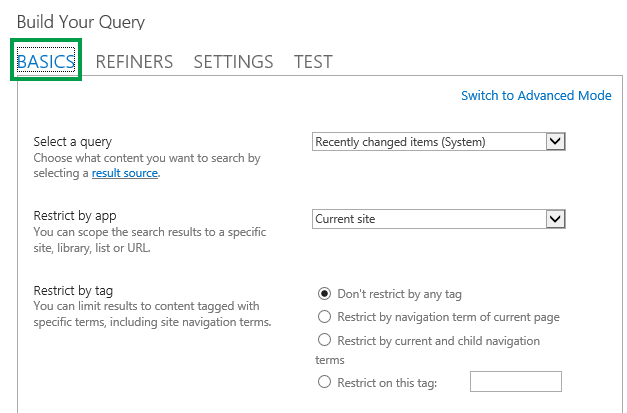
Om frågan som webbdelen för innehållssökning ska skapa är enkel, till exempel om du vill begränsa sökresultaten till en resultatkälla eller till en viss tagg, behöver du förmodligen bara använda konfigurationsalternativen på fliken GRUNDLÄGGANDE .
- Kontrollera att du är medlem i SharePoint-gruppen Designer på den webbplats som innehåller webbdelen för innehållssökning.
- Gå till sidan som innehåller den webbdel för innehållssökning som du vill redigera.
- Från Inställningar , väljer du Redigera sida.
- I webbdelen väljer du menypilen > Webbdel för innehållssökning Redigera webbdel.
- I webbdelens verktygspanel, i avsnittet Egenskaper, i avsnittet Sökvillkor klickar du på Ändra fråga.
En dialogruta som visas på bilden ovan öppnas. Här kan du konfigurera frågan enligt beskrivningen i följande tabell.
| Välj en fråga | Välj en Hantera resultatkällor för att ange vilket innehåll som sökningen ska göras i. |
|---|---|
| Begränsa resultat efter app | Välj ett alternativ i listan om du vill begränsa resultatet till en viss webbplats, ett visst bibliotek, en viss lista eller webbadress. |
| Begränsa efter tagg | Du kan begränsa resultaten till innehåll som är taggat med en term. Välj något av följande:Begränsa inte med någon taggSökresultaten begränsas inte av en term. Begränsa efter navigeringsterm för aktuell sidaSökresultaten begränsas till innehåll som är taggat med den aktuella sidans navigeringsterm. Navigeringstermen visas som den sista delen av den läsvänliga URL:en. Det här alternativet är bara meningsfullt för webbplatser som använder hanterad navigering. Begränsa med aktuell och underordnad navigeringSökresultaten begränsas till innehåll som är taggat med navigeringstermen för den aktuella sidan (visas som den sista delen av den läsvänliga URL:en) och innehåll som är taggat med undertermer till den aktuella navigeringstermen. Det här alternativet är bara meningsfullt för webbplatser som använder hanterad navigering. Notera: Vid publicering på flera webbplatser fungerar det här valet bara när den resultatkälla som du valde på menyn Välj en fråga är katalogresultatkällan som skapades när du anslöt publiceringswebbplatsen till en katalog. Begränsa för den här taggenSökresultat begränsas till innehåll som är taggat med taggen som du skriver i rutan. |
Visa innehåll genom att konfigurera en avancerad fråga i webbdelen Innehållssökning
Om frågan som du vill att webbdelen för innehållssökning ska skapa är avancerad, till exempel om du vill använda syntaxreferens för KQL (Keyword Query Language), måste du använda konfigurationsalternativen som är tillgängliga i avancerat läge på fliken GRUNDLÄGGANDE.
När du konfigurerar frågan i avancerat läge kan du också använda frågevariabler . Frågevariabler är platshållare som ersätts med värden när en fråga körs. Exempel på frågevariabler är {User.Name}, som är en platshållare för namnet på den användare som visar sidan, eller {URLToken.1}, som är en platshållare för det första värdet i URL:en, räknat från höger till vänster.
- Kontrollera att du är medlem i SharePoint-gruppen Designer på den webbplats som innehåller webbdelen för innehållssökning.
- Gå till sidan som innehåller den webbdel för innehållssökning som du vill redigera.
- Från Inställningar , väljer du Redigera sida.
- I webbdelens verktygspanel, i avsnittet Egenskaper, i avsnittet Sökvillkor klickar du på Ändra fråga.
- I dialogrutan som öppnas väljer du Växla till avancerat läge.
- Konfigurera frågan enligt beskrivningen i följande tabeller:
| Fliken Grunder |
|---|
| Välj en fråga |
| Nyckelordsfilter |
| Egenskapsfilter |
| Frågetext |
| Fliken FÖRFININGAR |
|---|
| Använd den här fliken om du vill begränsa sökresultaten till objekt som har ett eller flera förfiningsvärden. De hanterade egenskaper som är aktiverade som förfiningar i sökschemat visas i avsnittet Välj dina förfiningar . Välj ett förfiningsvärde i listan och välj sedan Lägg till för att lägga till det i frågan. Om du vill att sökresultaten ska visas som en grupp i en eller flera hanterade egenskaper väljer du Visa fler. Detta är användbart om du vill visa flera varianter för ett visst objekt och gruppera dem under ett enda resultat. |
| Fliken SORTERING |
|---|
| På den här fliken kan du ange hur sökresultaten ska sorteras. De hanterade egenskaper som angetts som sorteringsbara i sökschemat visas i listrutan Sortera efter . Välj en hanterad egenskap i den här listan och välj sedan Fallande eller Stigande. Om du vill lägga till fler sorteringsnivåer väljer du Lägg till sorteringsnivå. Om du valde Rangordna i listan Sortera efter kan du lägga till fler regler och villkor genom att välja Lägg till dynamisk ordningsregel. |
| Fliken INSTÄLLNINGAR |
|---|
| Frågeregler |
| Omskrivning av webbadresser |
| Beteende vid inläsning |
| Priority |
| Cachelagring |
| Fliken TEST | Beskrivning |
|---|---|
| På den här fliken kan du förhandsgranska frågeinformation som skickas av webbdelen för innehållssökning. | |
| Frågetext | Visar frågan som kommer att köras av webbdelen för innehållssökning. |
| Välj Visa mer om du vill visa ytterligare information. | |
| Frågemall | Visar innehållet i frågemallen som används för frågan. |
| Förfinad av | Visar de förfiningar som används för frågan enligt definitionen på fliken FÖRFININGAR . |
| Grupperade efter | Visar sökresultat som är grupperade efter hanterad egenskap enligt definitionen på fliken FÖRFININGAR . |
| Använda frågeregler | Visar vilka frågeregler som används för frågan. |
| Mallvariabler i fråga | Visar de frågevariabler som används för frågan, och värdena för dessa variabler så som de används för den aktuella sidan. Om du vill förhandsgranska resultatet väljer du Testfråga. |
| Om du vill testa hur frågan fungerar för olika villkor för användarsegment väljer du Lägg till användarsegmentterm . Om du vill förhandsgranska resultatet väljer du Testfråga. | |
| Frågetext | Visar frågan som kommer att utfärdas av webbdelen för innehållssökning. |
Styra hur innehåll visas i en webbdel för innehållssökning
Om du vill styra hur innehåll visas i en webbdel för innehållssökning måste du anpassa visningsmallar. Mer information om hur du skapar en anpassad visningsmall finns i Visningsmallar för Designhanteraren i SharePoint 2013
Tips på hur du konfigurerar webbdelen Innehållssökning för att minska inläsningstiden för sidor
Webbdelen för innehållssökning är mycket flexibel för att konfigurera frågan. Men om du konfigurerar webbdelen att använda en mycket komplex fråga måste SharePoint arbeta hårdare för att lösa frågan, vilket i sin tur kan leda till längre inläsningstider för sidorna. I sökjargong är detta detsamma som ökad svarstid för frågor.
Följande tips kan hjälpa dig att minska frågans komplexitet och sidinläsningstiden:
- Undvik att använda flera ELLER-operatorer. ELLER-operatorer ökar frågans komplexitet mer än OCH-operatorer. Om frågan innehåller ELLER-operatorer kan du försöka ändra frågan så att den använder OCH-operatorer i stället.
- Undvik att använda jokerteckenoperatorn (*). Försök i stället att konfigurera frågan för att använda exakt matchning.
- Undvik att använda nyckelordsfraser. Försök att använda ett enda nyckelord i stället.
- Undvik att använda frågevariabler som innehåller användaregenskaper eller term- och termuppsättningsegenskaper. Mer information och exempel på sådana egenskaper finns i Frågevariabler i SharePoint Server 2013 .
- Undvik att lägga till anpassad sortering, till exempel sorteringsnivåer och dynamiska ordningsregler. Försök i stället att använda standardsorteringsalternativen i listmenyn Sortera efter på fliken SORTERING
- Om du inte använder frågeregler väljer du Använd inte frågeregler på fliken INSTÄLLNINGAR .
- Om du inte använder webbdelen för innehållssökning för att visa innehåll från en produktkatalog väljer du Skriv inte om URL:er på fliken INSTÄLLNINGAR .