

När du lägger till en modern sida på en webbplats kan du lägga till och anpassa webbdelar, som är byggblocken för din sida.
I den här artikeln beskrivs webbdelen Markerat innehåll.
Använd den här webbdelen till att dynamiskt visa innehåll (dokument, sidor, nyheter, videoklipp, bilder osv.) från ett dokumentbibliotek, en webbplats, en uppsättning webbplatser, en webbplatssamling eller alla webbplatser. Som standard visas dina senaste dokument i den här webbdelen. Om du inte har några dokument, filer eller sidor på din webbplats måste du först skapa eller ladda upp dem.
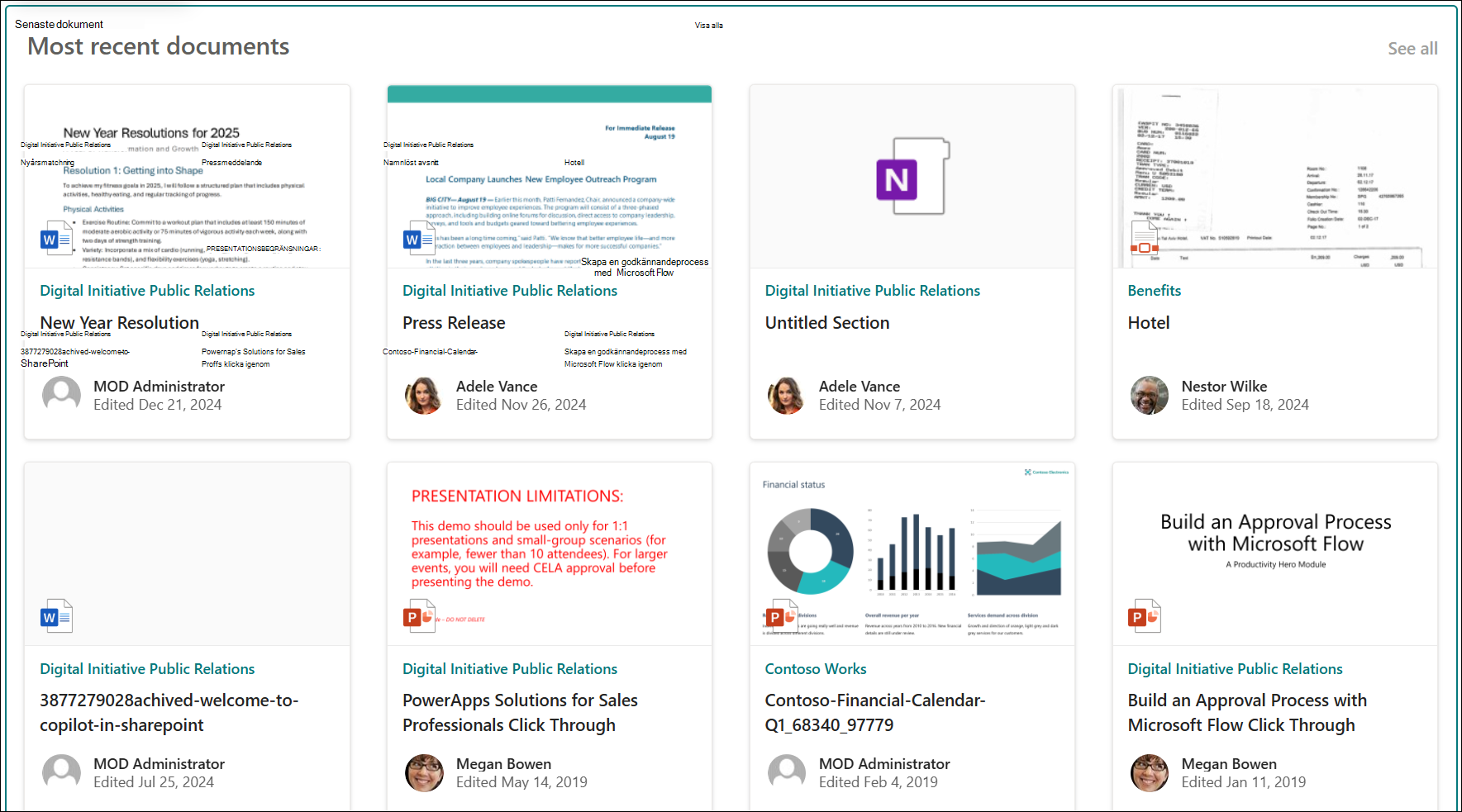
Lägga till webbdelen Markerat innehåll på en sida
Hur fungerar det?
Lägg till webbdelen Markerat innehåll: Börja med att lägga till webbdelen på sidan.
Välj innehåll: Välj källplats (t.ex. en webbplats eller ett dokumentbibliotek) och typ av innehåll som ska visas (till exempel dokument, sidor, nyheter, videor, bilder osv.).
Filtrera, sortera och fråga: Ställ in filter för att begränsa vilket innehåll som visas (t.ex. dokument som ändrats av den aktuella användaren) och en sorteringsordning. Om du är bekant med frågespråk kan du också skapa en anpassad fråga.
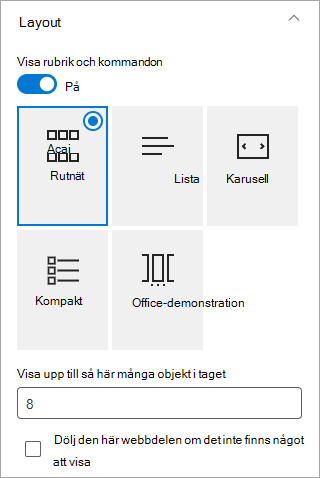
Välj en layout: Välj mellan layouterna Kort, Lista, Karusell, Kompakt eller Filmremsa.
Obs
Högst 200 artiklar kan returneras.
Lägga till webbdelen Markerat innehåll på en sida
- Om du inte redan är i redigeringsläge väljer du Redigera längst upp till höger på sidan. Leta reda på verktygslådan (
 ) till höger.
 - Välj Visa alla webbdelar och markera eller dra och släpp sedan markerat innehåll i listan med webbdelar.
När webbdelen finns på sidan kan du ändra rubriken genom att skriva över standardrubriken Senast använda dokument. - Välj Redigera egenskaper (
 ) och välj alternativ.
Välj innehållet
När du har lagt till webbdelen och du ser egenskapsfönstret för webbdelen gör du följande:
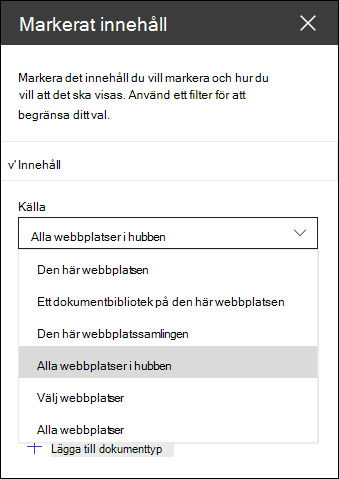
I listrutan Källa väljer du var du vill visa innehåll från: Den här webbplatsen, Ett dokumentbibliotek på den här webbplatsen, Den här webbplatssamlingen, Sidbiblioteket på den här webbplatsen, Välj webbplatser eller Alla webbplatser. (Den här webbplatsen är markerad som standard.) Om din webbplats är ansluten till en navplats kan du också välja Alla webbplatser i hubben.
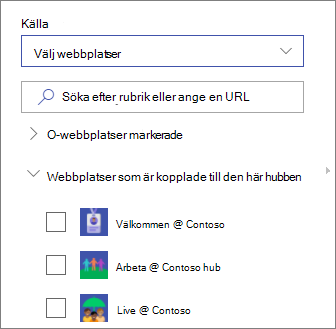
När du väljer Välj webbplatser kan du söka efter den webbplats du vill lägga till eller välja en eller flera webbplatser från Vanliga webbplatser eller Senaste webbplatser. Du kan välja upp till 30 webbplatser.
Obs
- Alternativet Välj webbplatser är inte tillgängligt i SharePoint Server, amerikanska myndigheter, GCC High och DoD och Microsoft 365 som drivs av 21Vianet.
- För SharePoint Server 2019 kan du välja Den här webbplatsen, Ett dokumentbibliotek på den här webbplatsen, Den här webbplatssamlingen och Alla webbplatser.
- Om du planerar att använda flera filter kan du se hur de fungerar tillsammans i avsnittet Använda flera filter nedan.
I listrutan Typ väljer du vilken typ av innehåll som du vill visa. Vilken typ av innehåll som är tillgängligt beror på källan.
Om du vill visa ytterligare innehållstyper väljer du + Lägg till innehållstyp.
Filtrera och sortera
När du har valt källa och typ av innehåll kan du ställa in filtrerings- och sorteringsalternativ för att begränsa och ordna innehållet.
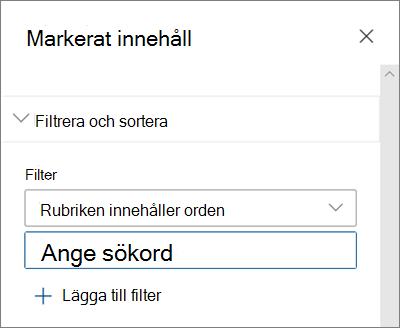
I listrutan Filter väljer du vad du vill filtrera efter och anger sedan specifik information om filtret. Vilka filter som är tillgängliga beror på innehållstypen.
- Rubriken innehåller orden Ange sökorden för de titlar du vill hitta.
- Innehållet innehåller orden Ange sökorden för det innehåll du vill hitta.
- Nyligen tillagda Ange tidsperioden sedan ett objekt lades till (till exempel idag, igår, tidigare den här veckan och så vidare).
- Nyligen ändrade Ange tidsperioden sedan ett objekt ändrades (till exempel idag, igår, tidigare den här veckan och så vidare).
- Skapad av Ange ett användarnamn om du väljer Vald användare. Annars använder du Aktuell användare, som filtrerar fram objekt som skapats av den som visade sidan vid den tidpunkten.
- Ändrad av Ange ett användarnamn om du väljer Vald användare. Annars använder du Aktuell användare, som filtrerar fram objekt som skapats av den som visade sidan vid den tidpunkten.
-
Egenskapen Hanterad Det här alternativet är tillgängligt för alla källalternativ utom dokumentbibliotek. Hanterade egenskaper kan vara inbyggda eller anpassade, men de måste vara sökbara. Ange ett ord för att begränsa listan med sökbara egenskaper, välj en egenskap i listrutan och ange dina villkor.
Allmän information om hanterade egenskaper finns i Hantera sökschemat i SharePoint. En lista över tillgängliga egenskaper finns i Översikt över crawlade och hanterade egenskaper i SharePoint Server.
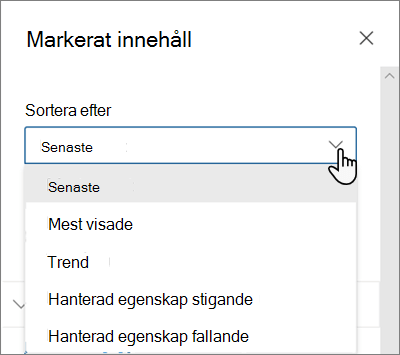
I listrutan Sortera efter väljer du ett alternativ. Standardvärdet är Senaste.
- Senaste
- Mest visade: Visar de mest visade objekten i ditt urval av källor (t.ex. om du har valt flera webbplatser som källa).
- Trender: Visar objekt som trendar runt en användare. Objekten som visas baseras på aktiviteten i användarens närmaste nätverk och inkluderar filer lagrade i OneDrive och SharePoint. Trendande insikter hjälper användaren att upptäcka potentiellt användbart innehåll som användaren har åtkomst till men som användaren aldrig har visat tidigare. Mer information finns i Office Graph Insights.
- Hanterad egenskap stigande
- Hanterad egenskap fallande
Använda flera filter
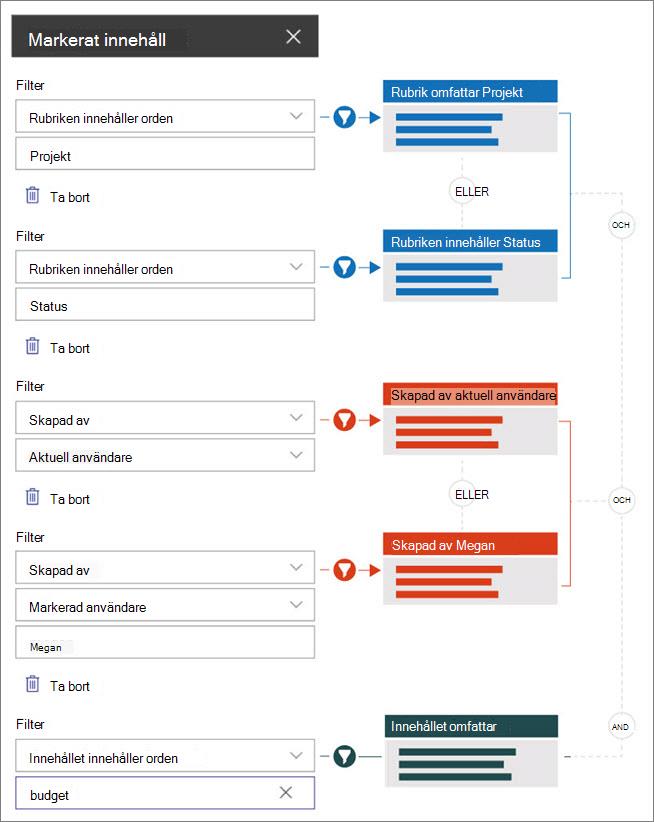
Att använda flera filter är ett bra sätt att begränsa dina innehållsresultat. När du använder flera filter baseras resultatet på ELLER-åtgärder för filter av samma typ och AND-åtgärder för filter av olika typer.
- Exempel på att använda samma filtertyp:Om du väljer två filter: Rubrik innehåller orden >>Projekt och Rubrik innehåller orden >>Status, blir resultatet alla filer som har rubriker som innehåller ordet Status eller Projekt.
Om du väljer filter av olika typer baseras resultatet å andra sidan på OCH-åtgärder.
- Exempel på hur du använder två olika filtertyper:Om du väljer två filter: Rubrik innehåller orden>> Status och Skapad av >>megan, så får du bara de filer som har Status i rubriken och som också är skapade av megan.
När du väljer flera filter av olika typer baseras resultatet på grupperade ELLER-åtgärder för alla filter av samma typ, och OCH-åtgärder för filter av olika typer, som du ser här:
Anpassad fråga
Om du är bekant med att använda frågespråk kan du använda frågesträngarna Keyword Query Language (KQL) eller CAML (Collaborative Application Markup Language) för att anpassa sökningen ytterligare.
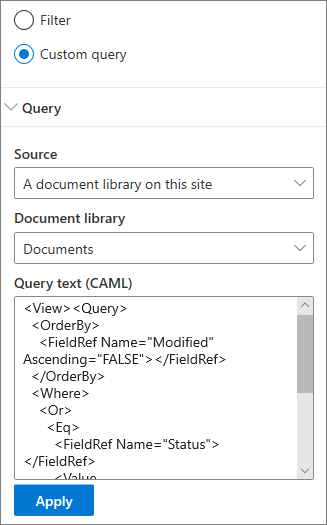
Välj Anpassad fråga.
Välj källa för de objekt som du vill visa. Källan avgör vilket frågespråk som ska användas och vilka gränssnittsalternativ som visas:
Den här webbplatsen, Den här webbplatssamlingen och Utvalda webbplatser använder KQL-frågesträngar. Mer information om KQL finns i syntaxreferensen för Keyword Query Language (KQL).
Ett dokumentbibliotek på den här webbplatsen och sidbiblioteket på den här webbplatsen använder CAML-frågesträngar. Mer information om CAML finns i Frågeschema för CAML.Obs
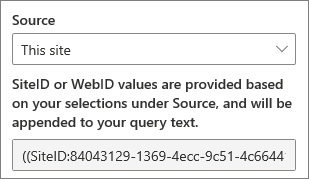
När du väljer en webbplatskälla visas ett webbplats-ID och/eller ett webb-ID automatiskt, som läggs till i frågesträngen.
När du är klar med att ange frågesträngen väljer du Använd.
Anpassad fråga för att visa Microsoft Teams-mötesinspelningar
Om din organisation har aktiverat sparande av Teams-mötesinspelningar på OneDrive och SharePoint kan du använda en anpassad fråga i webbdelen med markerat innehåll för att endast visa mötesinspelningar.
- Följ stegen ovan för en anpassad fråga.
- Ange följande i frågetexten : ProgID:Media AND ProgID:Meeting
- När du är klar med att ange frågesträngen väljer du Använd.
Anpassa för målgrupp
Genom att använda målgruppsanpassning kan du lyfta fram innehåll för specifika grupper av personer. Det här är användbart när du vill presentera information som är relevant för en viss grupp av personer. Du kan till exempel rikta filer som handlar om ett visst projekt till medlemmar och intressenter i projektet.
Om du vill använda målgruppsanpassning måste du först aktivera målgruppsanpassning för biblioteket som innehåller objekten för anpassning, välja din målgrupp och sedan aktivera målgruppsanpassning i webbdelen Markerat innehåll.
Obs
Om du har valt en målgruppsgrupp som du nyligen har skapat eller ändrat kan det ta lite tid innan du ser inriktningen tillämpad på den gruppen.
Aktivera målgruppsanpassning i ett bibliotek
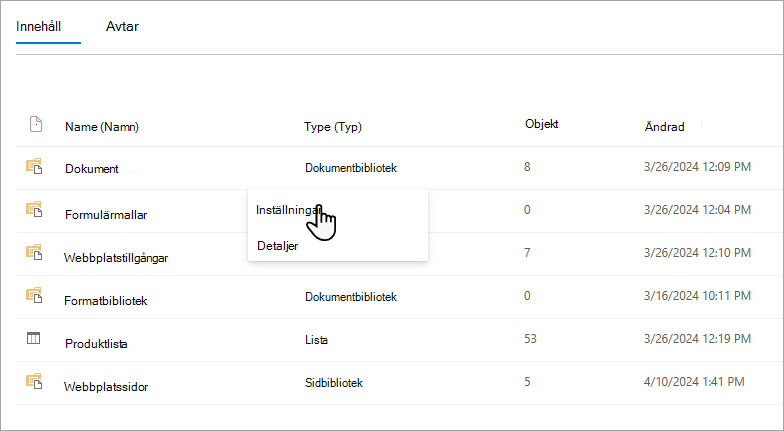
- Välj Webbplatsinnehåll på webbplatsens startsida.
- Hovra över Dokument, välj ellipserna (...) och välj sedan Inställningar.
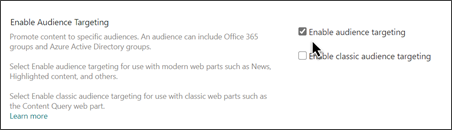
- Välj Inställningar för målgruppsanpassning i inställningslistan.
- Markera kryssrutan för Aktivera målgruppsanpassning och välj sedan OK.
- Gå tillbaka till biblioteket genom att välja Dokument (eller namnet på det bibliotek som du använder) i menyn till vänster på sidan. Om du inte ser ditt bibliotek till vänster på sidan går du till Inställningar uppe till höger och väljer sedan Webbplatsinnehåll där du bör kunna hitta ditt bibliotek.
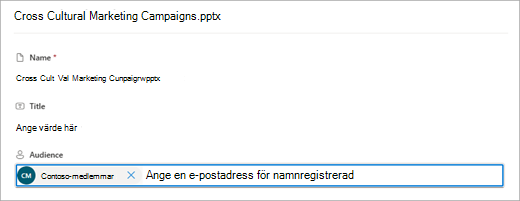
- För varje fil som du vill rikta till specifika målgrupper väljer du ellipserna (...) i SharePoint-verktygsfältet.
- Välj Redigera alla i egenskapsfönstret.
- Ange upp till 50 målgrupper i avsnittet Målgrupp . Välj sedan Spara.
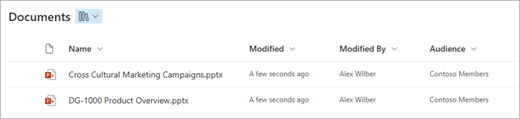
Målgrupper visas sedan i dokumentbiblioteket.
Aktivera målgruppsanpassning i webbdelen
- Om sidan inte redan är i redigeringsläge väljer du Redigera längst upp till höger på sidan och väljer webbdelen Markerat innehåll.
- Välj Redigera egenskaper ( ).
- I avsnittet Filter aktiverar du Aktivera målgruppsanpassning.

Cachelagring av sökresultat
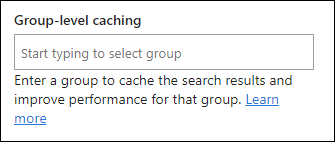
Vi rekommenderar att du aktiverar cachelagring på gruppnivå av sökförfrågningar på webbdelarna Händelser eller Markerat innehåll, särskilt för populära startsidor eller på kategorisidor som är utgångspunkter för navigering till mer detaljerade sidor. När webbdelen har aktiverats letar den först i cachen efter befintliga sökresultat som matchar frågan och säkerhetsgrupperna. Om den inte hittar några sökresultat i cachen letar den i sökindexet.
Gå till webbplatssidan som innehåller webbdelen Markerat innehåll.
Välj Redigera om du vill redigera sidan på webbplatsen.
Markera webbdelen Markerat innehåll och välj sedan Redigera egenskaper (
).I fönstret webbdelsinställningar bläddrar du till cachelagringsinställningen på gruppnivå .
Ange säkerhetsgrupperna genom att ange ett gruppnamn eller en e-postadress. Sökresultatet cachelagras för alla användare som tillhör samma säkerhetsgrupper och förbättrar sidans prestanda.
Publicera om din SharePoint-webbplatssida.
Välj layouten
Välj Kort, Lista, Karusell, Kompakt eller Filmband och ange sedan antalet objekt du vill visa och om du vill visa webbdelen när inga objekt hittas.
Obs
Om du är bekant med tidigare versioner av SharePoint är markerat innehåll den nyare, förenklade versionen av webbdelen Innehållssökning.