
När du lägger till en modern sida på en webbplats kan du lägga till och anpassa webbdelar, som är byggblocken för din sida. Den här artikeln fokuserar på webbdelen Knapp.
Med webbdelen Knapp kan du enkelt lägga till en knapp på sidan med en egen etikett och länk, samt andra åtgärder som att köra ett Power Automate-flöde eller öppna Copilot i SharePoint.
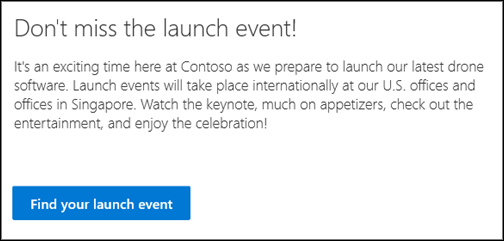
Här är ett exempel på varje typ av knapp på en sida:
Obs
SharePoint i Microsoft 365 har stöd för webbdelen för knappar på moderna sidor. En del funktioner införs stegvis för organisationer som har registrerat sig för den riktade versionen. Det innebär att du kanske inte ser den här funktionen än eller att den ser annorlunda ut jämfört med beskrivningen i hjälpartiklarna.
Obs
Användare av prenumerationsversion av SharePoint Server kan ha en annan upplevelse som börjar med prenumerationsversion av SharePoint Server version 22H2-funktionsuppdateringen. Den här funktionsuppdateringen ingår i den offentliga uppdateringen september 2022 för prenumerationsversion av SharePoint Server, liksom alla framtida offentliga uppdateringar för Sharepoint prenumerationsversion.
- Om version 22H2-funktionsuppdateringen inte har installerats läggs inte knappwebbdelen till på moderna sidor.
- Om servergruppsadministratören har konfigurerat servergruppen att finnas i funktionsversionsringen "Standardversion" läggs inte knappwebbdelen till på moderna sidor. Servergrupper för prenumerationsversion av SharePoint Server finns i funktionsversionsringen "Standardversion" som standard.
- Om servergruppsadministratören har konfigurerat servergruppen att finnas i funktionsversionsringen "Tidig version" lägger Prenumerationsversion av SharePoint Server till stöd för knappwebbdelen på moderna sidor.
- SharePoint-servergruppsadministratörer kan välja funktionsutgivningsring för sina prenumerationsversion av SharePoint Server genom att gå till Central Administration > Systeminställningar > – Funktionsversionsinställning.
Öppna en länk från en knapp
Gå till sidan där du vill lägga till knappwebbdelen.
Om din sida inte redan är i redigeringsläge klickar du på Redigera längst upp till höger på sidan.
Håll musen över eller under en befintlig webbdel så visas en rad med ett + i en cirkel, så här:

Klicka på + och sök sedan efter och välj Knapp i listan med webbdelar.
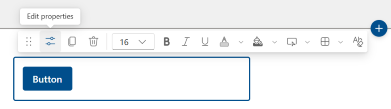
Välj Redigera egenskaper
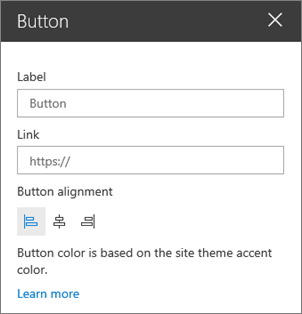
Lägg till den knapptext som du vill ska visas på sidan.
Bekräfta åtgärden Från listrutan är standardåtgärdstypen att öppna en länk som du anger. Mer information om ytterligare åtgärdstyper finns nedan
- Öppna länk (det här är standardåtgärdstypen)
- Öppna Copilot i SharePoint
- Kör Power Automate-flöde
Ange länken i rutan Länk . Kontrollera att länken börjar med http://, https:// eller mailto: Om länken läggs till utan något av dessa protokoll kommer https:// att läggas till åt dig.
Under Justering väljer du hur du vill att knappen ska justeras (till vänster, centrerat eller till höger) i kolumnen på sidan.
Öppna Copilot i SharePoint från en knapp
Obs
Den här åtgärdstypen är endast tillgänglig för användare med en giltig licens för Copilot i SharePoint. Dessutom behöver sidvisare samma licens för att kunna se och använda knappen. Olicensierade användare ser inte knappen på sidan.
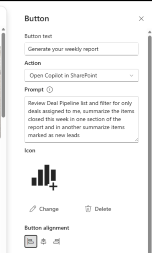
- I listrutan åtgärd väljer du Öppna Copilot i SharePoint.
- Ange en anpassad uppmaning som ska köras när licensierade användare klickar på sidknappen.
- Spara sidan så kan du klicka på knappen så öppnas Copilot-fönstret med den anpassade prompten igång.
Köra ett Power Automate-flöde från en knapp
Obs
Mer information om hur du skapar och kör Power Automate-flöden finns i Använd SharePoint och Power Automate för att skapa arbetsflöden.
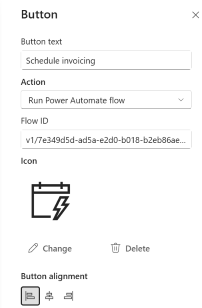
- I listrutan åtgärd väljer du Kör Power Automate-flöde
- Kopiera och klistra in ditt flödes-ID från Power Automate i fältet Flödes-ID. För fler exempel se instruktioner om hur du hämtar flödes-ID. Detta delar inte automatiskt eller ger behörighet för andra användare att köra det underliggande flödet.
- Spara sidan så kan du klicka på knappen och sidopanelen Kör ett flöde öppnas för att säkerställa att anslutningarna är korrekt konfigurerade för användaren som kör flödet och bekräftelsen för att köra flödet.
Anpassa knappen
Klicka på knappen för att öppna verktygsfältet formatering. Utöver vanlig textformatering – teckenstorlek, fetstil, kursiv stil, understrykning och teckenfärg – kan du justera följande alternativ för knapputseende:
- Färgfyllning: Ange knappens fyllningsfärg (bakgrund). Välj mellan Temafärger eller Standardfärger, eller välj Fler anpassade färger för att välja en specifik färg. Välj Återställ till standard för att återgå till temafärgen.
- Hovringseffekt: Välj hur knappen ska reagera när någon pekar på den: göra den ljusare eller mörkare.
- Kantlinjeegenskaper: Öppna panelen Kantlinjeegenskaper för att forma och formatera knappens kantlinje
- Form: Rundad, rektangulär, piller eller cirkulär.
- Vikt: tjocklek på kantlinjen (1 bildpunkter, 2 bildpunkter, 4 bildpunkter, 6 bildpunkter eller 8 bildpunkter)
- Format: Heldragen, streckad, prickad eller dubbel.
- Kantlinjefärg: Temafärger, standardfärger eller fler anpassade färger.
- Återställ till standard: återställ kantlinjen till standardinställningarna.
- Ta bort all formatering: Ta bort all anpassad formatering och återställ knappen till dess standardutseende.
Relaterad information
Om du vill ändra det övergripande utseendet och temat för webbplatsen läser du Ändra utseendet på SharePoint-webbplatsen.