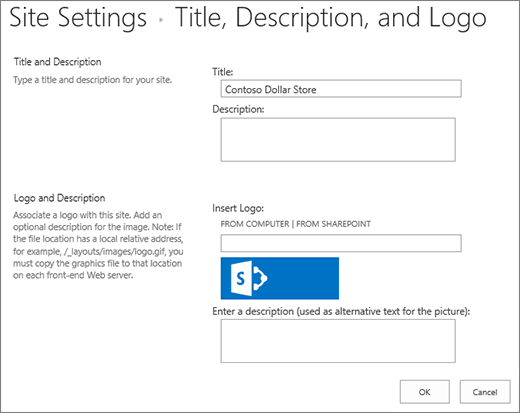
I den här artikeln beskrivs hur du ändrar det övergripande utseendet på din SharePoint-webbplats som webbplatsägare eller en användare med designbehörighet. Det går snabbt och lätt att anpassa utseendet på SharePoint-webbplatsen så att det återspeglar företagets professionella stil och varumärke. Vilka alternativ som är tillgängliga beror på vilken version av SharePoint du använder.
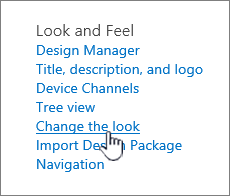
Leta upp länken Ändra utseende
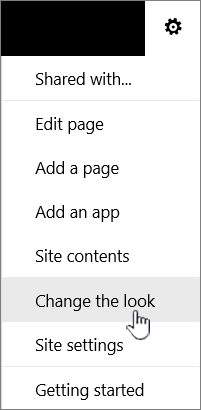
Välj Inställningar längst upp till höger på SharePoint-webbplatsen och välj sedan Ändra utseendet.
Obs
- Om du inte ser Ändra utseende kanske du inte har behörighet att hantera det här alternativet eller så är du i det klassiska gränssnittet.
- Mer information om behörigheter finns i Förstå behörighetsnivåer i SharePoint . Du kan också fråga administratören.
- Om du vill ändra utseendet för SharePoint-webbplatser med klassiskt gränssnitt kan du gå hit.
Använda ett tema för att ändra färgerna på SharePoint-webbplatsen
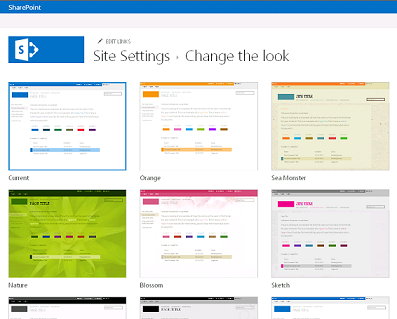
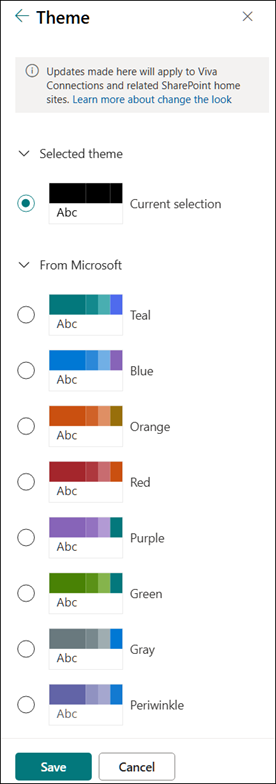
Välj Ändra utseendet>på temat.
|
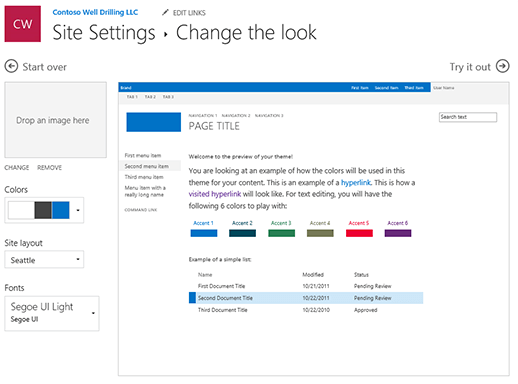
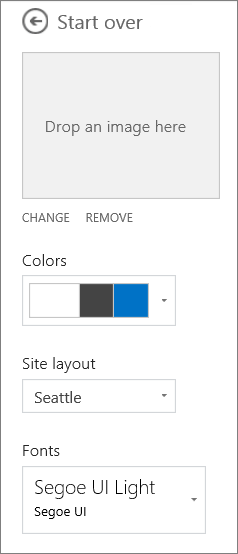
Välj det utseende du vill ha. En förhandsgranskning visas av hur webbplatsen ser ut med det valda temat. Välj ett företagstema med godkänd profilering för ditt företag eller använd någon av de klassiska designerna. Du kan välja ett av SharePoints standardteman och anpassa det efter behov. Listan med huvudfärger och accentfärger varierar beroende på vilket SharePoint-tema du väljer att anpassa. Om du vill anpassa färgerna i ett av SharePoints standardteman:
|
|---|
Obs
- Administratören kan ha ställt in webbplatstema så att endast en lista över företagsgodkända teman visas. I så fall visas inte något av SharePoints standardteman.
- Om du uppdaterar temat på en underwebbplats eller administratören har angett klassiskt gränssnitt för webbplatserna följer du anvisningarna i avsnittet om klassisk gränssnittsdesign.
- För närvarande kan du inte ändra bakgrundsfärgen för din webbplats med den här inställningen. SharePoint-administratörer kan göra ändringar i teman som företaget har godkänt enligt beskrivningen i SharePoint-teman.
- Knappfärgen baseras på webbplatstemats accentfärg och kan inte ändras oberoende av webbplatstemat.
- Lär dig hur du anpassar sidrubrikområdet här.
- Information om hur du skapar och laddar upp ett företagstema finns i SharePoint-webbplatstema.
- Fler sätt att anpassa webbplatsen finns i Anpassa SharePoint-webbplatsen.
Anpassa webbplatsens sidhuvud
Välj Ändra utseende>på sidhuvudet.
Obs
De minimala och utökade rubriklayouterna tas tillfälligt bort från panelen Ändra utseende för GCC-, GCC High-, DoD-, Gallatin- och nationella molnkunder. Webbplatser som använder det minimala sidhuvudet övergår automatiskt till det komprimerade sidhuvudet och webbplatser som använder den utökade rubriklayouten övergår automatiskt till standardhuvudet.
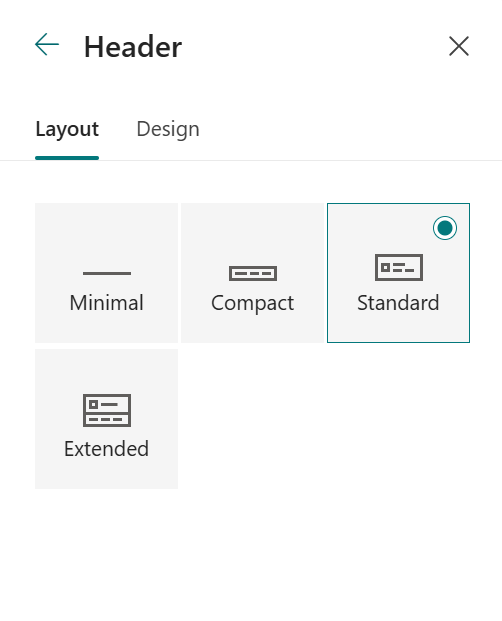
Välj en layout: (Komprimerad layout är standard för alla moderna webbplatser):
Minimal layout: Reducerad höjd med allt innehåll på en enda rad, inklusive liten webbplatslogotyp, webbplatsrubrik, webbplatsnavigering och webbplatsåtgärder och etiketter.

Kompakt layout: En layout med större höjd som använder webbplatsens logotyp i full storlek samtidigt som innehållet finns på en enda rad.

Standardlayout: En layout med webbplatsens logotyp i full storlek och innehåll uppdelat på två rader.

Utökad layout: Vår största layout med innehåll uppdelat i två innehållsområden med webbplatsens logotyp, webbplatsens rubrik och en valfri bakgrundsbild separat från det övriga innehållet nedan.

Obs
Om du använder det utökade sidhuvudet på en navplats som har angetts som Start ersätts webbplatsnavigeringen med navets navigeringsfält.
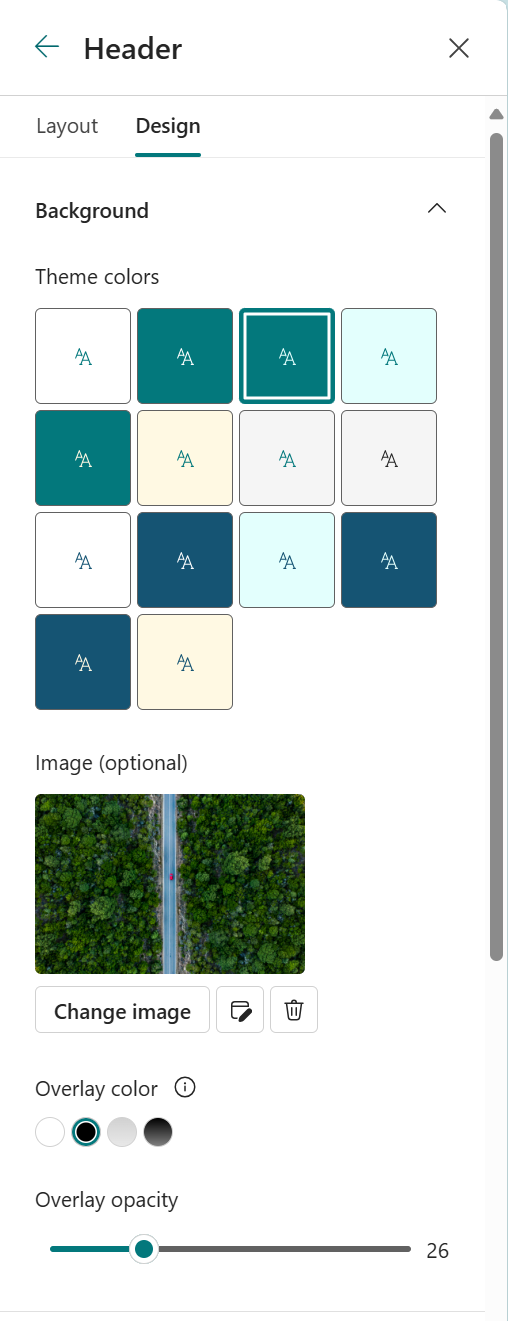
Gå till fliken Design i avsnittet Bakgrund och välj en temafärg för att ändra bakgrundsfärgen på webbplatsens sidhuvud. Eller ladda upp en bild som bakgrund och justera överlägg, opacitet och fokuspunkt för bakgrundsbilden.
I avsnittet Typografi ändrar du teckensnittet för webbplatsens titel genom att välja från listan med tillgängliga teckensnittspaket:
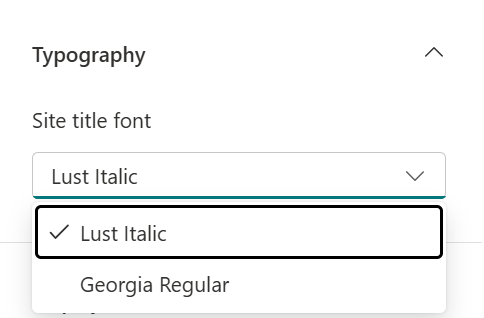
Gör följande i avsnittet Visa:
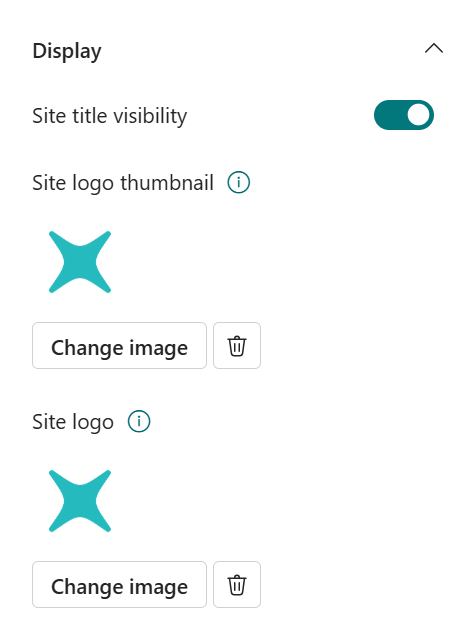
- Välj växlingsknappen för att ställa in synligheten för webbplatsrubriken.
- Välj Ändra om du vill lägga till en miniatyrbild för webbplatslogotypen (måste vara en kvadratisk logotyp för standardanvändning i upplevelser som kräver ett kvadratiskt bredd–höjd-förhållande).
- Välj Ändra om du vill lägga till en webbplatslogotyp. Om du använder utökad layout väljer du Webbplatslogotypjustering .
Obs
För att säkerställa att ikonen återges korrekt väljer du en som passar inom intervallet 64 x 64 pixlar till 192 x 64 pixlar (bredd x höjd).
Välj Spara när du är klar.
Ändra navigeringsstil
Välj Ändra utseendenavigeringen>.
Under Orientering väljer du Vågrät eller Lodrät. Om du väljer Vågrät kan du sedan välja något av följande alternativ:
Megamenu
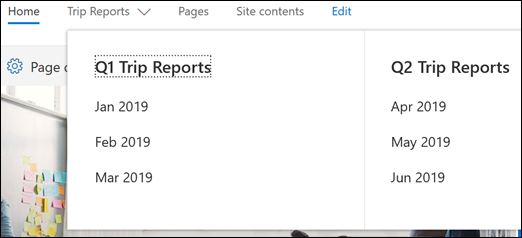
Kaskadkoppling
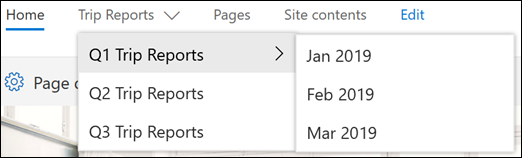
Obs
- Megameny stöds inte på webbplatser med den klassiska publiceringsfunktionen aktiverad.
- Information om hur du ändrar navigeringslänkarna finns i Anpassa navigeringen på SharePoint-webbplatsen.
- Länkar som läggs till på den tredje nivån när megamenyformatet används visas endast som en enda vertikal lista.
Gå till fliken Design, i avsnittet Typografi , och ändra navigeringslänkarnas teckensnitt genom att välja från listan med tillgängliga teckensnittspaket:
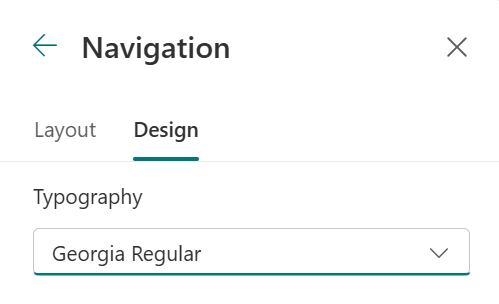
Välj Spara för att tillämpa ändringarna.
Lägga till en sidfot på en webbplats
Klicka på knappen Inställningar
 webbplatsen och klicka sedan på Ändra utseendet> påsidfoten.
Obs
- Om du inte ser Ändra utseende på menyn Inställningar har du kanske inte behörighet att hantera det här alternativet. Mer information finns i Förstå behörighetsnivåer i SharePoint . Du kan också fråga administratören.
- Funktionen Webbplatssidfot är endast tillgänglig på sidor på kommunikationswebbplatser. De är inte tillgängliga för listsidor, bibliotekssidor eller andra sidor på webbplatsen.
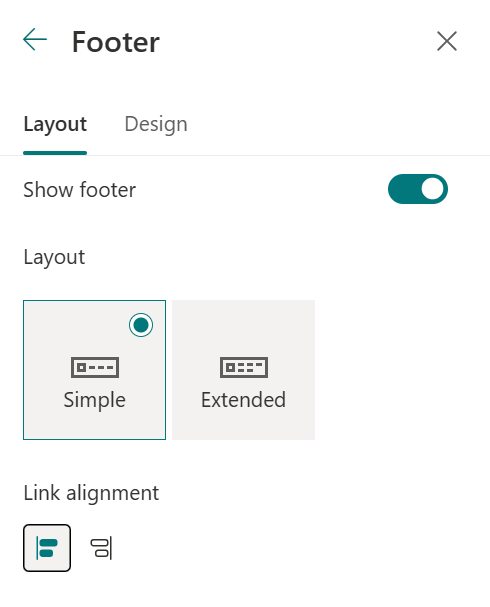
Växla knappen för visning av sidfot till På för att lägga till en sidfot på webbplatsen.
Välj en layout:
Enkel layout: Visa länkar och etiketter på en nivå, upp till åtta kolumner i bredd.

Utökad layout: Visa länkar och etiketter på två nivåer, upp till åtta kolumner breda.

4. veckor Ändra sidfotens länkjustering.
5. veckor Välj Ladda upp för att lägga till logotypbilden i sidfoten. Bildens storlek ändras automatiskt.
6. veckor Ange ett visningsnamn om du vill lägga till ett namn för sidfoten.
7. veckor Gå till fliken Design och välj en bakgrundsfärg eller lägg till en bild.
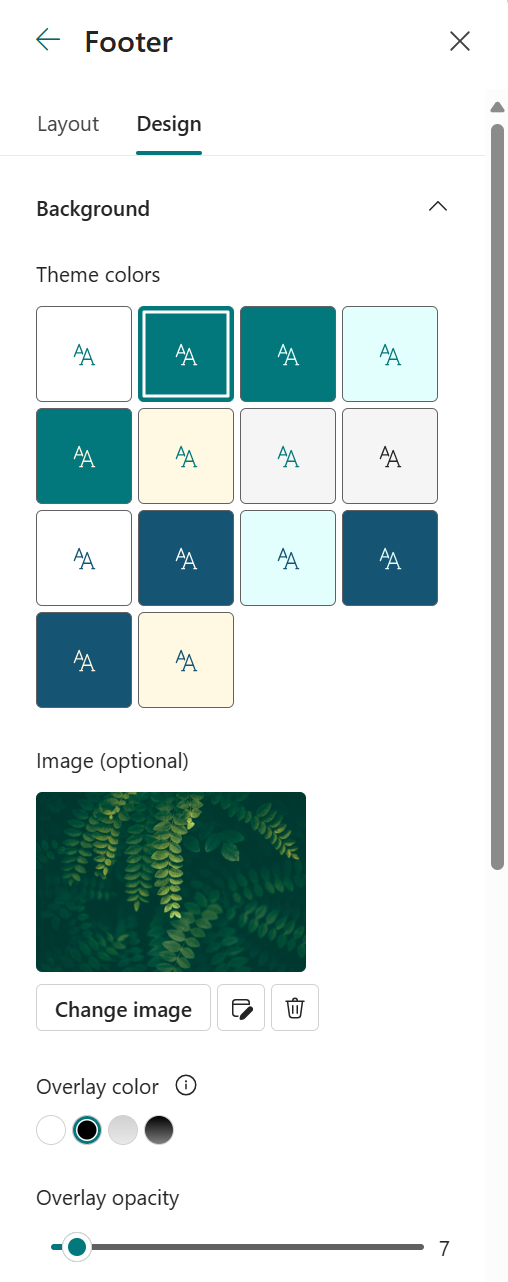
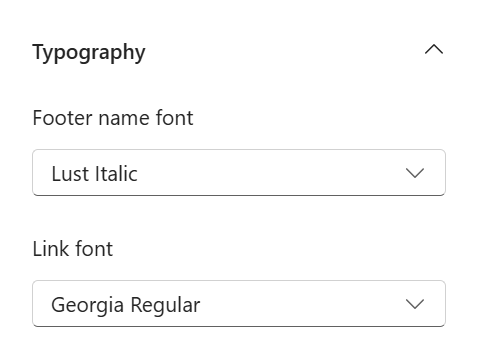
8. veckor I avsnittet Typografi ändrar du sidfotens namn och länkarnas teckensnitt genom att välja från listan med tillgängliga teckensnittspaket:
9. veckor Välj Spara för att spara ändringarna.
Redigera sidfotsetiketter och länkar
När du har lagt till en sidfot på webbplatsen kan du lägga till länkar eller etiketter i sidfoten. Välj Redigera i sidfoten till vänster om menyetiketterna och länkarna.
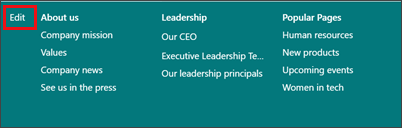
Mer information om hur du lägger till eller redigerar länkar och etiketter finns i Anpassa navigeringen på SharePoint-webbplatsen. Du kan lägga till en nivå med upp till åtta länkar eller etiketter.