

När du lägger till en modern sida på en webbplatskan du lägga till och anpassa webbdelar. Webbdelar är byggblocken för din sida.
Obs
En del funktioner införs stegvis för organisationer som har registrerat sig för den riktade versionen. Det innebär att du kanske inte ser den här funktionen än eller att den fungerar på ett annat sätt än vad som beskrivs i hjälpartiklarna.
Lägga till webbdelen Text
Använd webbdelen Text till att lägga till stycken på sidan. Formateringsalternativ som formatmallar, punkter, indrag, markeringar och länkar är tillgängliga. Du kan också klistra in bilder i nivå med texten.
Så här använder du webbdelen Text:
Om du inte redan är i redigeringsläge väljer du Redigera längst upp till höger på sidan. Leta reda på verktygslådan (
 ) till höger.
Välj Visa alla webbdelar och markera eller dra och släpp sedan Text i listan med webbdelar.
Välj i rutan så visas formateringsverktygsfältet.

Ange texten och formatera den med formateringsverktygsfältet. Beroende på skärmens storlek kan vissa formateringsalternativ vara dolda under ellipsknappen i verktygsfältet. Visa fler formateringsalternativ genom att välja ellipserna (...).

Sidans fästpunkter
Sidankare (kallas även bokmärken) läggs automatiskt till i formaten Rubrik 1, Rubrik 2 och Rubrik 3 i textwebbdelarna på sidan. När en sida publiceras och du hovrar över en flik eller en rubrik i en textwebbdel ser du en länksymbol  som anger sidans fästpunkt.
Du kan högerklicka på en fästpunkt och välja "kopiera länk" från webbläsarens snabbmeny för att kopiera sidans fästpunktsplats för användning utanför SharePoint-sidor. När sidans fästpunkt finns i Urklipp kan den klistras in i e-postmeddelanden, snabbmeddelanden eller andra liknande objekt.
Infoga en hyperlänk
Det finns två sätt att lägga till en hyperlänk. Ett sätt är att använda kommandot Hyperlänk i verktygsfältet och ett annat sätt är att kopiera URL-adressen och klistra in den direkt i textrutan.
Använda kommandot Hyperlänk
Välj Hyperlänk,
 i verktygsfältet eller i formateringsfönstret Text och tabell, eller använd CTRL+K. Om du markerar ett ord innan du markerar det ordet används det ordet som ett nyckelord vid sökning efter sidor.
I dialogrutan Infoga länk skriver du adressen till länken i rutan Adress och sedan den text du vill länka i rutan Text som ska visas .
Om du vill länka till en sida på webbplatsen kan du också söka efter den med hjälp av sökrutan och sedan välja sidan i resultatlistan.Välj Spara när du är klar.
Kopiera och klistra in länken direkt i webbdelen Text
Du kan kopiera URL-adressen som du vill infoga och klistra in den i textrutan. URL:en ändras automatiskt till en hyperlänk.
Lägg till en bild
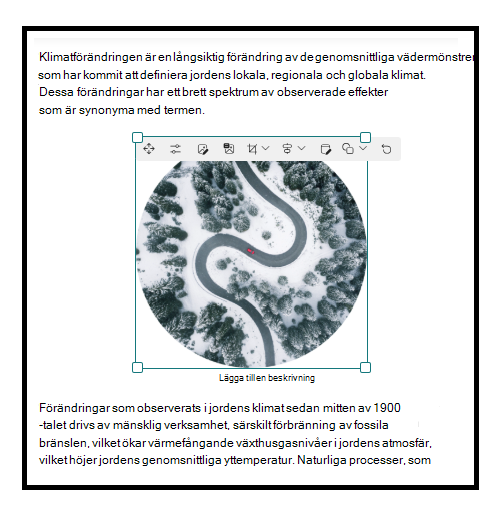
Du kan lägga till en bild i nivå med text genom att kopiera en bild och klistra in den i webbdelen Text där markören är placerad. Markera sedan bilden i webbdelen och använd verktygsfältet längst upp till vänster om bilden för att redigera bilden, flytta den eller justera den åt vänster, höger eller mitten. Du kan ändra storlek på bilden genom att markera handtagen i bildens hörn.
Obs
När du vänster- eller högerjusterar en bild ska du se till att bildbredden är större än 50 % av kolumnbredden för bästa resultat. Om den är mindre än 50 % bred ser du vitt utrymme på båda sidor av bilden och det kanske inte ser ut som om det är vänster- eller högerjusterat.
Lägga till en tabell
Om du vill lägga till en tabell väljer du knappen Infoga tabell . Beroende på vilken SharePoint-version du har kan du se den här knappen under Fler formatmallar.

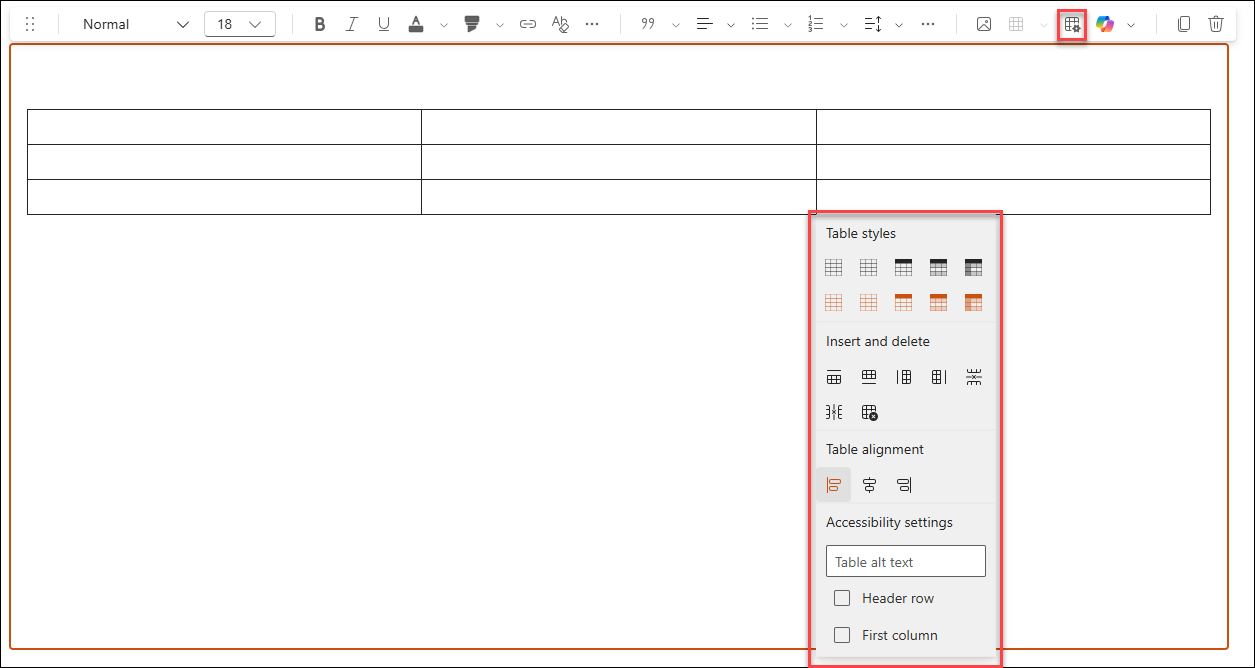
När du klickar i tabellen blir fönstret tabellformatering tillgängligt för dig. Du kan också öppna fönstret för tabellformatering genom att högerklicka på själva tabellen. Du kan formatera texten i tabellen med hjälp av textformateringsverktygen i verktygsfältet eller i text - och tabellformateringsfönstret :
Välj ett tabellformat
I SharePoint (men inte SharePoint Server 2019) kan du välja ett enkelt tabellformat eller ett tematabellformat. Tematabellformaten (visas på den andra raden) återspeglar den temafärg som används på webbplatsen. Tabellformaten är, från vänster till höger:
- Oformaterad
- Diskret sidhuvud (sidhuvudet har en nedre kantlinje)
- Sidhuvud (rubrikraden är enfärgad och har omvänt teckensnitt)
- Varannan rad (rubrikraden är enfärgad och har omvänt teckensnitt medan varannan rad är skuggad)
- Kolumnrubrik (rubrikrad har färg och omvänt teckensnitt, första kolumnen och varannan rad är skuggade)
Infoga och ta bort rader och kolumner
Lägg till eller ta bort rader eller kolumner, eller ta bort hela tabellen, genom att välja lämpliga knappar i text- och tabellformateringsfönstret . Du kan också använda tabbtangenten för att navigera i tabellen och lägga till rader. Alternativen är, från vänster till höger:
- Infoga rad ovanför
- Infoga rad under
- Infoga kolumn till vänster
- Infoga kolumn till höger
- Ta bort den markerade raden
- Ta bort den markerade kolumnen
- Ta bort hela tabellen
Ange tabelljustering
I SharePoint (men inte SharePoint Server 2019) kan du använda tabelljusteringsknapparna för att placera hela tabellen i webbdelsutrymmet. Du kan vänsterjustera, centrera eller högerjustera tabellen.
Obs
- Beroende på din SharePoint-version och skärmstorlek kan knappen Infoga tabell vara direkt tillgänglig i verktygsfältet eller under Fler formatmallar. Formateringsfönstret för tabellen kan också se lite annorlunda ut.
- Radhöjden är fast och utformad för läsbarhet och enkel läsning. Den är inställd på 140 % av teckenstorleken. När en rad är slut kan du trycka på Retur för att skapa ett nytt stycke, och avståndet mellan styckena är lika med höjden på en rad. Undantaget är avståndet efter rubrikerna, som är 12 bildpunkter.
Använda Editor för att kontrollera stavning och grammatik
Om du vill kontrollera stavning och grammatik med Editor i textwebbdelar på sidan
Välj Redigera längst upp till höger på sidan.
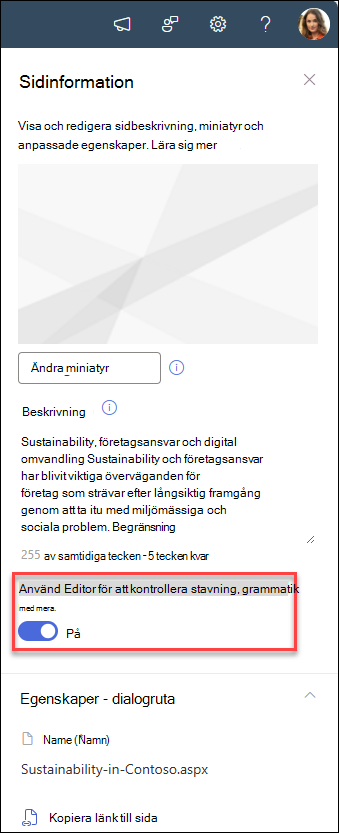
Välj Sidinformation högst upp på en sida som redan har publicerats.

I fönstret Sidinformation justerar du växlingsknappen under Använd redigeraren för att kontrollera stavning, grammatik med mera till På eller Av.
Ta reda på mer om hur du hanterar sidinformation.