

När du lägger till en modern sida på en webbplatskan du lägga till och anpassa webbdelar. Webbdelar är byggblocken för din sida. I den här artikeln beskrivs webbdelen Dokumentbibliotek, som gör att du kan visa ett dokumentbibliotek.
När du använder webbdelen för dokumentbibliotek kan du välja att visa en specifik vy av biblioteket eller till och med en mapp i biblioteket. Användare med tillräcklig behörighet kan lägga till, visa och redigera filer direkt från webbdelen. Användare kan också fästa ett dokument överst i biblioteket, ladda ned, ta bort och byta namn på filer, eller så kan de nå hela dokumentbiblioteket genom att klicka på Visa alla. Dessutom kan filer visas i en detaljvy eller panelvy, och kolumnformatering och kapslade mappar som skapats i källistan visas.
Obs
En del funktioner införs stegvis för organisationer som har registrerat sig för den riktade versionen. Det innebär att du kanske inte ser den här funktionen än eller att den ser annorlunda ut jämfört med beskrivningen i hjälpartiklarna.

Lägga till ett dokumentbibliotek på en sida
- Om du vill att en anpassad vy av biblioteket ska visas på sidan skapar du vyn.
- Gå till sidan där du vill lägga till biblioteket.
- Om din sida inte redan är i redigeringsläge klickar du på Redigera längst upp till höger på sidan. Leta reda på verktygslådan (
 ) till höger.
 - Välj Visa alla webbdelar och markera eller dra och släpp sedan Dokumentbibliotek i listan med webbdelar.
- Markera det dokumentbibliotek du vill lägga till på sidan.
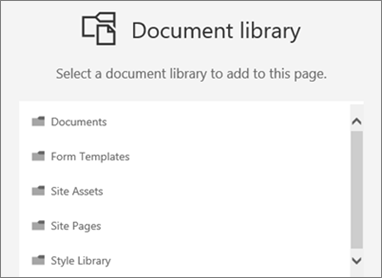
- Klicka på Redigera egenskaper (
 ) uppe till vänster om du vill ändra dokumentbiblioteket, vyn för biblioteket och storleken. Du kan också visa en specifik mapp i biblioteket genom att ange mappnamnet (använd ett snedstreck (/) för att skilja namnen på kapslade mappar – i exemplet nedan är Projekt en mapp i biblioteket Dokument, och Presentationer är den kapslade mappen):

- När du är klar klickar du på Använd.
- När du är klar klickar du på Publicera längst upp till höger på sidan.
Visa dokument i en lista eller som brickor
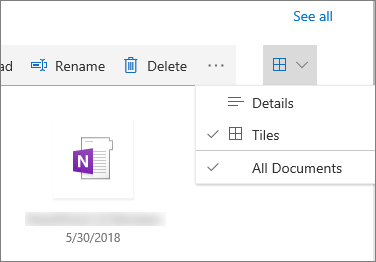
Användarna kan klicka till höger i verktygsfältet för att ändra vy för biblioteket från Information (en listvy) till Paneler (för att visa filer som ikoner).
Lägga till nya dokument eller ladda upp dokument
I webbdelen kan användare lägga till nya mappar och dokument och/eller ladda upp filer och mappar. Det enklaste sättet att lägga till filer och mappar är att dra dem till biblioteket från en annan plats.
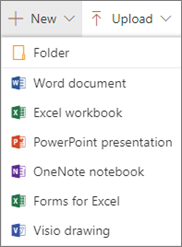
Du kan också lägga till eller ladda upp dokument med hjälp av verktygsfältet:
Klicka på + Ny och välj Mapp eller en dokumenttyp. Eller klicka på + Ladda upp och välj Filer eller Mapp.
Ladda ned, Byt namn på, Ta bort och fäst överst
- När en fil är markerad kan du vidta ett antal åtgärder, t.ex. ladda ned filen, byta namn på den, ta bort den eller fästa den överst i biblioteket för enkel åtkomst.

Sortera, filtrera eller gruppera objekt i webbdelen för dokumentbibliotek
I webbdelen kan användare sortera, filtrera och gruppera objekt. Åtgärderna som utförs i webbdelen påverkar inte det underliggande biblioteket och kan endast visas under den aktuella sessionen.
- Klicka på nedåtpilen bredvid rubriken för den kolumn som du vill sortera, filtrera eller gruppera.
- Välj den åtgärd du vill vidta.


