

När du lägger till en modern sida på en webbplats kan du lägga till och anpassa webbdelar, som är byggblocken för din sida. I den här artikeln beskrivs hur du använder webbdelen Bild. Använd den för att infoga en bild på sidan, antingen från webbplatsen, datorn eller från webben. Du kan beskära, ändra storlek på och ersätta en befintlig bild.
Ersätta en befintlig bild genom att dra eller klistra in
Lägga till eller ersätta en bild på sidan
Det enklaste sättet att lägga till eller ersätta en bild på sidan är att helt enkelt dra eller klistra in.
Lägg till en ny bild eller ersätt en befintlig bild genom att dra
Om du inte redan är i redigeringsläge klickar du på Redigera längst upp till höger på sidan.
Gör något av följande:
Om du vill lägga till en bild drar du den till avsnittet där du vill placera den.
Om du vill ersätta en bild markerar du bilden du vill ersätta genom att dubbelklicka på den och drar sedan den nya bilden till den.
Du kan behöva ändra storlek på eller beskära bilden efter behov.
Ersätta en bild genom att klistra in
- Om du inte redan är i redigeringsläge klickar du på Redigera längst upp till höger på sidan.
- Kopiera den bild som du vill lägga till eller ersätta den befintliga bilden med.
- Markera bilden i webbdelen Bild på sidan genom att dubbelklicka på den.
- Tryck på CTRL+V på tangentbordet
Lägga till webbdelen bild
Om du inte redan är i redigeringsläge klickar du på Redigera längst upp till höger på sidan. Leta reda på verktygslådan (
 ) till höger.
Välj Visa alla webbdelar och markera eller dra och släpp sedan bilden i listan med webbdelar.
Välj en nyligen använd bild eller en bild från något av följande:
Arkivbilder från Microsoft
En sökning på webben
En webbplats
Din dator
En länk
Om din organisation har angett en uppsättning godkända bilder kan du välja från den uppsättningen under Din organisation.

Obs
- Vid webbsökningar används Bing-bilder som använder Creative Commons-licensen. Du ansvarar för att granska licensieringen för en bild innan du infogar den på sidan.
- Att bilden hämtas från ett SharePoint-bibliotek garanterar inte att sidvisare har behörighet att visa objektet. Sidförfattare uppmanas att kopiera bilden till biblioteket Webbplatstillgångar för att säkerställa att bilden visas för alla sidläsare.
- Om du är SharePoint Admin och vill lära dig hur du skapar ett resursbibliotek för din organisation kan du läsa Skapa ett bibliotek med organisationstillgångar.
- Om du är SharePoint-administratör rekommenderar vi att du aktiverar ett nätverk för innehållsleverans (CDN) för att förbättra prestanda för att hämta bilder. Läs mer om CDN.
Klicka på Öppna eller Lägg till bild (beroende på var bilden kommer från).
Om du vill kan du skriva en bildtext under bilden i webbdelen.
Klicka på Redigera egenskaper (
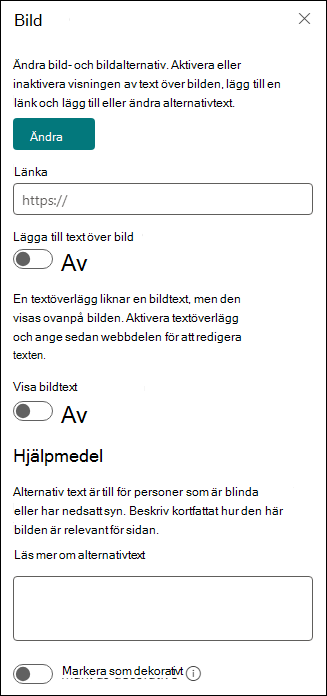
 ) uppe till vänster i webbdelen om du vill ändra bilden, lägga till en länk till bilden, lägga till text över bilden och lägga till eller ändra alternativtext (för personer som använder skärmläsare).
Automatisk alternativtext När du infogar en bild genereras alternativ text (för personer med skärmläsare) automatiskt. I många fall sparas texten automatiskt med bilden, såvida du inte ändrar eller tar bort den. I de fall där konfidensnivån för den alternativa texten för bilden inte är hög visas en avisering för bilden som gör att du kan granska och ändra eller behålla den alternativa texten.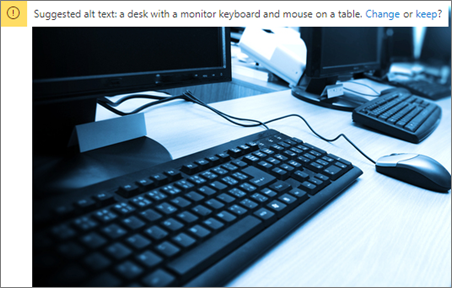
Obs
Prenumerationsversion av SharePoint Server och SharePoint Server 2019 stöder endast alternativtext när du redigerar webbdelen.
Beskära bilden
Du kan beskära en bild utan eller utan att använda förinställda proportioner.
Om du inte redan är i redigeringsläge klickar du på Redigera längst upp till höger på sidan.
Klicka på den bild du vill ändra. Verktygsfältet för redigering av bilder visas.
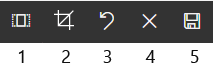
- Bredd–höjd-förhållanden
- Beskär med fritt förhållande
- Ångra
- Återställa
- Förhandsgranska (spara)
Beskär med hjälp av proportioner
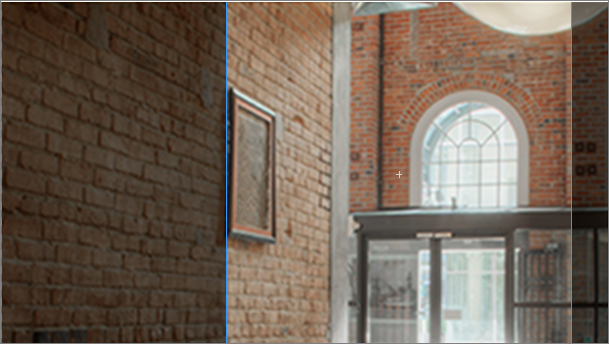
Beskärning med bildförhållande låter dig bestämma proportionen av bildens bredd och höjd. Området som avgränsas i blått i följande bild visar ett val av bredd–höjd-förhållandet 1:1 (i kvadrat).
- Klicka på knappen Proportioner
 .
.
Ytterligare ett verktygsfält kommer att flyga ut, med alternativ för olika bredd–höjd-förhållanden.

Välj de proportioner du vill använda. 16:9 är förhållandet längst till vänster, följt av 3:2, 4:3 och 1:1. En förhandsgranskningsruta visas för hur bilden kommer att beskäras. Du kan flytta beskärningsrutan i bilden om du vill ändra område som beskärs.
Du kan också rotera beskärningsrutan så att du kan ändra hur orienteringen av bildförhållandet visas genom att klicka på knappen Rotera beskärningsrutan .
. - Klicka på Spara när du är

Beskära manuellt
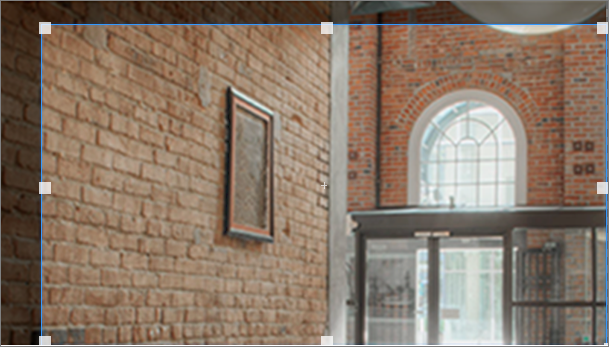
- Klicka på knappen Beskär med fritt förhållande
 om du vill beskära utan att använda bildförhållandet. Dra sedan i en av rutorna på vardera sidan av bilden för att göra bilden smalare, bredare, högre eller kortare.
 - Klicka på Spara när du är
Ändra storlek på en bild
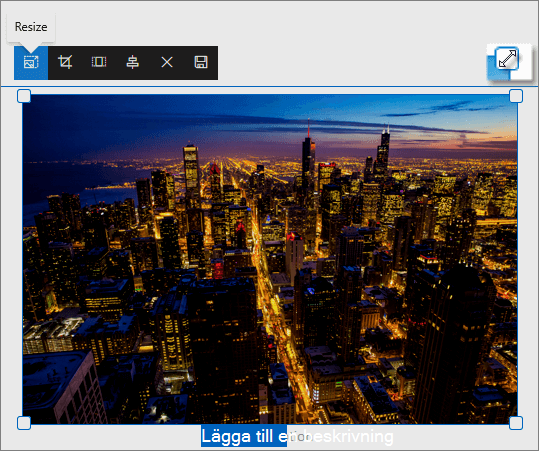
När du är i redigeringsläge kan du ändra storlek på en bild genom att markera den så att storlekshandtagen visas, eller genom att välja knappen Ändra storlek i bildens verktygsfält. Dra sedan i ett av handtagen så att bilden får önskad storlek.
Obs
- Det går inte att ändra storlek på bilder i SharePoint Server 2019.
- Mer information om bilder och olika bredd–höjd-förhållanden finns i Storlek och skala för bilder på moderna SharePoint-sidor.
Ångra eller återställa
Använd knappen Ångra vill ångra den senaste åtgärden. Använd knappen Återställ
 för att ångra alla ändringar du har gjort på en gång och återställa bilden till det tillstånd den var i sedan du senast sparade.
Ersätta en befintlig bild genom att dra eller klistra in
Om du har en befintlig bildwebbdel på sidan kan du ersätta bilden genom att redigera webbdelen och välja en annan bild, eller så kan du dra eller kopiera och klistra in den nya bilden över den du vill ersätta. För att klistra in måste du använda kortkommandot för att klistra in (CTRL+V). Här är stegen:
Kopiera och klistra in
- Om du inte redan är i redigeringsläge klickar du på Redigera längst upp till höger på sidan.
- Kopiera den bild som du vill ersätta den befintliga med.
- Markera bilden i webbdelen Bild på sidan genom att dubbelklicka på den.
- Tryck på CTRL+V på tangentbordet
Dra och släppa:
- Om du inte redan är i redigeringsläge klickar du på Redigera längst upp till höger på sidan.
- Välj den bild som du vill ersätta den befintliga bilden med.
- Markera bilden i webbdelen Bild på sidan genom att dubbelklicka på den.
- Dra bilden över den befintliga bilden.
Obs
Du kan behöva ändra storlek på eller beskära bilden efter behov.