
Så här byter du gummifötter på Surface-enheter.
Följ dessa steg i rekommenderad ordning för att din Surface ska se bra ut och fungera som den ska.
- Steg 1: Förbereda din Surface
- Steg 2: Ta bort Surface-fötterna
- Steg 3: Rekommendationer för borttagning och rengöring av lim
- Steg 4: Installera Surface-fötter
Inköpsställen
Ersättningsfötter finns i Microsoft Store eller iFixit.
Steg 1: Förbereda din Surface
- Stäng av din Surface. Se till att stänga av Surface helt och koppla från den från strömförsörjningen.
- Konfigurera. För att förhindra skador som repor placerar du enheten på en ren, skräpfri yta med undersidan uppåt.
Steg 2: Ta bort Surface-fötterna
Obs
Ta bara bort de fötter du vill byta ut. Ta inte bort fötterna på din bärbara dator förrän du får dina nya fötter. Du behöver följande verktyg - plastpincett och ett plastverktyg som kallas spudger (verktyg ingår inte i ersättningsfötter).
Om du vill ta bort Surface-fötterna följer du stegen nedan för din modell. Ta reda på vilken Surface-modell du har.
Instruktioner för borttagning av fötter efter Surface-modell
Ta bort fötter på Surface Laptop 3, Surface Laptop 4, Surface Laptop 5, Surface Laptop 6 för företag, Surface Laptop (7:e utgåvan), Surface Laptop 5G för företag
- Sätt in den spetsiga änden av spudgern i mitten av foten med början från framkanten och tryck den mot mitten av din bärbara dator.
- Använd pincetten för att ta tag i den lösa änden av foten och dra sedan i foten för att ta bort den från den bärbara datorn.
- Upprepa steg 1-2 för att ta bort de andra fötterna.

Ta bort fötter på Surface Laptop Studio, Surface Laptop Studio 2
- Lyft kanten på foten med spudgern.
- Använd pincetten för att ta tag i den lösa änden av foten och dra sedan i foten för att ta bort den från den bärbara datorn.
- Upprepa steg 1-2 för att ta bort den andra foten.

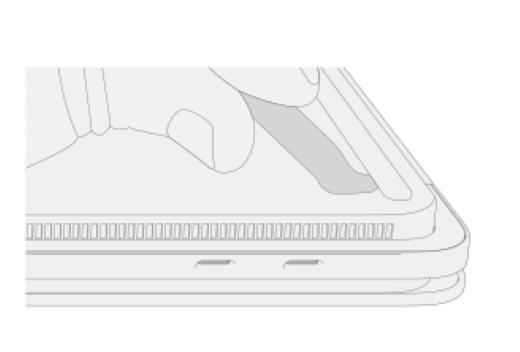
Ta bort fötter på Surface Laptop Go 2, Surface Laptop Go 3
- Lyft kanten på foten med spudgern.
- Använd pincetten för att ta tag i den lösa änden av foten och dra sedan i foten för att ta bort den från den bärbara datorn.
- Upprepa steg 1-2 för att ta bort den andra foten.

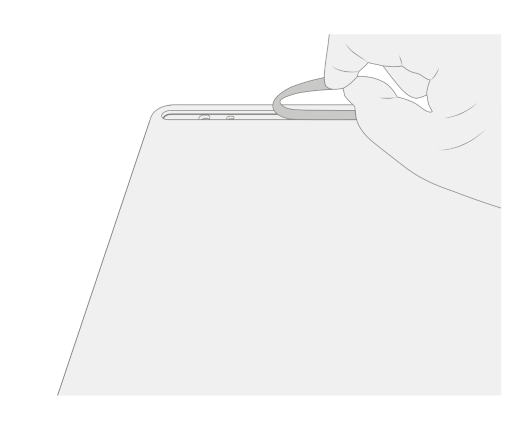
Ta bort fötterna på Surface Laptop SE
Du tar bort fötterna på Surface Laptop SE genom att lyfta kanten på varje fot med spudgern och ta bort den.

Steg 3: Rekommendationer för borttagning och rengöring av lim
Om du vill ta bort självhäftande liners eller tejprester från fotfördjupningarna på din Surface använder du isopropylalkohol (IPA), endast 70 %. Fukta en rengöringsservett lätt med IPA-lösningen innan du torkar av fotfördjupningarna. Se till att alla limrester är borttagna och att IPA-lösningen är torkad innan du installerar ersättningsfötterna.
Steg 4: Installera Surface-fötter
Följ stegen för din modell om du vill installera ersättningsfötter på bärbara Surface-datorer.
Surface Laptop 3, Surface Laptop 4, Surface Laptop 5, Surface Laptop 6 för företag, Surface Laptop (7:e utgåvan), Surface Laptop 5G för företag
Installera ersättningsfötter på Surface Laptop 3, Surface Laptop 4, Surface Laptop 5, Surface Laptop 6 för företag, Surface Laptop (7:e utgåvan), Surface Laptop 5G för företag
Obs
Slutför eventuella reparationer av din Surface innan du installerar de nya fötterna. Installera inte tidigare borttagna eller använda fötter på din Surface.
Obs
Se till att kontrollera ersättningsfötterna innan du installerar dem. Fram- och bakfötterna på Surface Laptop 3 och Surface Laptop 4 är olika.
När du har fastställt vilka fötter som hör till fram- och baksidan av din Surface följer du motsvarande steg.
Så här installerar du de främre fötterna:
Placera den bärbara datorn på en ren yta med undersidan uppåt.
Ta bort fodret från en av ersättningsfötterna. Se till att den självhäftande sidan är vänd mot fotplatsen. Rikta in de tre stiften på foten mot fickan på undersidan av din bärbara dator.
Tryck in foten med handen tills den sitter platt.
Upprepa steg 2-3 för att installera den andra främre foten på den intilliggande sidan.
Se till att de främre fötterna sitter fast. Gör något av följande:
Använd en klämma: Rikta in och centrera clamp på de främre fötterna. Clamp båda framfötterna i 4 minuter.
Använd handen: Placera tangentbordet och foten mellan tummen och pekfingret, dra sedan ihop foten hårt med tummen och håll kvar i 20 sekunder.


Kontrollera om det finns skador eller mellanrum mellan fötterna och undersidan av den bärbara datorn. Om det finns ett mellanrum som är större än 0,05 mm, byt ut foten.
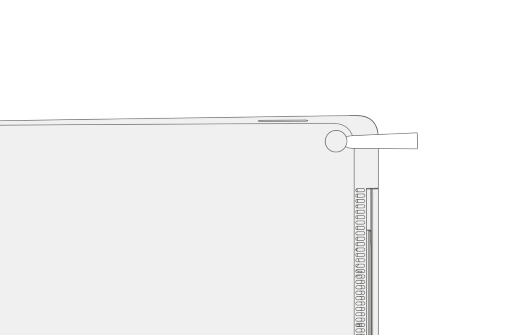
Så här sätter du in de bakre fötterna:
Ta bort fodret från en av ersättningsfötterna. Se till att den självhäftande sidan är vänd mot fotplatsen. Rikta in stiftet på foten mot fickan på undersidan av den bärbara datorn.
Tryck in foten med handen tills den sitter platt.
Upprepa steg 1-2 för att installera den andra bakre foten på den intilliggande sidan.
Se till att de bakre tassarna sitter fast. Gör något av följande:
Använd en klämma: Rikta in och centrera clamp på de främre fötterna. Clamp båda framfötterna i 4 minuter.
Använd handen: Placera tangentbordet och foten mellan tummen och pekfingret, dra sedan ihop foten hårt med tummen och håll kvar i 20 sekunder.

Kontrollera om det finns skador eller mellanrum mellan fötterna och undersidan av den bärbara datorn. Om det finns ett mellanrum som är större än 0,05 mm, byt ut foten.
Viktigt!
När du har installerat de nya fötterna, låt din bärbara dator sitta med fötterna nedåt på en bordsskiva i minst 12 timmar. Om detta inte är möjligt, undvik att placera den i en ryggsäck, handväska eller annan bärare i minst 12 timmar.
Surface Laptop Studio, Surface Laptop Studio 2
Installera ersättningsfötter på Surface Laptop Studio och Surface Laptop Studio 2
Placera den bärbara datorn med undersidan uppåt på en ren yta.
Ta bort fodret från en av ersättningsfötterna. Se till att den självhäftande sidan är vänd mot spåret på undersidan av den bärbara datorn.
Sätt fotens högra sida i spåret och se till att justeringsstolpen passar in i hålet. Lägg sedan ner resten av foten löst och se till att den vänstra inriktningsstolpen passar i motsvarande hål.

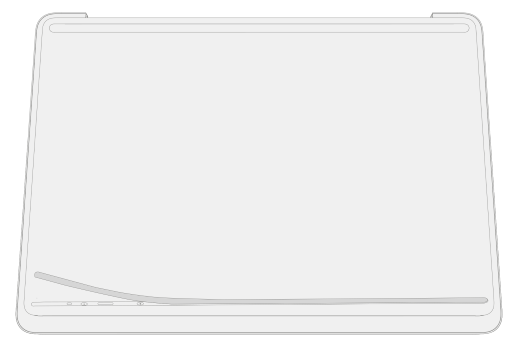
Upprepa steg 2-3 för att installera den andra foten.
Se till att fötterna sitter fast. Placera en linjal över en av fötterna och tryck ned med flera fingrar längs linjalens längd i 30 sekunder. Upprepa processen för den återstående foten.


Surface Laptop Go 2, Surface Laptop Go 3
Installera ersättningsfötter på Surface Laptop Go 2 och Surface Laptop Go 3
Obs
Slutför eventuella reparationer av din Surface innan du installerar de nya fötterna. Installera inte tidigare borttagna eller använda fötter på din Surface.
Obs
Se till att kontrollera ersättningsfötterna innan du installerar dem. Fram- och bakfötterna för Surface Laptop Go 2 och Surface Laptop Go 3 är olika.
När du har fastställt vilka fötter som hör till fram- och baksidan av din Surface följer du motsvarande steg.
För att sätta in den främre foten:
Placera den bärbara datorn på en ren yta med undersidan uppåt.
Ta bort fodret från ersättningsfoten. Se till att den självhäftande sidan är vänd mot foten på undersidan av den bärbara datorn. Rikta in de två positioneringsstolparna på den främre foten.
Tryck in foten ordentligt.

Se till att foten sitter fast. Skjut handen upp och ner längs fotens utsträckning.
Kontrollera om det finns skador eller mellanrum mellan foten och undersidan av den bärbara datorn.
För att sätta in den bakre foten:
Ta bort skyddsarket från ersättningsfoten. Se till att den självhäftande sidan är vänd mot foten på undersidan av den bärbara datorn. Rikta in lokaliseringsstolpen från den bakre foten.
Tryck in foten ordentligt.


Se till att foten sitter fast. Skjut handen upp och ner längs fotens utsträckning.
Kontrollera om det finns skador eller mellanrum mellan foten och undersidan av den bärbara datorn.
Viktigt!
När du har installerat de nya fötterna, låt din bärbara dator sitta med fötterna nedåt på en bordsskiva i minst 12 timmar. Om detta inte är möjligt, undvik att placera den i en ryggsäck, handväska eller annan bärare i minst 12 timmar.
Surface Laptop SE
Installera ersättningsfötter för Surface Laptop SE
Obs
Se till att kontrollera ersättningsfötterna innan du installerar dem. Fram- och bakfötterna för Surface Laptop SE är olika stora.
När du har bestämt vilka fötter som tillhör enhetens fram- och baksida fortsätter du till stegen.
Placera den bärbara datorn på en ren yta med undersidan uppåt.
Ta bort fodret från en av ersättningsfötterna. Se till att den självhäftande sidan är vänd mot fickan på undersidan av den bärbara datorn.
Tryck in foten i hålrummet.
Upprepa steg 2-3 för att installera de andra ersättningsfötterna.
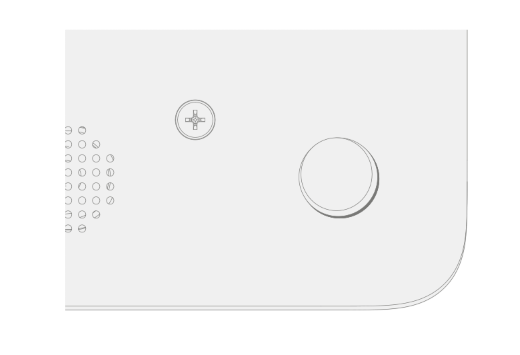

Kontrollera om det finns skador eller mellanrum mellan fötterna och undersidan av den bärbara datorn.
Relaterade ämnen
Behöver du mer hjälp?
Teknisk support

För teknisk support öppnar du Surface-appen, beskriver problemet och väljer Få hjälp.
Support från communityn

Communities kan hjälpa dig att ställa frågor och få råd från experter med rika kunskaper. Fråga communityn.
Annan support

Om du inte kan använda din Surface eller har en fråga om något annat öppnar du Få hjälp för att få annan support online.


