
Surface Headphones 2+ är en Microsoft Teams-certifierad enhet när du använder dem på din Windows 11 dator. När du har kopplat dem via Bluetooth eller anslutit den medföljande USB-länken för Microsoft Surface trycker du på och släpper strömknappen för att starta hörlurarna och ansluta.
Du kan sedan använda pekkontrollerna och knapparna på Surface Headphones 2+ för att styra dina möten och samtal i Microsoft Teams, samtidigt som du får fantastiskt ljud som hjälper dig att höra och höras.
Obs
- Om du vill använda Surface Headphones 2+ i Microsoft Teams när du är ansluten med Bluetooth på din Windows 11 dator måste du ha den senaste uppdateringen av den inbyggda programvaran installerad. Information om hur du uppdaterar hörlurarna finns i Uppdatera Surface Headphones.
- På en Mac är Surface Headphones 2+ en Microsoft Teams-certifierad enhet när du använder den medföljande USB-länken för Microsoft Surface.
Lär dig hitta i Surface Headphones 2+
Använd det här diagrammet för att hitta de pekkontroller och knappar som du kan använda under möten och samtal i Teams på din dator eller Mac.
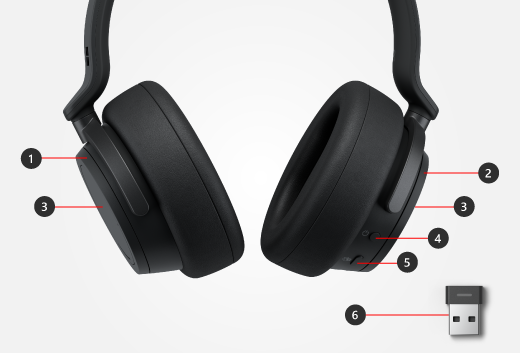
- Vänster reglage för aktiv brusreducering
- Höger reglage för volym
- Pekområde
- Av/på-knapp
- Knapp för Microsoft Teams
- USB-länk för Microsoft Surface
Konfigurera Surface Headphones 2+ i Microsoft Teams
När du har kopplat dina Surface Headphones 2+ via Bluetooth eller anslutit USB-länken för Microsoft Surface till din Windows 11 dator kan du öppna Microsoft Teams och konfigurera dina Surface Headphones 2+ där.
Välj Surface Headphones 2+ som ljudenhet
Starta och anslut Surface Headphones 2+ genom att trycka ned och släppa strömknappen.
I Microsoft Teams väljer du Inställningar med mera (...) till vänster om profilbilden och väljer sedan Inställningar>Enheter.
Gör något av följande under Ljudenheter, beroende på vilken anslutning du vill använda:
-
Använd Bluetooth: välj Surface Headphones.
När du har valt Surface Headphones kontrollerar du att de är valda för Högtalare och Mikrofon i avsnittet Ljudenheter. För Högtalare bör det inkludera (Bluetooth) i namnet. -
Använd USB-länken för Microsoft Surface: välj USB-länk för Microsoft Surface.
När du har valt USB-länken för Microsoft Surface bekräftar du att den är markerad för Högtalare och Mikrofon i avsnittet Ljudenheter.
-
Använd Bluetooth: välj Surface Headphones.
Använda Surface Headphones 2+ under samtal och möten i Teams
När du har öppnat Microsoft Teams på din Windows 11 PC eller Mac gör du så här för att använda pekkontroller och knappar på Surface Headphones 2+ under samtal och möten i Teams.
| Om du vill | Göra det här |
|---|---|
| Ringa ett samtal | Tryck på knappen för Microsoft Teams på hörlurarna för att visa Teams-fönstret, välj Samtal i Teams och välj sedan den person du vill ringa upp. Om du har missade samtal eller nya röstmeddelanden går du till skärmen Samtal i Teams. |
| Ansluta till ett möte | Tryck på knappen för Microsoft Teams på Surface Headphones 2+ för att visa Teams-fönstret, välj Anslut nu i Teams för att ansluta till mötet. |
| Ta emot ett samtal | Tryck två gånger på pekområdet på valfri sida av hörlurarna. Om du använder USB-länken för Surface blinkar lampan grönt när det kommer ett inkommande Teams-samtal. |
| Avböj ett samtal | Håll ned pekområdet på valfri sida av hörlurarna när du får ett samtal. |
| Stänga av ditt ljud under ett samtal eller ett möte | Tryck på pekområdet för valfritt öra. Om du använder USB-länken för Surface lyser lampan rött. För att slå på ljudet trycker du på pekområdet för valfritt öra igen. Om du använder USB-länken för Surface lyser lampan på den med ett fast grönt sken. |
| Justera volymen under ett samtal eller möte | Öka volymen genom att vrida det högra reglaget framåt. Minska volymen genom att vrida reglaget bakåt. |
| Justera brusreducering under ett samtal eller möte | Vrid det vänstra reglaget framåt för att öka brusreduceringen och stäng ute ljud omkring dig. Vrid reglaget bakåt för att minska brusreduceringen och hör mer av ljuden omkring dig. |
| Avsluta ett samtal eller lämna ett möte | Tryck två gånger på pekområdet på valfri sida av hörlurarna under samtalet eller mötet. |
Vad betyder lampan för USB-länken för Surface?
Om du använder USB-länken för Microsoft Surface kan lampan på länken berätta en hel del. Du får information om när du har ett inkommande Teams-samtal, när du har stängt av ljudet och mycket mer.
Mer information om vad lampan på Surface Headphones 2+ betyder finns i Använda Surface Headphones.
| När lampan för USB-länken för Microsoft Surface är | Betyder det |
|---|---|
| Avslagen när USB-länk för Microsoft Surface är ansluten | USB-länken för Microsoft Surface är inte ansluten till Surface Headphones 2+. Starta hörlurarna och anslut dem genom att trycka ned och släppa av/på-knappen snabbt. |
| Helvitt | USB-länken för Microsoft Surface är ansluten till Surface Headphones 2+ och är redo att användas i Teams. Lampan på Surface Headphones 2+ är även den helvit. |
| Blinkande grönt | Du har ett inkommande Teams-samtal. |
| Helgrönt | Den är ansluten och Surface Headphones 2+ används i ett samtal eller möte i Teams. Du har slagit på ljudet. |
| Helrött | Du har stängt av ditt ljud under ett möte eller samtal i Teams. |
Relaterade ämnen
Behöver du mer hjälp?
Teknisk support

För teknisk support öppnar du Surface-appen eller webbläsaren, beskriver problemet och väljer Få hjälp.
Support från communityn

Communities kan hjälpa dig att ställa frågor och få råd från experter med rika kunskaper. Fråga communityn.
Annan support

Om du inte kan använda din Surface eller har en fråga om något annat öppnar du Få hjälp för att få annan support online.


