Surface Headphones 2
Musik låter fantastiskt i Surface Headphones 2, men det finns mycket annat att utforska. Gör så här om du vill lyssna, ringa samtal och mycket mer.
Lär dig hitta i Surface Headphones
Använd det här diagrammet för att se var saker finns på Surface Headphones.

- Hjul, vänster
- Hjul, höger
- Av/på-knapp
- Knappen Ljud av
- LED-lampa
- USB-C-port
- 5 mm-port
Video: Dials and touch controls
Om du vill se om bildtext är tillgänglig på ditt språk väljer du ikonen för stängda bildtexter när videon har startats.
Spela upp musik
Spela musik i dina Surface Headphones med valfri musikapp på din Windows 10/11-dator, iOS-enhet eller Android-enhet.
Här visas pekgester för att spela upp musik. Du får bästa resultat om du trycker mitt på tryckområdet på valfri sida av hörlurarna. Pekgesterna fungerar endast med musikappar som stöds.
|
Om du vill |
Gör du så här |
| Spela upp eller pausa musik |
Tryck på pekområdet för valfritt öra. |
| Spela upp nästa spår |
Tryck två gånger på pekområdet på valfri sida av hörlurarna. |
| Spela upp föregående spår |
Tryck tre gånger på tryckområdet på valfri sida av hörlurarna. |
Tips
Vill du spela upp eller pausa musik automatiskt? Ta bara av hörlurarna så pausas din musik. Musiken börjar spelas upp när du sätter på dig hörlurarna igen.
Ringa samtal
Ringa och ta emot telefonsamtal i dina Surface Headphones när du är ansluten till din iPhone eller Android-telefon.
Här beskrivs hur du använder pekgester för telefonsamtal.
|
Om du vill |
Gör du så här |
| Besvara ett samtal |
Tryck två gånger på pekområdet på valfri sida av hörlurarna. |
| Avsluta ett samtal |
Tryck två gånger på tryckområdet på valfri sida av hörlurarna under samtalet. |
| Stänga av ljudet för ett samtal |
Tryck på knappen för att stänga av ljudet (på höger sida). |
| Avböj ett samtal |
Håll ned pekområdet på valfri sida av hörlurarna när du får ett samtal. |
Höja eller sänka volymen
När du lyssnar på musik eller under ett pågående samtal kan du justera volymen genom att vrida på hjulet på höger sida.
|
Om du vill |
Gör du så här |
| Höja volymen |
Vrider du hjulet på höger sida framåt. |
| Sänka volymen |
Vrider du hjulet på höger sida bakåt. |
Du kan kontrollera volymen när som helst när du är på din dator eller mobila enhet.
-
På din iOS- eller Android-enhet: Öppna Surface-appen och tryck sedan på Konto>Surface Headphones. Volymnivån visas under Volymnivå när du är ansluten till dina Surface Headphones. Tryck på Volymnivå och justera sedan volymen genom att dra skjutreglaget.
-
På din Windows 10/11-dator: Välj Start och sedan Surface i applistan. Välj Surface Headphones på startskärmen. Du ser volymnivån när du har anslutit och du kan justera volymen i appen.
Justera brusreducering
Surface Headphones har aktiv brusreducering som stänger ute externa ljud så att du kan fokusera eller slappna av. Du kan till exempel öka brusreduceringen när du lyssnar på musik på ett flygplan eller en buss, och minska den när du vill kunna prata med någon utan att ta av hörlurarna.
|
Om du vill |
Gör du så här |
| Öka brusreduceringen |
Vrid hjulet på vänster sida tills du hör mindre ljud från omgivningen. |
| Minska brusreduceringen |
Vrid hjulet på vänster sida bakåt. När du stänger av brusreduceringen förstärks ljudet från omgivningen. |
Du kan när som helst kontrollera brusreduceringsnivån på din Windows 10/11-dator eller mobila enhet.
På en Windows 10/11-dator
- Öppna Surface-appen och välj sedan Surface Headphones.
- För Brusreducering väljer du den brusreduceringsnivå du vill använda.
På en iOS- eller Android-enhet
- Öppna Surface-appen , se till att den är ansluten till dina Surface Headphones och tryck sedan på Konto>för Surface Headphones.
- Tryck på Brusreducering och tryck sedan på en ny brusreduceringsnivå.
I de olika apparna visas flera nivåer av brusreducering. Här är en snabb översikt över de olika nivåerna:
-
Hög. Du bör höra lite eller inget ljud från omgivningen. Detta är den högsta nivån av brudreducering.
-
Medel. Du hör troligtvis höga ljud eller röster i omgivningen, men inte lägre ljud från trafik eller folkmassor.
-
Låg. Du hör förmodligen något ljud från omgivningen när du lyssnar på musik.
-
Genomströmning. Den aktiva brusreduceringen är inaktiverad. Du hör något ljud från omgivningen.
-
Omgivande. Brusreduceringen är inaktiverad och ljudet från omgivningen förstärks. Du hör förmodligen mer ljud från omgivningen när du lyssnar på musik. I Surface-appen på din Windows 10/11-dator heter den här inställningen Utökad.
Använda din digitala assistent till handsfreefunktioner
När du har anslutit dina hörlurar till din Windows 10-dator eller mobila enhet, kan du använda din digitala assistent för att styra volymen, ringa samtal och annat med rösten.
- Aktivera din digitala assistent genom att trycka på och hålla ned tryckområdet på valfri sida av hörlurarna till du hör en ljudsignal.
Vad betyder lampan?
LED-lampan på dina Surface Headphones berättar till exempel när det är dags att ladda batteriet.
|
När lampan |
Betyder det |
| Blinkar vitt när hörlurarna är anslutna |
Hörlurarna laddas. |
| Lyser med fast vitt sken när hörlurarna är anslutna |
Hörlurarna är fulladdade. |
| Lyser med fast vitt sken när hörlurarna inte är anslutna |
Hörlurarna är påslagna och du har inte på dig dem. Lampan släcks när hörlurarna används och du har dem på huvudet. |
| Blinkar vitt efter att du hållit ned strömknappen i fem sekunder |
Hörlurarna är i kopplingsläge och du kan koppla dem med din Windows 10/11-dator eller mobila enhet via Bluetooth. |
| Lyser med fast gult sken under ett samtal |
Mikrofonen är avstängd. Andra personer kan inte höra dig när du talar. |
| Blinkar gult |
Batteriet i hörlurarna håller på att ta slut. Detta händer när det är mindre än tio procent kvar av batteritiden.
Mer information finns i Ladda Surface Headphones. |
Använd en fast ljudanslutning.
Surface Headphones levereras med en 3,5 mm-ljudkabel som du kan använda för att lyssna på musik via en fast ljudanslutning. Det gör att du kan lyssna på musik även om batteriet i dina Surface Headphones inte är laddat.
Om du vill använda ljudkabeln ansluter du ena änden i 3,5 mm-uttaget på dina hörlurar och den andra änden i ett 3,5 mm-ljuduttag på telefonen eller datorn.
Obs
- Brusreduceringen och volymkontrollen fungerar så länge batteriet har laddning.
- När du ansluter 3,5 mm-ljudkabeln inaktiveras Bluetooth och den fasta ljudanslutningen och 3,5 mm-ljudkabeln används för att spela upp musik.
- När du använder ljudkabeln under ett samtal används mikrofonen i ljudkabeln.
- Vissa funktioner, till exempel pekgester och ljud av-knappen, fungerar inte när du använder en fast ljudanslutning.
Surface Headphones 2+
Musik låter fantastiskt i Surface Headphones 2+, men det finns mycket annat att utforska. Så här lyssnar du på musik, ringer telefonsamtal och mycket mer.
Lär dig hitta i Surface Headphones
Använd det här diagrammet för att se var saker finns på Surface Headphones.
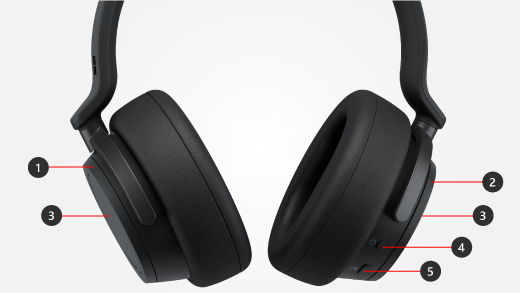
- Vänster reglage för aktiv brusreducering
- Höger reglage för volym
- Pekområde
- Av/på-knapp
- Knapp för Microsoft Teams
Spela upp musik
Spela musik i dina Surface Headphones med valfri musikapp på din Windows 10/11-dator, iOS-enhet eller Android-enhet.
Här visas pekgester för att spela upp musik. Du får bästa resultat om du trycker mitt på tryckområdet på valfri sida av hörlurarna. Pekgesterna fungerar endast med musikappar som stöds.
|
Om du vill |
Gör du så här |
| Spela upp eller pausa musik |
Tryck på pekområdet för valfritt öra. |
| Spela upp nästa spår |
Tryck två gånger på pekområdet på valfri sida av hörlurarna. |
| Spela upp föregående spår |
Tryck tre gånger på tryckområdet på valfri sida av hörlurarna. |
Tips
Vill du spela upp eller pausa musik automatiskt? Ta bara av hörlurarna så pausas din musik. Musiken börjar spelas upp när du sätter på dig hörlurarna igen.
Ringa telefonsamtal
Ringa och ta emot telefonsamtal i dina Surface Headphones när du är ansluten till din iPhone eller Android-telefon.
Här beskrivs hur du använder pekgester för telefonsamtal.
|
Om du vill |
Gör du så här |
| Besvara ett samtal |
Tryck två gånger på pekområdet på valfri sida av hörlurarna. |
| Avsluta ett samtal |
Tryck två gånger på tryckområdet på valfri sida av hörlurarna under samtalet. |
| Stänga av ljudet för ett samtal |
Tryck på pekområdet för valfritt öra. |
| Avböj ett samtal |
Håll ned pekområdet på valfri sida av hörlurarna när du får ett samtal. |
Mer information om hur du använder Surface Headphones 2+ i Microsoft Teams på din Windows 10/11 PC eller Mac finns i Använda Surface Headphones 2+ i Microsoft Teams.
Höja eller sänka volymen
När du lyssnar på musik eller under ett pågående samtal kan du justera volymen genom att vrida på hjulet på höger sida.
|
Om du vill |
Gör du så här |
| Höja volymen |
Vrider du hjulet på höger sida framåt. |
| Sänka volymen |
Vrider du hjulet på höger sida bakåt. |
Du kan kontrollera volymen när som helst när du är på din dator eller mobila enhet.
-
På din iOS- eller Android-enhet: Öppna Surface-appen och tryck sedan på Konto>Surface Headphones. Volymnivån visas under Volymnivå när du är ansluten till dina Surface Headphones. Tryck på Volymnivå och justera sedan volymen genom att dra skjutreglaget.
-
På din Windows 10/11-dator: Välj Start och sedan Surface i applistan. Välj Surface Headphones på startskärmen. Du ser volymnivån när du har anslutit och du kan justera volymen i appen.
Justera brusreducering
Surface Headphones har aktiv brusreducering som stänger ute externa ljud så att du kan fokusera eller slappna av. Du kan till exempel öka brusreduceringen när du lyssnar på musik på ett flygplan eller en buss och sedan minska den när du vill kunna prata med någon utan att ta av hörlurarna.
|
Om du vill |
Gör du så här |
| Öka brusreduceringen |
Vrid hjulet på vänster sida tills du hör mindre ljud från omgivningen. |
| Minska brusreduceringen |
Vrid hjulet på vänster sida bakåt. När du stänger av brusreduceringen förstärks ljudet från omgivningen. |
Du kan när som helst kontrollera brusreduceringsnivån på din Windows 10/11-dator eller mobila enhet.
På en Windows 10/11-dator
- Öppna Surface-appen och välj sedan Surface Headphones.
- För Brusreducering väljer du den brusreduceringsnivå du vill använda.
På en iOS- eller Android-enhet
- Öppna Surface-appen , se till att den är ansluten till dina Surface Headphones och tryck sedan på Konto>för Surface Headphones.
- Tryck på Brusreducering och tryck sedan på en ny brusreduceringsnivå.
I de olika apparna visas flera nivåer av brusreducering. Här är en snabb översikt över de olika nivåerna:
-
Hög. Du bör höra lite eller inget ljud från omgivningen. Detta är den högsta nivån av brudreducering.
-
Medel. Du hör troligtvis höga ljud eller röster i omgivningen, men inte lägre ljud från trafik eller folkmassor.
-
Låg. Hör du förmodligen ljud från omgivningen när du lyssnar på musik.
-
Genomströmning. Den aktiva brusreduceringen är inaktiverad. Du hör något ljud från omgivningen.
-
Omgivande. Brusreduceringen är inaktiverad och ljudet från omgivningen förstärks. Du hör förmodligen mer ljud från omgivningen när du lyssnar på musik. I Surface-appen på din Windows 10/11-dator heter den här inställningen Utökad.
Vad betyder lampan?
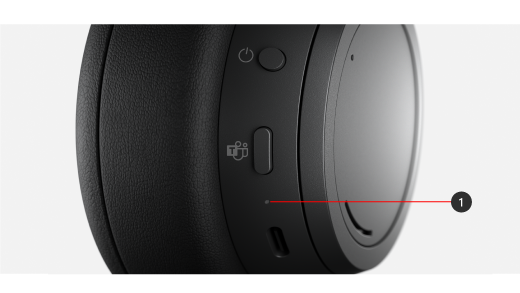
LED-lampan (#1 i följande diagram) på dina Surface Headphones berättar till exempel när det är dags att ladda batteriet.
|
När lampan |
Betyder det |
| Blinkar vitt när hörlurarna är anslutna |
Hörlurarna laddas. |
| Lyser med fast vitt sken när hörlurarna är anslutna |
Hörlurarna är fulladdade. |
| Lyser med fast vitt sken när hörlurarna inte är anslutna |
Hörlurarna är påslagna och du har inte på dig dem. Lampan släcks när hörlurarna används och du har dem på huvudet. |
| Lyser med fast vitt sken när hörlurarna är aktiverade och USB-länken för Surface är ansluten till din Windows 10/11-dator eller Mac |
Hörlurarna är anslutna till USB-länken för Surface. Du är redo att använda dem i Microsoft Teams på din PC eller Mac.
LED-lampan på din Surface USB Link lyser också helvitt. Information om vad LED-lampan på USB-länken för Surface betyder när du använder Surface Headphones 2+ i Microsoft Teams på datorn finns i Använda Surface Headphones 2+ i Microsoft Teams. |
| Blinkar vitt efter att du hållit ned strömknappen i fem sekunder |
Hörlurarna är i kopplingsläge och du kan koppla dem med din mobila enhet eller en annan Windows 10/11-dator via Bluetooth. |
| Lyser med fast gult sken under ett samtal |
Mikrofonen är avstängd. Andra personer kan inte höra dig när du talar. |
| Blinkar gult |
Batteriet i hörlurarna håller på att ta slut. Detta händer när det är mindre än tio procent kvar av batteritiden.
Mer information finns i Ladda Surface Headphones. |
Använd en fast ljudanslutning.
Surface Headphones levereras med en 3,5 mm-ljudkabel som du kan använda för att lyssna på musik via en fast ljudanslutning. Det gör att du kan lyssna på musik även om batteriet i dina Surface Headphones inte är laddat.
Om du vill använda ljudkabeln ansluter du ena änden i 3,5 mm-uttaget på dina hörlurar och den andra änden i ett 3,5 mm-ljuduttag på telefonen eller datorn.
Obs
- Brusreduceringen och volymkontrollen fungerar så länge batteriet har laddning.
- När du ansluter 3,5 mm-ljudkabeln inaktiveras Bluetooth och den fasta ljudanslutningen och 3,5 mm-ljudkabeln används för att spela upp musik.
- När du använder ljudkabeln under ett samtal används mikrofonen i ljudkabeln.
- Vissa funktioner, till exempel pekgester och ljud av-knappen, fungerar inte när du använder en fast ljudanslutning.
Surface Headphones (första versionen)
Musik låter fantastiskt i Surface Headphones, men det finns mycket annat att utforska. Här beskrivs hur du lyssnar, ringer samtal, får hjälp från Cortana med mera.
Lär dig hitta i Surface Headphones
Använd det här diagrammet för att se var saker finns på Surface Headphones.
- Hjul, vänster
- Hjul, höger
- Av/på-knapp
- Knappen Ljud av
- LED-lampa
- USB-C-port
- 5 mm-port
Video: Dials and touch controls
Om du vill se om bildtext är tillgänglig på ditt språk väljer du ikonen för stängda bildtexter när videon har startats.
Spela upp musik
Spela musik i dina Surface Headphones med valfri musikapp på din Windows 10/11-dator, iOS-enhet eller Android-enhet.
Här visas pekgester för att spela upp musik. Du får bästa resultat om du trycker mitt på tryckområdet på valfri sida av hörlurarna. Pekgesterna fungerar endast med musikappar som stöds.
|
Om du vill |
Gör du så här |
| Spela upp eller pausa musik |
Tryck på tryckområdet på valfri sida av hörlurarna. |
| Spela upp nästa spår |
Tryck två gånger på tryckområdet på valfri sida av hörlurarna. |
| Spela upp föregående spår |
Tryck tre gånger på tryckområdet på valfri sida av hörlurarna. |
Tips
Vill du spela upp eller pausa musik automatiskt? Ta bara av hörlurarna så pausas din musik. Musiken börjar spelas upp när du sätter på dig hörlurarna igen.
Ringa samtal
Ringa och ta emot samtal på dina Surface Headphones när du är ansluten till din iPhone- eller Android-telefon, eller använd dina Surface Headphones för Skype-samtal när du är ansluten till din mobila enhet eller Windows 10/11-dator.
Här beskrivs hur du använder pekgester för telefonsamtal.
|
Om du vill |
Gör du så här |
| Besvara ett samtal |
Tryck två gånger på tryckområdet på valfri sida av hörlurarna. |
| Avsluta ett samtal |
Tryck två gånger på tryckområdet på valfri sida av hörlurarna under samtalet. |
| Stänga av ljudet för ett samtal |
Tryck på knappen för att stänga av ljudet (på höger sida). |
| Avböj ett samtal |
Håll ned tryckområdet på valfri sida av hörlurarna när du får ett samtal. |
Höja eller sänka volymen
När du lyssnar på musik eller under ett pågående samtal kan du justera volymen genom att vrida på hjulet på höger sida.
|
Om du vill |
Gör du så här |
| Höja volymen |
Vrider du hjulet på höger sida framåt. |
| Sänka volymen |
Vrider du hjulet på höger sida bakåt. |
Du kan när som helst kontrollera volymen när du använder din dator eller mobila enhet:
- På din iOS- eller Android-enhet öppnar du Surface-appen och trycker på Konto>Surface Headphones. Volymnivån visas under Volymnivå när du är ansluten till dina Surface Headphones. Tryck på Volymnivå och justera sedan volymen genom att dra skjutreglaget.
- På din Windows 10/11-dator väljer du Start och sedan Surface i applistan. Välj Surface Headphones på startskärmen. Du ser volymnivån när du har anslutit och du kan justera volymen i appen.
Justera brusreducering
Surface Headphones har aktiv brusreducering som stänger ute externa ljud så att du kan fokusera eller slappna av. Du kan till exempel öka brusreduceringen när du lyssnar på musik på ett flygplan eller en buss, och minska den när du vill kunna prata med någon utan att ta av hörlurarna.
|
Om du vill |
Gör du så här |
| Öka brusreduceringen |
Vrid hjulet på vänster sida tills du hör mindre ljud från omgivningen. |
| Minska brusreduceringen |
Vrid hjulet på vänster sida bakåt. När du stänger av brusreduceringen förstärks ljudet från omgivningen. |
Du kan när som helst kontrollera brusreduceringsnivån på din Windows 10/11-dator eller mobila enhet.
- Öppna Surface-appen på din iOS- eller Android-enhet, kontrollera att de är anslutna till dina Surface Headphones och tryck sedan på Konto>för Surface Headphones. Tryck på Brusreducering och tryck sedan på en ny brusreduceringsnivå.
- På din Windows 10/11-dator öppnar du Surface-appen och väljer sedan Surface Headphones. För Brusreducering väljer du den nivå du vill använda.
I de olika apparna visas flera nivåer av brusreducering. Här är en snabb översikt över de olika nivåerna:
-
Hög. Du bör höra lite eller inget ljud från omgivningen. Detta är den högsta nivån av brudreducering.
-
Medel. Du hör troligtvis höga ljud eller röster i omgivningen, men inte lägre ljud från trafik eller folkmassor.
-
Låg. Hör du förmodligen ljud från omgivningen när du lyssnar på musik.
-
Omgivande. Brusreduceringen är inaktiverad och ljudet från omgivningen förstärks. Du hör förmodligen mer ljud från omgivningen när du lyssnar på musik. I Surface-appen på din Windows 10/11-dator heter den här inställningen Utökad.
Använda handsfree
När du har anslutit dina Surface Headphones (första versionen) till din Windows 10-dator kan du använda Cortana för att få svar på frågor och annat med rösten.
Påkalla Cortanas uppmärksamhet genom att göra något av följande med dina Surface Headphones när du använder dem med din Windows 10 PC:
- Håll ned tryckområdet på valfri sida av hörlurarna tills du hör en ljudsignal.
- Säg ”Hey Cortana” och lyssna efter en ljudsignal.
För att detta ska fungera måste röstaktiveringen vara aktiverad. Mer information finns i Aktivera "Cortana"-läge.
Mer information om saker du kan säga och göra med Cortana och dina Surface Headphones på en Windows 10-dator finns i Vad kan du göra med Cortana i Windows?
Vad betyder lampan?
LED-lampan på dina Surface Headphones berättar till exempel när det är dags att ladda batteriet.
|
När lampan |
Betyder det |
| Blinkar vitt när hörlurarna är anslutna |
Hörlurarna laddas. |
| Lyser med fast vitt sken när hörlurarna är anslutna |
Hörlurarna är fulladdade. |
| Lyser med fast vitt sken när hörlurarna inte är anslutna |
Hörlurarna är påslagna och du har inte på dig dem. Lampan släcks när hörlurarna används och du har dem på huvudet. |
| Blinkar vitt efter att du hållit ned strömknappen i fem sekunder |
Hörlurarna är i kopplingsläge och du kan koppla dem med din Windows 10/11-dator eller mobila enhet via Bluetooth. |
| Lyser med fast gult sken under ett samtal |
Mikrofonen är avstängd. Andra personer kan inte höra dig när du talar. |
| Blinkar gult |
Batteriet i hörlurarna håller på att ta slut. Detta händer när det är mindre än tio procent kvar av batteritiden.
Mer information finns i Ladda Surface Headphones. |
Använd en fast ljudanslutning.
Surface Headphones levereras med en 3,5 mm-ljudkabel som du kan använda för att lyssna på musik via en fast ljudanslutning. Det gör att du kan lyssna på musik även om batteriet i dina Surface Headphones inte är laddat.
Om du vill använda ljudkabeln ansluter du ena änden i 3,5 mm-uttaget på dina hörlurar och den andra änden i ett 3,5 mm-ljuduttag på telefonen eller datorn.
Obs
- Brusreduceringen och volymkontrollen fungerar så länge batteriet har laddning.
- När du ansluter 3,5 mm-ljudkabeln inaktiveras Bluetooth och den fasta ljudanslutningen och 3,5 mm-ljudkabeln används för att spela upp musik.
- När du använder ljudkabeln under ett samtal används mikrofonen i ljudkabeln.
- Vissa funktioner, till exempel pekgester och ljud av-knappen, fungerar inte när du använder en fast ljudanslutning.






