
Så här ändrar du tangentbordsläget på Microsoft SwiftKey Tangentbord
Så här ändrar du tangentbordsläget på Microsoft SwiftKey för Android
- Full (traditionell)
- Enhandsläge
- Rörlighet/avdocka tangentbord
- Tumknapps-/delningstangentbordsläge
- Surfplattelayout
1 – Tangentbordslägen
Du kan anpassa tangentbordsläget från verktygsfältet.
- Tryck på de tre punkterna ...
- Tryck på alternativet Lägen
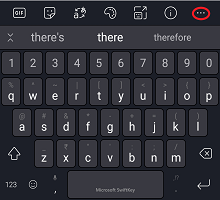
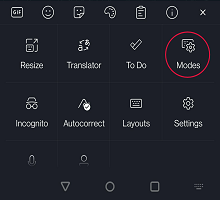
Microsoft SwiftKey erbjuder en mängd olika tangentbordslägen, nämligen Full (standard), Enhandsläge (kompakt), Rörlighet (odockat läge), Tumknapp (delat tangentbord) och Surfplatta.
Skärmbilderna nedan ger mer information:
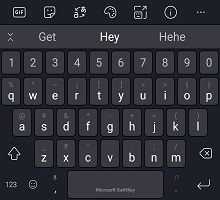
Full (traditionell)
Det här alternativet är inställt som standard och har en traditionell tangentbordslayout.
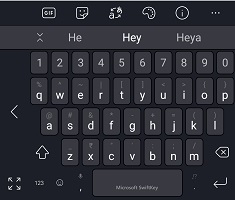
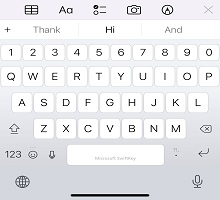
Enhandsläge
Ett kompakt tangentbord som klämmer sig in i skärmens ytterligheter. Om du trycker på pilikonen fästs tangentbordet antingen åt vänster eller höger.
Rörlighet/avdocka tangentbord
Ett enkelt tryck och dra är allt som krävs för att "flyta" eller "avdocka" tangentbordet och manövrera det dit du vill.
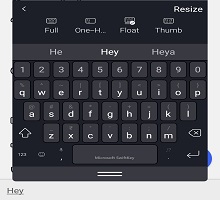
Läs mer om rörlighetsläge/avdockning av tangentbordet
Tumknapps-/delningstangentbordsläge
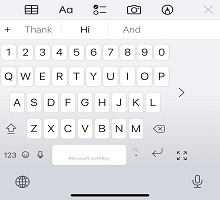
Tumläget delar tangentbordet på mitten och är kanske mest användbart när du skriver på större enheter (Surface Duo, surfplattor osv.) eller i liggande läge.
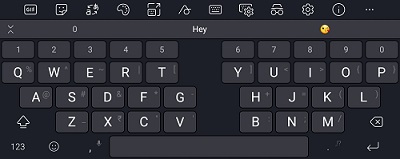
Surfplattelayout
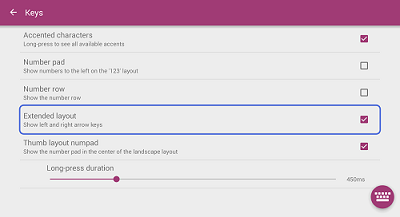
Microsoft SwiftKey har en utökad layout för surfplatteläge som används i liggande läge. Med det här alternativet utökas ditt Microsoft SwiftKey tangentbord med vänster-/högerpil.
Surfplatteanvändare kan aktivera inställningen genom att:
- Öppna appen Microsoft SwiftKey
- Tryck på Layout & tangenter
- Trycka för att aktivera Utökad layout
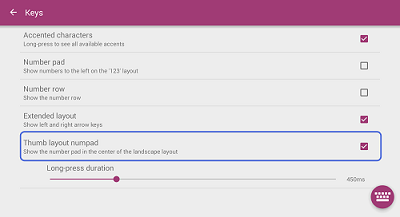
Det går också att visa ett centralt numeriskt tangentbord. Välj bara alternativet för Tumknappslayoutnumpad.
- Vill du ändra språklayouten (QWERTY, QWERTZ, AZERTY) i stället? Läs den här artikeln.
- Lär dig hur du ändrar storlek på Microsoft SwiftKey-tangentbordet
Kontakta oss
Kontakta supporten på Microsoft SwiftKey-supporten om du vill ha mer hjälp. Kontakta oss