

Använd Teams på datorn eller webben för att ta bort filer. Använd SharePoint eller OneDrive för att återställa dem.
Ta bort en fil från OneDrive
- Välj OneDrive
 i Teams.
 - Välj Mina filer
 .
. - Hovra över filen du vill ta bort och välj Fler åtgärder
 >Ta bort
 .
.
Filen flyttas till papperskorgens .
Återställa en fil från OneDrive
- Välj OneDrive i Teams.
- Välj Papperskorgens .
- Leta reda på filen du vill återställa.
- Högerklicka på filen och välj Återställ

Filen återställs till den senaste plats där den lagrades.
Ta bort en fil från en kanal
Under ikonen ChatTeams
 du till Kanaler.
Välj den kanal som du vill ta bort en fil från.
Välj fliken Delad .
Leta reda på den fil du vill ta bort.
Hovra över filen och välj Fler alternativ,
 > Fler alternativ, knappen Ta bort
 .
.Om du vill ta bort flera filer samtidigt hovrar du över varje fil och markerar den inringade bocken i den vänstra kolumnen. Hovra sedan över en av filerna och välj Fler alternativ,
> Fler alternativ, knappen Ta bort.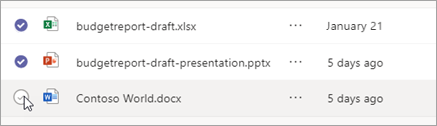
Ta bort en fil från en chatt
Du kan ta bort en fil från ett chattmeddelande som du redan har skickat genom att redigera meddelandet (instruktioner finns i Redigera eller ta bort ett skickat meddelande ).
Återställa en borttagen kanalfil
Under ikonen ChatTeams
du till Kanaler.Välj den kanal som du vill ta bort en fil från.
Välj fliken Delad.
Välj Fler alternativ
 > Fler alternativ i Microsoft TeamsÖppna i SharePoint.
I SharePoint väljer du Papperskorgen
.Hovra över den eller de filer du vill återställa och välj den inringade bocken i den vänstra kolumnen på filens rad.
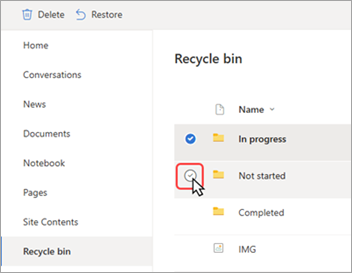
Välj Återställ
Filen återställs till den senaste plats där den lagrades.