
Team för medarbetare i frontlinjen är optimerade för en mobil arbetsstyrka som främst interagerar med kunder men också måste hålla kontakten med resten av organisationen. Upptäck hur Teams för medarbetare i frontlinjen hjälper dig att komma samman i frontlinjen för att få jobbet gjort.
Översikt över Teams
Microsoft Teams är ett nav med appar som hjälper dig och ditt team att hålla sig informerade, organiserade och anslutna – allt på ett och samma ställe.
Teams fäster automatiskt de appar som är mest relevanta för dig i Teams-mobilapp fältet. Hitta välbekanta appar och utforska nya genom att välja Appar i Teams skrivbordsappfält eller genom att välja Mer i Teams-mobilapp-fältet.
Appfältet finns längst ned i Teams mobile och längst till vänster på Teams skrivbordsversion.
Guide för första inloggning
Hjälp gruppmedlemmarna att installera och logga in i Teams genom att skicka dem den här inloggningsguiden för första gången. Kontakta IT-avdelningen för att få mer information om organisationens inloggningsprocedurer.
Om du vill installera Teams på din enhet laddar du ned Microsoft Teams eller går till teams.microsoft.com (endast skrivbord).
Mobil inloggning
Tryck på Teams-ikonen och logga sedan in med ditt användarnamn och lösenord för Microsoft 365.
Logga in på skrivbordet
Starta Microsoft Teams genom att göra något av följande:
- I Windows klickar du på Start
 >Microsoft Corporation>Microsoft Teams.
 - På Mac går du till mappen Program och klickar på Microsoft Teams.
- Gå till teams.microsoft.com på webben.
- I Windows klickar du på Start
Logga in med ditt användarnamn och lösenord för Microsoft 365.
Publicera ett välkomstmeddelande
Välkomna din frontlinje till Teams genom att publicera ett meddelande i kanalen Allmänt. Använd följande mall eller anpassa ditt eget meddelande:
Hej alla och välkommen till Microsoft Teams! Några tips som hjälper dig att komma igång:
|
|---|
Följ de här anvisningarna för att publicera meddelandet:
Välj Ikonen Teams i appfältet.
Leta reda på ditt team och välj Allmänt på listrutemenyn.
Välj fliken Inlägg och sedan Ny konversation längst ned.
Skriv och formatera meddelandet i redigeringsrutan.
När du är klar med meddelandet väljer du Skicka
 . Ditt meddelande är nu direkt i kanalen.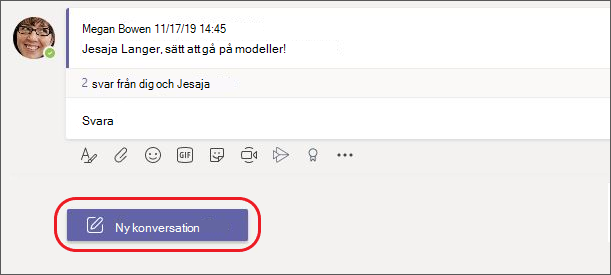
Dela utbildningsmaterial i frontlinjen med din grupp
Skicka information till ditt team för att hjälpa dem att komma igång med Teams-appar och -tjänster som är skräddarsydda för medarbetare i frontlinjen.
| Skicka meddelanden i frontlinjen med Chatt | Chatta med dina gruppmedlemmar en och en eller i grupper. |
|---|---|
| Öka produktiviteten med Frontline Agent | Agenten hjälper dig att snabbt söka efter information i SharePoint och Microsoft Teams, komma ikapp missade chatt- och kanalmeddelanden i Microsoft Teams och samordna arbetet genom att sammanfatta viktiga uppdateringar, visa upp nödvändiga åtgärder. Agenten är tillgänglig från M365 Copilot-appen och i chattskenan i Microsoft Teams. |
| Spåra och tilldela arbete med Planner | Planner-appen samlar alla dina uppgifter och planer i Hela Microsoft 365-ekosystemet på en enda plats. Hantera dina personliga uppgifter och hantera teamets planer för att spåra arbetet för ditt team. |
| Hantera scheman med Arbetspass | Skapa, uppdatera och hantera scheman för ditt team. |
| Kommunicera direkt med Walkie-talkie | Förvandla din arbetstelefon till en enkel och säker enhet för snabb röstkommunikation. |
| Effektivisera begäranden med godkännanden | Skapa nya godkännanden, granska de som skickats åt dig och hitta alla tidigare godkännanden på ett ställe. |