
Felsöka kameraproblem i Kostnadsfritt Microsoft Teams för skrivbord och på webben. De här stegen är endast avsedda för Windows-användare och personliga Teams-konton. För arbets- eller skolanvändare kan du läsa mer om varför kameran inte fungerar.
Kontrollera att du har de senaste uppdateringarna genom att granska systemkraven för kostnadsfria Teams.
Kamerafelsökning för personliga konton
| Det här ser du | Mest troliga orsaken | Prova det här först |
|---|---|---|
| Ingen kameraförhandsgranskning eller något videoflöde | Windows-kamerans sekretess blockerar Teams eller webbläsaren | Tillåt kameraåtkomst i Windows sekretessinställningar |
| Ingen kameraförhandsgranskning i Teams på webben | Webbläsaren har inte tillåtits att använda kameran | Tillåt kameraåtkomst från webbläsarens adressfält eller webbplatsinställningar |
| En grå skärm, låsikon eller tillverkarens sekretessskärm | Kamerans sekretessläge är aktiverat | Öppna kamerans slutare, tryck på kamerans sekretesstangent eller inaktivera sekretessläget i tillverkarens app |
| Bara bakgrunden visas | Den fysiska kameravyn kan vara täckt, eller så kan Teams visa en bakgrundseffekt över en sekretessskärm | Inaktivera bakgrundseffekter och kontrollera att kameran inte är täckt |
| Bakgrundsoskärpa visas, men inte ditt ansikte | Oskärpa kan dölja den underliggande sekretessskärmen eller den täckta kameravyn | Inaktivera oskärpa och kontrollera den fysiska kameran |
| Kameran upptäcks ibland, misslyckas ibland eller upptäcks inte alls | Problem med kameradrivrutin eller avancerad kamerafunktion | Prova grundläggande kameradrivrutinsläge i Windows kamerainställningar |
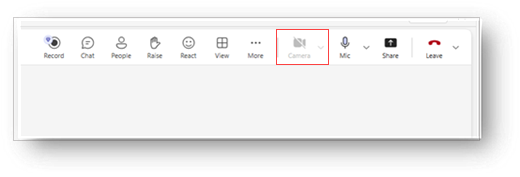
Om kameraikonen är inaktiverad kontrollerar du sekretessinställningarna för Windows-kameran
Om Teams inte kan visa en kameraförhandsgranskning kanske Windows blockerar kameraåtkomsten.
Öppna inställningar
 i Windows.
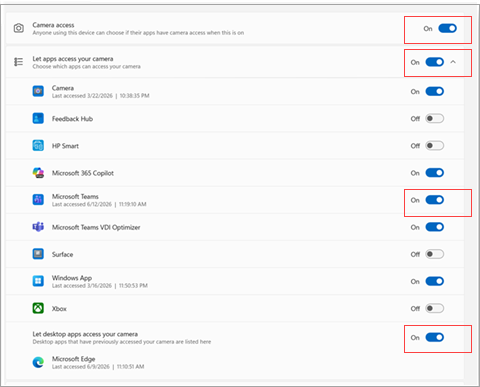
Gå till Sekretess & säkerhetskamera>.
Ställ in dina behörigheter för att tillåta åtkomst.
Om du använder Teams-skrivbordsappen ställer du in växlingsknappen på På för kameraåtkomst, Microsoft Teams och Låt appar komma åt din kamera.
Om du använder Teams på webben kontrollerar du att skrivbordsappar och webbläsaren har åtkomst till kameran. Ställ in växlingsknappen på På för kameraåtkomst, Låt appar komma åt din kamera, Microsoft Teams och Låt skrivbordsappen få åtkomst till kameran
Stäng Teams och öppna appen igen. Om kameran fortfarande inte visas startar du om Windows och försöker igen.
Om du ser att kameraikonen är inaktiverad tillåter du kameraåtkomst i webbläsaren
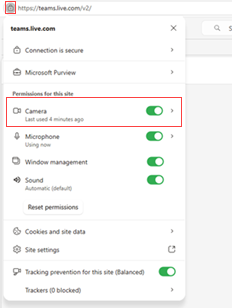
När du ansluter till Teams från en webbläsare måste både Windows och webbläsaren tillåta kameraåtkomst. Om webbläsaren blockerar kameran kan Teams öppnas normalt men ingen video feed visas.
Öppna Teams på webben.
Välj menyn webbplatsbehörigheter bredvid webbplatsadressen.
Ställ in kameran på Tillåt.
Uppdatera sidan Teams och återanslut till mötet eller samtalet.
Om du uppmanas att göra det igen väljer du Tillåt när webbläsaren frågar om du vill använda kameran.
Om du ser en sekretessskärm, låsikon eller grå bild kontrollerar du kamerans sekretessläge
Om det finns en indikation på att kameran är blockerad, kontrollera kamerans sekretessläge. Många bärbara Windows-datorer har en fysisk kameraslutare, skjutreglage eller tangentbordsgenväg som inaktiverar kameran. Detta kan göra att Teams ser trasiga ut även när Windows och Teams har behörighet att använda kameran.
Titta efter en fysisk slutare eller skjutreglage runt kameralinsen och se till att objektivet är öppet.
Kontrollera om det finns en sekretessnyckel för kameran på tangentbordet. På vissa enheter kan du aktivera eller inaktivera kamerans sekretessläge genom att trycka på funktionstangentkombinationen.
Öppna den inbyggda Windows Kamera-appen . Om kameraappen även visar en sekretessskärm, en grå bild eller en låsikon ligger problemet troligen utanför Teams.
Inaktivera kamerans sekretessläge med hjälp av enhetsgenvägen eller tillverkarappen och öppna sedan Teams igen.
Om du bara ser bakgrunden stänger du av bakgrundseffekterna och kontrollerar kameralinsen
Om Teams bara visar din valda bakgrund kan kameran vara täckt eller så kan Teams använda en bakgrundseffekt över tillverkarens sekretessskärm. Det kan göra att problemet ser annorlunda ut än ett vanligt problem med en saknad kamera.
Inaktivera bakgrundseffekter i Teams.
Kontrollera att kamerans slutare är öppen och att objektivet inte är täckt.
Öppna appen Windows Kamera för att bekräfta att kameran kan visa en riktig bild.
Gå tillbaka till Teams och aktivera videon igen.
Om bakgrunden är suddig men videon saknas kan du inaktivera oskärpa
Med oskarp bakgrund kan det döljas vad kameran faktiskt visar. Om ditt ansikte saknas men bakgrunden ser suddig ut kan du inaktivera oskärpa så att du kan se om kameran är övertäckt, inaktiverad av sekretessläget eller om en sekretessskärm visas.
Öppna Teams videoinställningar eller skärmen för mötesanslutning.
Inaktivera Oskärpa eller någon vald bakgrundseffekt.
Kontrollera om kameran nu visar en verklig bild, en grå skärm, en låsikon eller en täckt kameravy.
Om en skärm för sekretess visas följer du stegen för kamerans sekretessläge ovan.
Om du använder en bärbar Lenovo-dator kontrollerar du sekretessinställningarna för Lenovo Vantage
Vissa Lenovo-enheter använder Lenovo Vantage för att kontrollera kamerans integritet. När sekretessläget är aktiverat kan Teams visa en grå OEM-skärm med en låsikon i stället för kamerabilden.
Öppna Lenovo Vantage.
Leta reda på kameran eller sekretessinställningarna.
Inaktivera kamerans sekretessläge.
Om din enhet stöder det trycker du på kamerans kortkommando för sekretess, ofta F8, för att växla sekretessläge.
Öppna appen Windows Kamera för att kontrollera att kamerabilden visas och återgå sedan till Teams.
Använder du en virtuell kamera?
Virtuella kameror kan ändra vad Teams får från din enhet. Om en virtuell kamera väljs kan Teams visa en oväntad bild, inget videoflöde eller en feed från en annan app i stället för din fysiska kamera.
Öppna Teams videoinställningar eller skärmen för mötesanslutning.
Kontrollera vilken kamera som är vald.
Om den valda kameran är en virtuell kamera väljer du den inbyggda eller anslutna fysiska kameran i stället.
Inaktivera och aktivera video igen, eller starta om Teams och testa sedan kameran igen.
Om kameran är intermittent eller inte upptäcks, prova grundläggande kameradrivrutinsläge
Om Teams ibland identifierar kameran fungerar kameran en kort stund och stannar sedan, eller så kan Windows inte identifiera kameran på ett tillförlitligt sätt. Problemet kan vara relaterat till kameradrivrutinen eller en avancerad kamerafunktion från tillverkaren.
Öppna Inställningar
i Windows.Gå till kamerainställningarna för din enhet.
Öppna Avancerade kameraalternativ.
Aktivera läget för grundläggande kameradrivrutin.
Starta om Teams och testa kameran igen.
Läget Grundläggande kameradrivrutin kan inaktivera vissa avancerade kamerafunktioner som tillhandahålls av enhetstillverkaren, men det kan förbättra tillförlitligheten när Teams inte kan använda kameran konsekvent.
Om du fortfarande behöver hjälp
Om de här stegen inte löser problemet kan du använda Ge feedback i Teams. Bifoga en skärmbild, loggar om sådana finns, en tydlig beskrivning av vad du ser och de felsökningssteg du redan har provat. Det hjälper Microsoft att undersöka och felsöka problemet mer effektivt.
Kontakta oss
Om du behöver mer hjälp kan du kontakta supporten eller ställa en fråga i Microsoft Teams-communityn.