
Den här artikeln gäller för chefer i frontlinjen.
Du konfigurerar och hanterar inställningar för gruppens schema på webben och skrivbordet i Arbetspass.
Gå till fliken Inställningar i Shifts. Härifrån kan du definiera dina schemainställningar och välja vilka arbetspassfunktioner du vill aktivera för din grupp.
Obs
Om en inställning inte är tillgänglig för dig att ändra kontrolleras den inställningen av din IT-administratör. Kontakta IT-administratören om du vill ha mer information.
Artikelinnehåll
- Ange tidszon
- Ange starten på veckan
- Kopiera arbetspass
- Öppna Arbetspass
- Byte av arbetspassförfrågningar
- Erbjud arbetspassförfrågningar
- Ledighetsansökningar
- Lägga till eller redigera orsaker till ledighet
- Stämpelklocka
- Ange sekretesskontroller för skiftvisning
Ange tidszon
Ange tidszonen för att säkerställa att teamets arbetspass visas i rätt tidszon beroende på var teamet befinner sig. Under Teamets tidszon väljer du tidszonen för teamets plats och sedan den stad som ligger närmast teamet under Närmaste stad .
Ange starten på veckan
Beroende på vad din organisation har kanske du vill ändra starten på arbetsveckan till en annan dag. Under Veckans början väljer du den veckodag då dina scheman ska starta.
Kopiera arbetspass
När du konfigurerar scheman kanske du vill kopiera och klistra in arbetspass (inklusive öppna arbetspass) från en dag till nästa.
Välj om du vill ta med aktiviteter när du kopierar arbetspass. När inställningen är På inkluderas automatiskt aktiviteter som du har lagt till i de ursprungliga arbetspassen och kopieras till de nya arbetspassen.
Öppna Arbetspass
Välj om du vill publicera öppna arbetspass i schemat som medarbetarna kan begära.
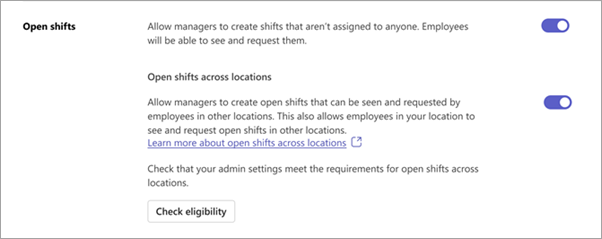
Öppna arbetspass för arbetare på ditt lagerställe
När Öppna arbetspass är På:
Du kan:
- Lägg till och dela öppna arbetspass med gruppen.
- Visa och godkänn eller avvisa öppna arbetspassförfrågningar från din grupp. Du får också aviseringar när arbetare gör förfrågningar.
Dina anställda kan:
- Visa och begär öppna arbetspass som delas med teamet.
- Spåra sina egna öppna arbetspassförfrågningar, inklusive pågående och väntar på godkännande från chefen. Arbetare får också ett meddelande när öppna arbetspass tilldelas dem.
Om Öppna arbetspass är Av:
- Du kan inte skapa öppna Arbetspass för din grupp. Du kan fortfarande visa och hantera öppna arbetspassförfrågningar som gjorts innan du inaktiverade den här inställningen.
- Dina anställda kan inte visa eller begära öppna arbetspass att ta. De kan fortfarande spåra alla öppna arbetspassförfrågningar som de gjort innan den här inställningen inaktiverades.
Öppna arbetspass mellan platser
Obs
Den här funktionen är för närvarande i allmänt tillgänglig förhandsversion.
Viktigt!
Beroende på hur IT-administratören konfigurerade Arbetspass kanske den här funktionen inte är tillgänglig för din grupp. Välj Kontrollera berättigande för att ta reda på det. Ett meddelande visas om huruvida det är tillgängligt för ditt team. Mer information om den här funktionen finns i Göra öppna arbetspass tillgängliga på olika platser i Arbetspass.
När Öppna arbetspass mellan platser också är På:
Du kan:
- Lägg till och dela öppna arbetspass för medarbetare i andra team (platser) i ditt område som också använder den här funktionen för att begära.
- Visa och godkänn eller avvisa öppna arbetspassförfrågningar från medarbetare i andra team i ditt område som också använder den här funktionen. Du får också aviseringar när arbetare gör förfrågningar.
Arbetare i andra team i ditt område kan:
- Visa och begär öppna arbetspass som du har delat.
- Spåra sina egna öppna arbetspassförfrågningar, inklusive pågående och väntar på godkännande från chefen. Arbetare får också ett meddelande när deras begäran om öppna arbetspass godkänns eller nekas.
Om Öppna arbetspass mellan platser är Av:
- De öppna arbetspass som du delar är inte tillgängliga för medarbetare i andra team i ditt område att begära. Du kan fortfarande visa och hantera alla öppna arbetspassförfrågningar från medarbetare i andra team som gjordes innan du stängde av den här inställningen.
- Medarbetare i andra team i ditt område kan inte visa eller begära öppna arbetspass på din plats. De kan fortfarande spåra alla öppna arbetspassförfrågningar de gjort på din plats innan den här inställningen inaktiverades.
Byte av arbetspassförfrågningar
Välj om medarbetare ska kunna skapa begäranden om att byta arbetspass med kollegor.
När Växla arbetspass är På:
Du kan visa och godkänna eller avvisa alla förfrågningar om arbetspass från ditt team. Du får också aviseringar när arbetare gör förfrågningar.
Dina anställda kan:
- Skapa förfrågningar om att byta arbetspass med en kollega i gruppen.
- Hantera och ta emot meddelanden om arbetspassförfrågningar från en medarbetare.
- Spåra sina egna byten av arbetspass, inklusive pågående och väntar på godkännande från chefen.
Om Växla skift är Av:
- Du kan hantera alla förfrågningar om byte av arbetspass som gjorts innan du stängde av den här inställningen.
- Dina anställda kan inte skapa förfrågningar om att byta arbetspass. De kan fortfarande hålla reda på alla förfrågningar om arbetspassbyte som de har fått från andra medarbetare innan den här inställningen inaktiverades.
Erbjud arbetspassförfrågningar
Välj om arbetare ska kunna skapa förfrågningar om att erbjuda sina arbetspass till kollegor.
När Erbjud arbetspass är På:
Du kan visa och godkänna eller avvisa arbetspassförfrågningar från ditt team. Du får också aviseringar när arbetare gör förfrågningar.
Dina anställda kan:
- Skapa förfrågningar om att erbjuda sina arbetspass till en kollega i gruppen.
- Hantera och ta emot notiser om erbjudande om arbetspass som kommer till dem från en annan medarbetare.
- Spåra sina egna arbetspassförfrågningar för erbjudanden, inklusive pågående och väntar på godkännande från chefen.
Om Erbjud arbetspass är Av:
- Du kan hantera alla förfrågningar om arbetspass som gjorts innan du stängde av den här inställningen.
- Dina anställda kan inte skapa förfrågningar om att erbjuda arbetspass. De kan fortfarande spåra alla erbjudanden om arbetspass som de gjort och hantera dem som de fått från kollegor innan den här inställningen inaktiverades.
Ledighetsansökningar
Välj om medarbetare ska kunna skapa ansökningar om ledighet.
När Ledighetsbegäran är På:
Du kan:
- Tilldela och dela ledighet till alla medarbetare i teamet.
- Visa och godkänn eller avvisa ledighetsansökningar från ditt team. Du kan också få aviseringar när arbetare gör förfrågningar.
Dina anställda kan:
- Visa och ta emot meddelanden om ledighet som tilldelats dem.
- Skapa ledighetsbegäranden.
- Spåra sina egna ledighetsansökningar, inklusive pågående och väntar på godkännande från chefen.
Om Ledighetsbegäran är Av:
- Du kan fortfarande tilldela och dela ledighet till alla medarbetare i gruppen och hantera alla ledighetsansökningar som gjorts innan du stängde av den här inställningen.
- Dina anställda kan inte skapa ledighetsansökningar. De får fortfarande meddelanden när de får ledigt. De kan också fortfarande spåra alla ledighetsansökningar de gjort innan den här inställningen inaktiverades.
Lägga till eller redigera orsaker till ledighet
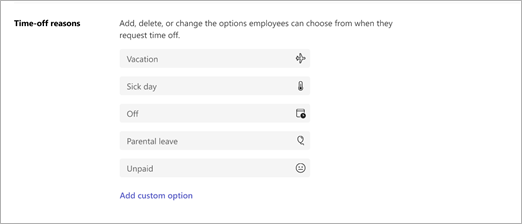
Lägga till eller ändra orsakerna till ledighet som du och din grupp ser i Arbetspass.
Du använder de här alternativen när du tilldelar ledighet till anställda i din grupp, och anställda väljer bland alternativen när de begär ledighet.
Arbetspass innehåller följande standardorsaker för ledighet: Semester, Sjukfrånvaro, Ledig, Föräldraledig och Obetald. Du kan byta namn på dem, ändra deras ikoner eller ta bort dem och du kan skapa egna anpassade orsaker till ledighet.
Stämpelklocka
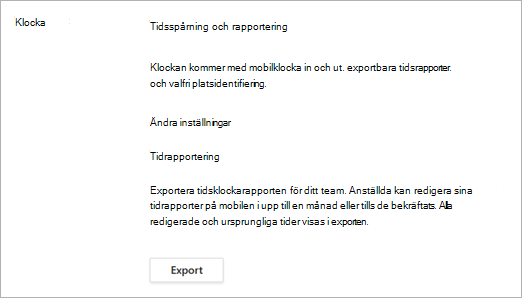
Med stämpelklocka kan gruppen stämpla in och ut från arbetspass, registrera raster under arbetspass och redigera och bekräfta sina tidrapporter när de är på mobilen för arbetspass. Mer information finns i Stämpla in och ut med Arbetspass.
Du kan exportera och visa gruppens tidrapport för valfri period.
När du ställer in stämpelklocka kan du inkludera platsidentifiering (valfritt) för att registrera om arbetare stämplar in och ut från den plats du anger.
Så här aktiverar du stämpelklockan:
Välj Aktivera stämpelklocka.
Om du vill inkludera platsidentifiering väljer du Inkludera platsidentifiering för mobilappen och fyller i koordinaterna för den plats där du förväntar dig att arbetare ska stämpla in och ut från.
För att få koordinaterna behöver du ett kartsystem som Bing-kartor eller Google Maps.- Gå till Bing-kartor och ange adressen som du vill hämta koordinaterna för. När resultatet visas går du till informationsfönstret till vänster. Under I närheten visas information som adressens land eller region. Koordinaterna ligger strax under det.
- Gå till Google Maps och ange den adress som du vill få koordinaterna för. När resultatet visas högerklickar du på det röda nålhuvudet på kartan för att se koordinaterna.
När du aktiverar stämpelklockan kan du välja Exportera till export och visa gruppens tidrapportsrapport.
Obs
Om du inkluderade platsidentifiering visar tidrapporten om arbetarna är "på plats" när de stämplade in och ut. Deras koordinater visas inte. Arbetare anses vara "på plats" om de stämplar in eller ut inom en radie av 200 meter från den inställda platsen.
Ange sekretesskontroller för skiftvisning
Styr hur långt tillbaka i tiden medarbetarna kan se varandras arbetspass och detaljnivån.
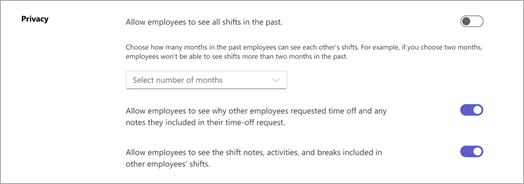
Använd följande inställningar för att styra synlighetsnivån:
- Tillåt anställda att se alla arbetspass tidigare: Aktivera om du vill att anställda ska kunna se alla sina kollegors arbetspass tidigare. Om du vill begränsa insynen i tidigare arbetspass inaktiverar du den här inställningen och väljer sedan en tidsperiod (i månader).
- Tillåt anställda att se varför andra anställda begärde ledigt och eventuella anteckningar som de inkluderade i sin ledighetsbegäran: Inaktivera om du vill att anställda ska se sina medarbetares ledighet på ett allmänt sätt, utan åtkomst till anteckningar eller specifika skäl.
- Tillåt anställda att se de arbetspassanteckningar, aktiviteter och raster som ingår i andra anställdas arbetspass: Inaktivera om du vill begränsa detaljnivån som anställda kan se i varandras arbetspass.