
Skapa en uppgift
Du kan skapa en uppgift från inmatningsfältet +Lägg till en uppgift i vilken som helst av dina listor. Markera fältet, skriv aktivitetens rubrik och välj sedan Retur eller Retur. Den nya uppgiften läggs till längst ned i listan.
Redigera en uppgift
Om du vill byta namn på en uppgift markerar du uppgiften för att öppna dess detaljvy. När du är i detaljvyn kan du välja uppgiftens rubrik. En markör visas i uppgiftens rubrikfält och du kan redigera rubriken.
Ta bort en uppgift
Om du vill ta bort en uppgift väljer du papperskorgsikonen i det nedre högra hörnet av uppgiftens detaljvy. Om du har aktiverat snabbmenyer i inställningarna i Windows kan du högerklicka och välja Ta bort markerad uppgift. På Android och iOS kan du svepa från höger till vänster för att ta bort en uppgift.
Ta bort flera uppgifter
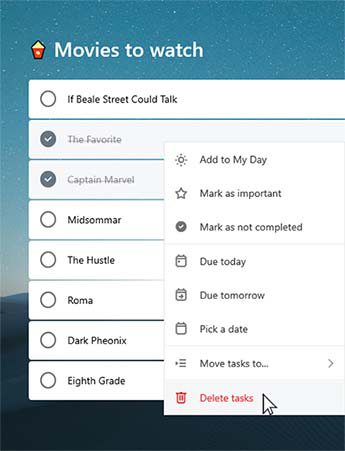
| Det snabbaste sättet att ta bort uppgifter samtidigt är i To Do på webben eller i Windows- eller Mac-appar. Om du använder Windows kontrollerar du att snabbmenyer är aktiverade i inställningarna. Skift-klicka för att välja önskade uppgifter, högerklicka sedan för att komma åt snabbmenyn och klicka på Ta bort uppgifter. |
|
|---|
Få ett meddelande innan du tar bort en uppgift
För att säkerställa att inga av dina uppgifter eller listor tas bort av misstag ber våra mobilappar automatiskt om bekräftelse innan de tas bort. Du kan aktivera eller inaktivera den här funktionen i skrivbords- eller webbappen. Aktivera den genom att välja ditt användarnamn eller din profilbild och sedan markera kryssrutan bredvid Bekräfta innan du tar bort den.
Återställa en borttagen uppgift
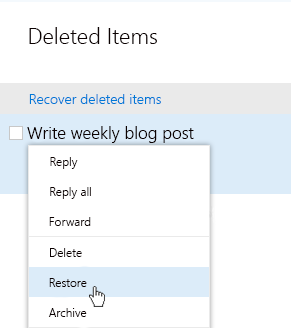
Eftersom dina uppgifter sparas i Exchange Online och även syns bland dina Outlook-uppgifter, går de att återställa i Outlook om du råkar ta bort någon av misstag:
|
|
|---|