
Viktigt!
Tillägget Datavisualiserare för Visio för Excel dras tillbaka i mars 2026. Mer information och steg du kan vidta finns i den länkade artikeln här
Skapa fantastiska diagram av hög kvalitet med tillägget Datavisualiserare för Excel med ett Microsoft 365-konto för arbete eller skola.
Du kan skapa enkla flödesscheman, korsfunktionella flödesscheman och organisationsscheman. Diagrammen ritas automatiskt från data i en Excel-arbetsbok. Om du sedan redigerar diagrammet i Visio kommer ändringarna att synkroniseras tillbaka till Excel.
Det betyder att du inte behöver en Visio-prenumeration för att skapa fantastiska diagram i Excel. Du kan visa, skriva ut eller dela diagram med andra kostnadsfritt i webbversionen av Visio. För ytterligare redigeringsfunktioner behöver du antingen en Visio Abonnemang 1 eller Visio Abonnemang 2 prenumeration.
Obs
Tillägget Datavisualiserare för Visio stöds på alla språk som stöds av Visio för webben. En fullständig lista över språken visas i slutet av den här artikeln.
Börja med tillägget Datavisualiserare för Visio
Tillägget Datavisualiserare är tillgängligt för Excel på PC, Mac och webbläsaren med ett Microsoft 365 arbets- eller skolkonto.
(Om det enda Microsoft-konto du har är ett personligt konto, det vill säga hotmail.com, live.com, outlook.com eller msn.com, kan du fortfarande prova delar av tillägget Datavisualiserare utan att logga in. Det betyder bara att de funktioner som är tillgängliga för dig är något begränsade. Mer information finns i Datavisualiserarprogrammet som är utformat för Microsoft 365 arbets- och skolkonton .)
- Öppna Excel och skapa en ny tom arbetsbok.
- Spara arbetsboken på en OneDrive- eller SharePoint-plats för smidig delning och optimal användning. Du kan också spara filen lokalt på datorn.
- Se till att en tom cell är markerad i arbetsboken.
- Välj Start>, Hämta tillägg eller Tillägg. Sök efter "Datavisualiserare" i Office tilläggstjänst och välj sedan Lägg till. Om du ser ett säkerhetsmeddelande om tillägget väljer du Lita på det här tillägget.
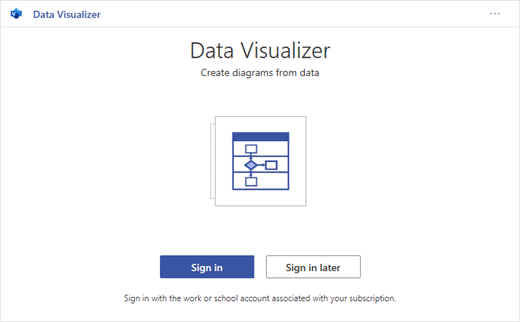
- Logga in med det konto som är kopplat till din Microsoft 365 arbets- eller skolprenumeration eller välj Logga in senare. I tillägget stöder vi inte längre manuell inloggning ("ADAL"). Men vi identifierar automatiskt din identitet och loggar in dig. Om vi inte kan logga in dig innebär det att din version av Excel inte fungerar med tillägget. Du kan åtgärda detta genom att använda Excel för webben eller uppgradera till Excel för Microsoft 365.Om du ser en uppmaning om behörighet väljer du Tillåt.
Obs
När du är inloggad låser du upp funktioner i Visio för webben, t.ex. utskrift, delning och visning i webbläsaren. Du behöver ingen Visio-prenumeration för att använda det här tillägget, men om du har en kan du också göra ändringar i diagrammet.
Anpassa diagrammet genom att ändra den datalänkade tabellen
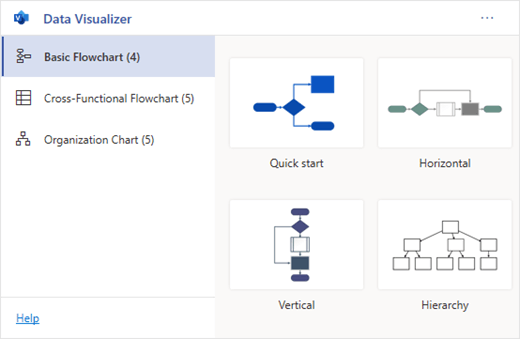
Välj en diagramtyp och välj sedan den mall som du vill arbeta med. Då infogas ett exempeldiagram och dess datalänkade tabell. Det kan ta en minut. Mallarna levereras med olika layout- och temaalternativ som kan anpassas ytterligare i Visio.
Om du är inloggad sparas diagrammet som en Visio-fil på din OneDrive- eller SharePoint-plats. Om du inte är inloggad blir diagrammet i stället en del av Excel-arbetsboken. Du kan alltid välja att skapa en Visio-fil genom att logga in.
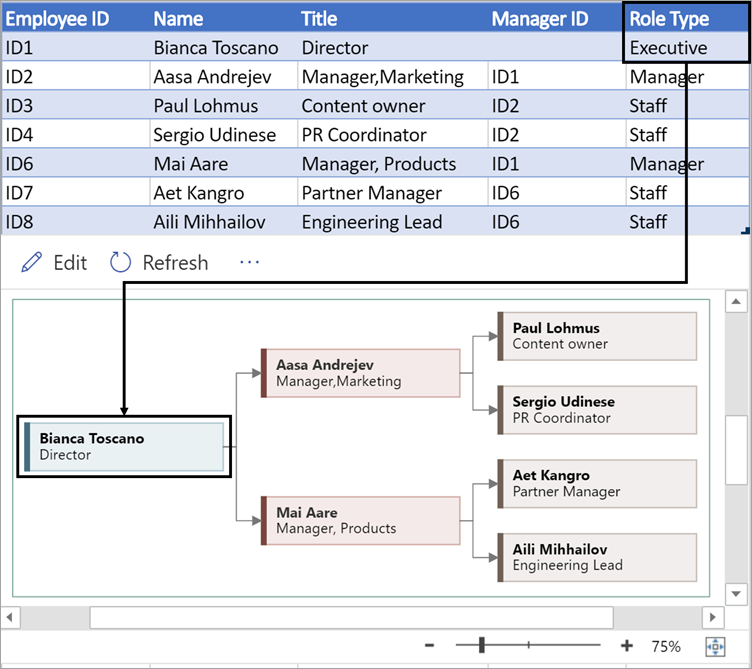
Om du vill skapa ett eget diagram ändrar du värdena i datatabellen. Du kan till exempel ändra formtexten som visas, formtyperna med mera genom att ändra värdena i datatabellen.
Mer information finns i avsnittet Så här interagerar datatabellen med datavisualiserardiagrammet nedan och välj fliken för din diagramtyp.Lägg till eller ta bort former för steg eller personer genom att lägga till eller ta bort rader i datatabellen.
Koppla ihop former för att utforma logiken i diagrammet genom att ange ID:na för de kopplade formerna i motsvarande tabellkolumn för diagramtypen.
När du har ändrat datatabellen väljer du Uppdatera i diagramområdet för att uppdatera visualiseringen.
Obs
Om det finns ett problem med källdatatabellen visas Datakontroll med instruktioner för hur du kan åtgärda problemet. När du har ändrat tabellen väljer du Försök igen i datakontrollen för att bekräfta att problemet är löst. Då visas det uppdaterade diagrammet.
Tips om hur du ändrar datatabellen
- Spara Excel-arbetsboken (om du arbetar i Visio-klienten) och uppdatera ofta.
- Överväg att skissa upp logiken i diagrammet på papper först. Det kan göra det enklare att översätta till datatabellen.
Visa, skriva ut eller dela ditt Visio-diagram
Du kan öppna flödesschemat Datavisualiserare i Visio för webben om du vill visa, skriva ut eller dela diagrammet med andra. Läs mer:
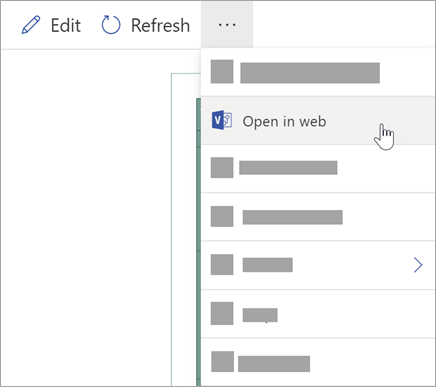
- Om du vill visa diagrammet utanför Visio för webben markerar du punkterna (. . .) i diagramområdet och väljer Öppna på webben.
Obs
Om du inte är inloggad ännu uppmanas du att logga in med ditt Microsoft 365 arbets- eller skolkonto.* Välj Logga in och sedan Tillåt eller Acceptera i eventuella behörighetsfrågor.
- När Visio-filen har skapats väljer du Öppna fil.
- I Visio för webben väljer du ellipserna (. . .) >Skriv ut om du vill skriva ut diagrammet.
- Om du vill dela ditt diagram väljer du knappen Dela för att skapa en länk eller ange e-postadresserna till dem du vill dela med.
Redigera diagrammet med en Visio-prenumeration
Om du har en prenumeration på Visio kan du göra mer med diagrammet. Du kan anpassa diagrammet genom att lägga till text eller bilder, tillämpa designteman och göra andra ändringar.
Utföra grundläggande redigering med Visio för webben
Använd Visio för webben för grundläggande redigering i webbläsaren, t.ex. för att ändra teman, ändra layouter, formatera figurer, lägga till textrutor osv.
I diagramområdet i Excel väljer du knappen

Obs
Om du inte är inloggad ännu uppmanas du att logga in med ditt Microsoft 365- eller Microsoft 365-konto för arbete eller skola. Välj Logga in och sedan Tillåt eller Acceptera i eventuella behörighetsfrågor.
Gör ändringar i diagrammet i Visio för webben.
Om du vill Användning Lägga till och formatera text Hemsida>Alternativ för teckensnitt :

Mer information finns i Lägga till och formatera text.Ändra temat Utförande>Ikonen Teman 
Utförande>Temafärger
Mer information finns i Använda ett tema eller en temafärg.Ändra diagrammets layout Utförande>Layout 
Mer information finns i Återställa layouten för ett diagram.Om du vill lägga till eller ändra en form och samtidigt hålla källinformationen synkroniserad redigerar du diagrammet med Visio-skrivbordsprogrammet. Sådana ändringar som görs i Visio för webben kan inte synkroniseras tillbaka till Excel-källfilen.
När du är klar med att redigera diagrammet går du tillbaka till Excel-filen och väljer Uppdatera
 för att se ändringarna.
Utföra avancerad redigering med Visio-appen
Använd Visio-skrivbordsappen för avancerade redigeringar, till exempel lägga till nya former, ändra kopplingar och andra ändringar i strukturen i diagrammet. Visio-appen stöder tvåvägssynkronisering, så alla ändringar du gör kan synkroniseras tillbaka till Excel-arbetsboken, där du kan se diagramändringarna när du har uppdaterat.
Obs
Om du vill redigera i Visio-appen behöver du en prenumeration på Visio Abonnemang 2.
I diagramområdet i Excel väljer du Redigera.
Spara och stäng Excel-filen.
Om du ska kunna redigera i Visio-appen och synkronisera ändringarna måste Excel-filen med datatabellen och diagrammet vara stängd.I Visio för webben väljer du Redigera i skrivbordsapp i menyfliksområdet.
Välj Öppna för att bekräfta. Om du får en säkerhetsvarning med en fråga om den här Visio-filen är ett betrott dokument väljer du Ja.
Gör ändringar i diagrammet i Visio-appen.
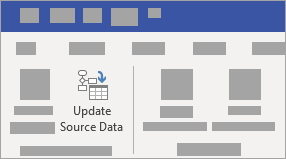
När du är klar väljer du diagrambehållaren för att visa fliken Dataverktygsdesign i menyfliksområdet och väljer sedan Uppdatera källdata.
Obs
Om du försöker uppdatera källdata och länken till Visio-data bryts uppmanas du i Visio att länka igen. Markera diagramområdet i Visio och välj Länka om källdata under fliken Design under Dataverktyg. Bläddra till Visio-arbetsboken med källtabellen, välj Länka om och sedan Uppdatera källdata igen.
Nu när dina data har synkroniserats tillbaka till Excel-arbetsboken bör du spara Visio-filen – helst på samma plats som Excel-filen.) Stäng Visio-filen.
Öppna Excel-filen och välj Uppdatera i diagramområdet för att se ändringarna.
Obs
Om du stöter på en uppdateringskonflikt kan du uppdatera diagrammet. Du förlorar alla redigeringar som du har gjort, men alla formateringsändringar för figurer eller kopplingar i behållaren bevaras.
Microsoft 365-prenumeranter som har Visio abonnemang 2 kan använda datavisualiserarmallar för att få mer avancerade diagramfunktioner, som de som anges nedan. Mer information finns i Skapa ett datavisualiserardiagram :
- Skapa ett diagram med anpassade stenciler
- Skapa underprocesser
- Blås liv i diagrammet med datagrafik
- Ha tvåvägssynkronisering mellan data och diagrammet
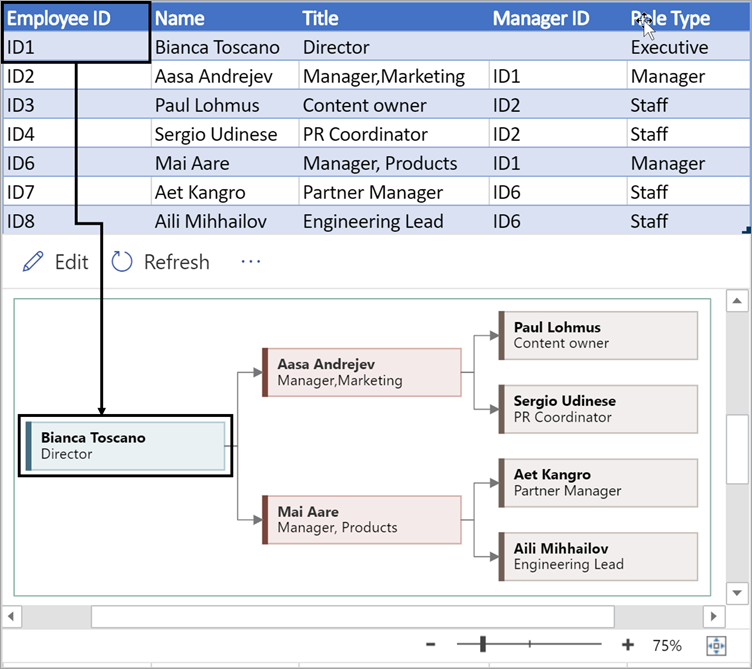
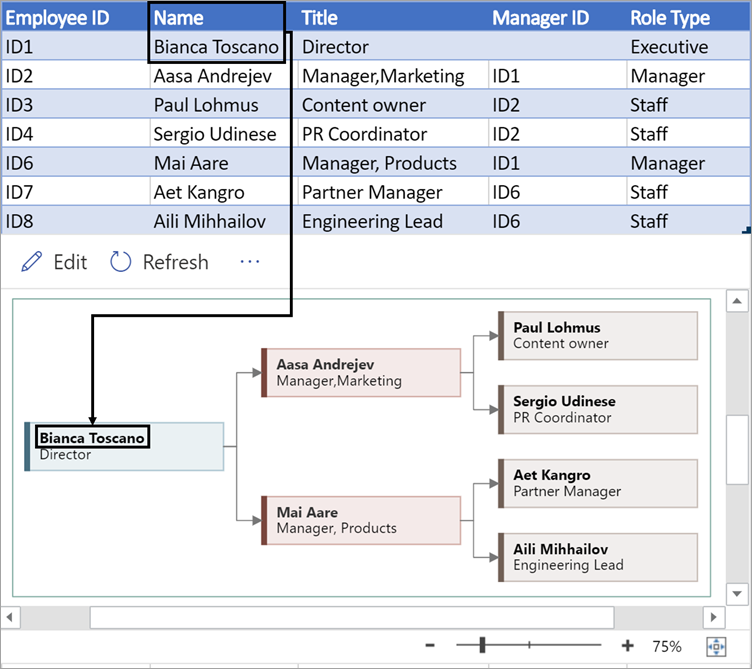
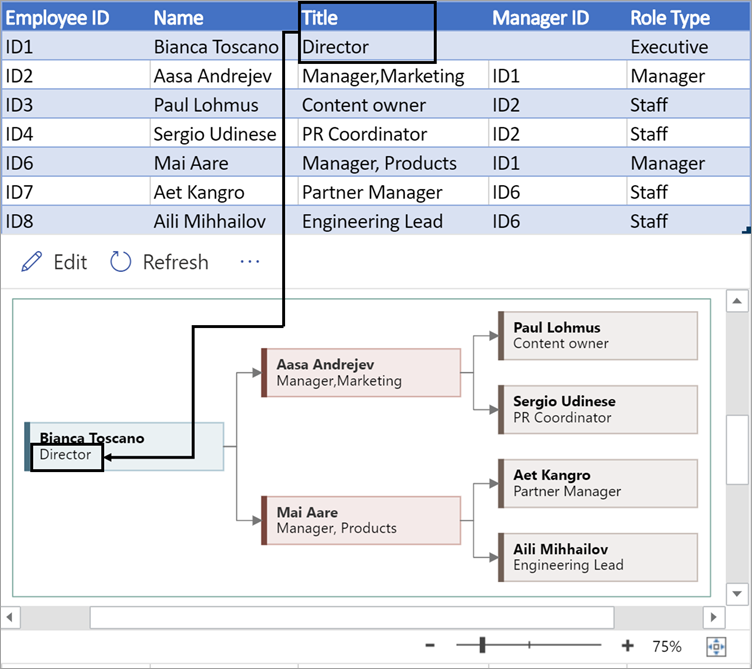
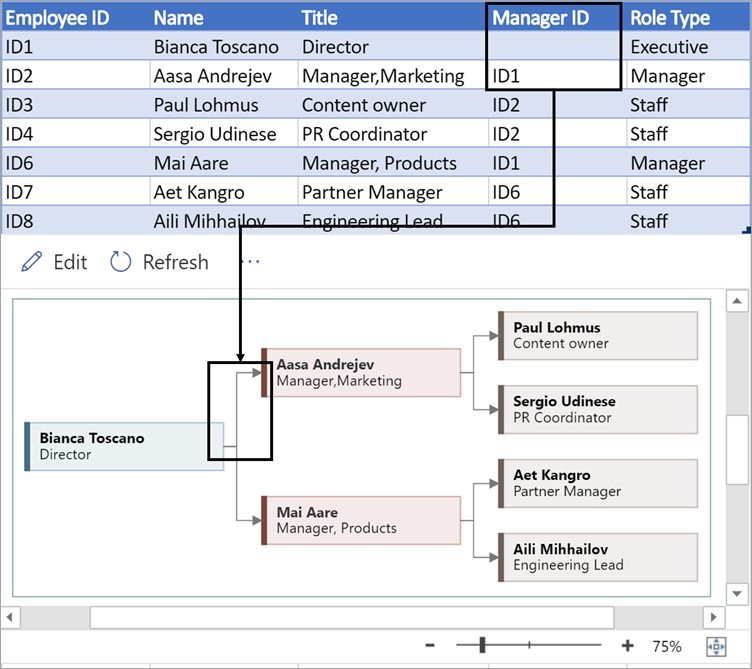
Hur datatabellen interagerar med datavisualiserardiagrammet
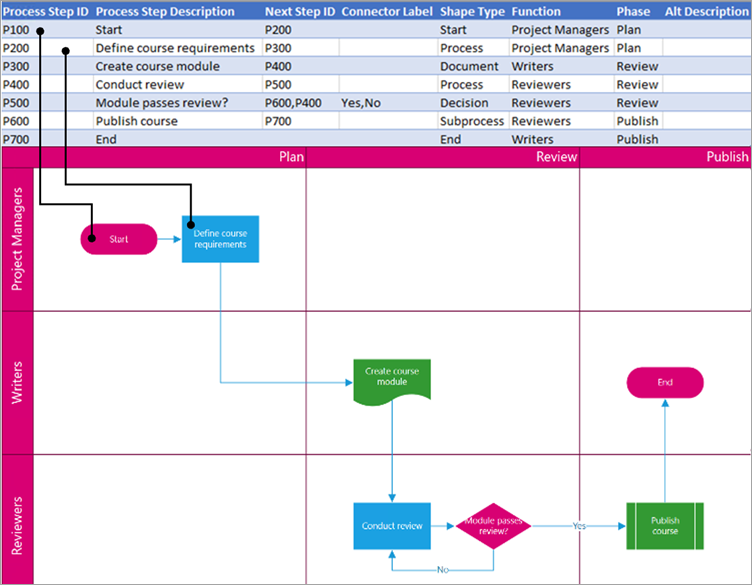
Varje kolumn i tabellen har unika referenser till viktiga aspekter i flödesschemat. Se referensinformationen nedan för att lära dig mer om varje kolumn och hur den tillämpar och påverkar flödesschemat.
Processteg-ID
Ett nummer eller namn som identifierar varje form i diagrammet. Den här kolumnen är obligatorisk och varje värde i Excel-tabellen måste vara unikt och får inte vara tomt. Det här värdet visas inte i flödesschemat.
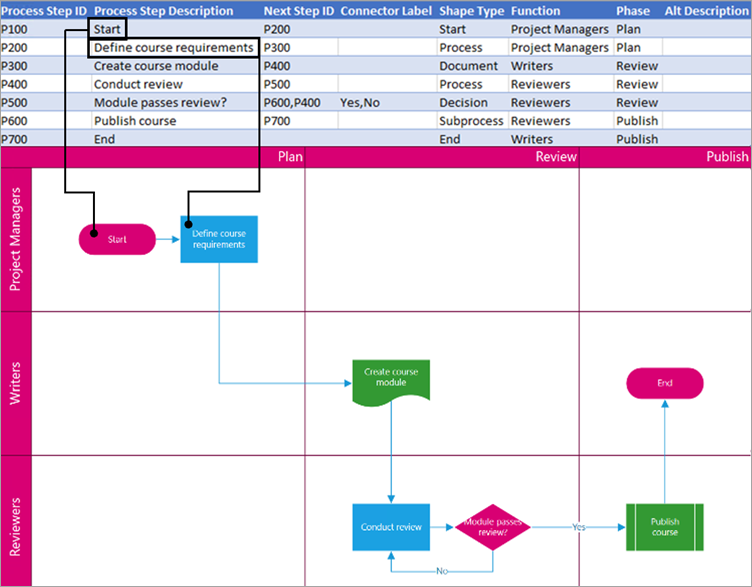
Beskrivning av processteg
Det här är den formtext som visas i diagrammet. Beskriv vad som händer i det här steget i processen. Överväg att lägga till en liknande eller mer beskrivande text i kolumnen Alternativtext.
ID för nästa steg
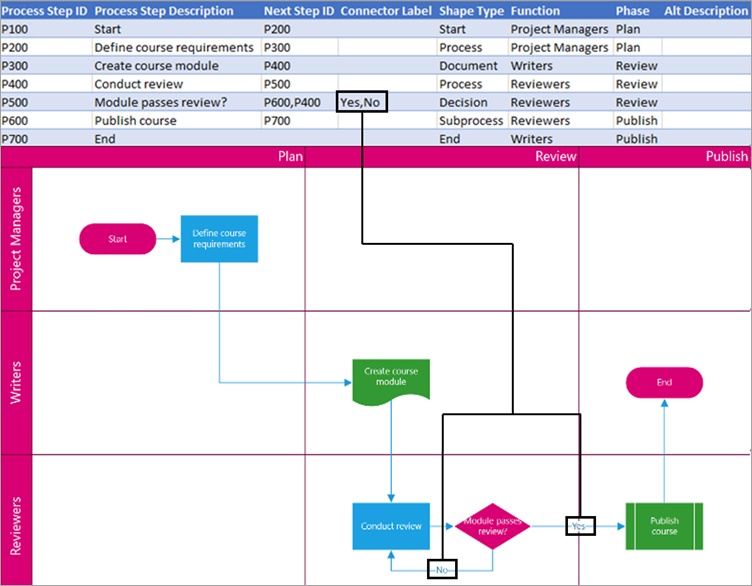
Processteg-ID för nästa form i sekvensen. En förgreningsform har två nästa steg och representeras av kommaavgränsade tal, till exempel P600;P400. Du kan ha fler än två nästa steg.
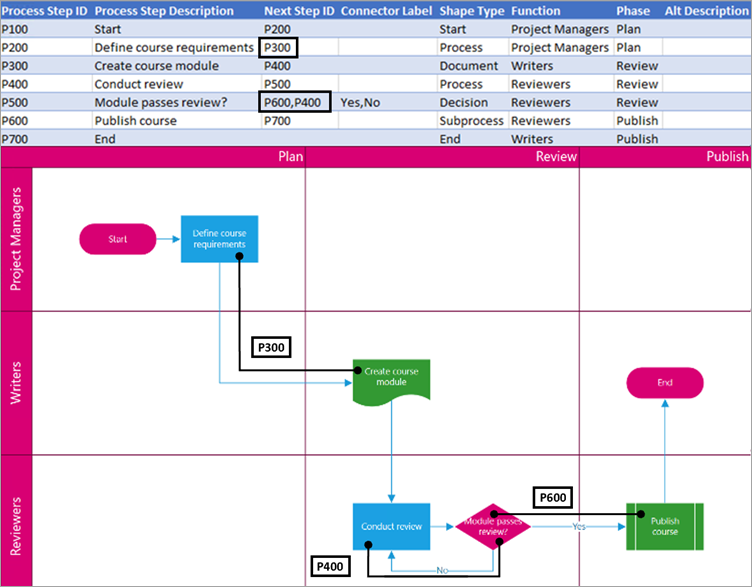
Etiketten Koppling
För förgreningsformer representeras kopplingsetiketter som text avgränsad med ett kommatecken, till exempel Ja,Nej. Ja motsvarar P600 och Nej motsvarar P400 i exemplet. Kopplingsetiketter krävs inte.
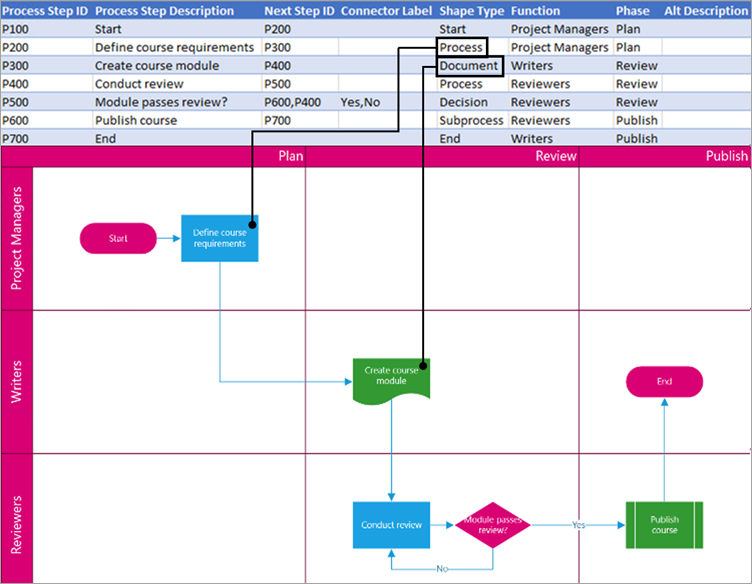
Formtyp
Den formtyp som du vill representera i Visio-diagrammet, till exempel Process eller Beslut. Markera en cell i kolumnen och välj från listan med formtyper.
Mer information om flödesscheman och deras former finns i Skapa ett enkelt flödesschema och Skapa ett korsfunktionellt flödesschema.
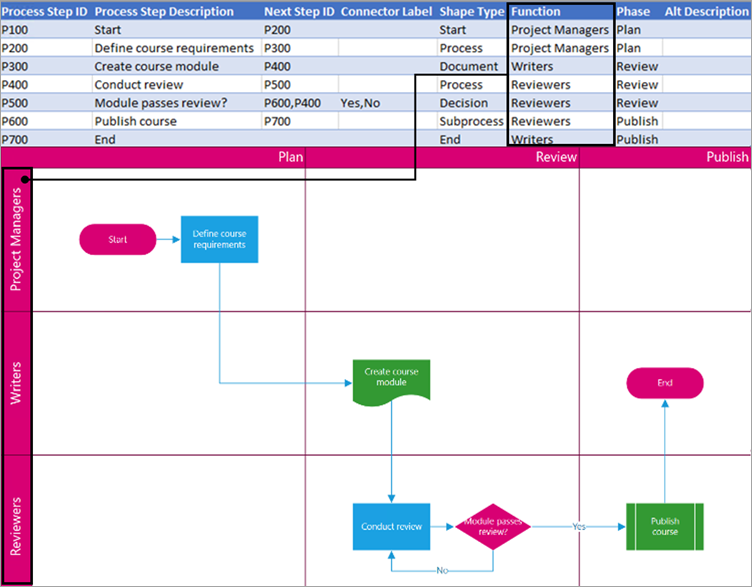
Funktion
Den funktion (eller simbana) som varje form tillhör. Använd kolumnerna Funktion och Fas för att organisera olika intressenter i flödesschemat. Den här kolumnen gäller endast för ett korsfunktionellt flödesschema och ingår inte som en del av det grundläggande flödesschemat.
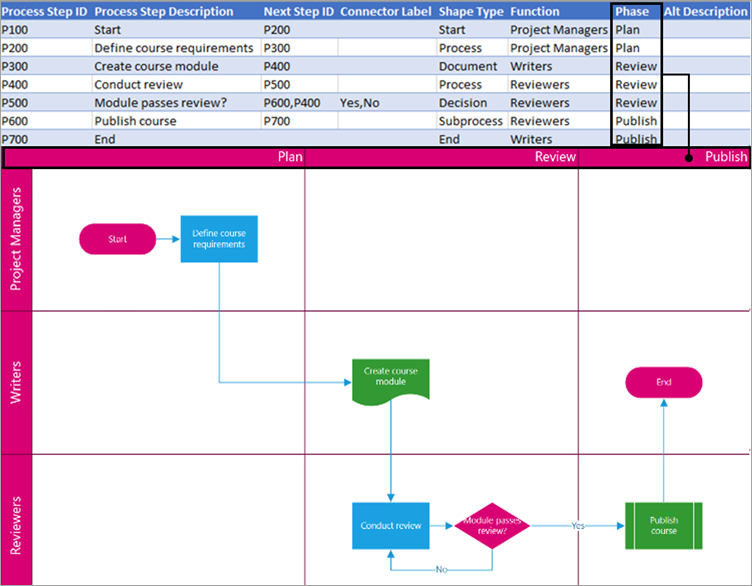
Fas
Den fas (eller tidslinje) som varje form tillhör. Använd kolumnerna Funktion och Fas för att organisera olika intressenter i flödesschemat. Den här kolumnen gäller endast för ett korsfunktionellt flödesschema och ingår inte som en del av det grundläggande flödesschemat.
Alternativtext
Alternativtext används av skärmläsare för att hjälpa personer med synnedsättning. Du kan visa alternativ text som du har angett som en del av forminformationen för en form. Det är inte obligatoriskt att ange beskrivande alternativtext, men rekommenderas.
Språk som stöds för tillägget Datavisualiserare
Klicka på underrubriken för att öppna listan:
Språk
- Kinesiska (förenklad)
- Kinesiska (traditionell)
- Tjeckiska
- Danska
- Nederländska
- Tyska
- Grekiska
- Engelska
- Finska
- Franska
- Ungerska
- Italienska
- Japanska
- Norska
- Polska
- Portugisiska (Brasilien)
- Portugisiska (Portugal)
- Rumänska
- Ryska
- Slovenska
- Spanska
- Svenska
- Turkiska
- Ukrainska