Skapa en ny anpassad stencil
- Klicka på Fler former i fönstret Former och klicka på Ny stencil.
- Högerklicka på den nya stencilens namnlist i fönstret Former och klicka på Spara som.
- Ange ett namn för stencilen och klicka på Spara.
Som standard sparas anpassade stenciler i mappen Mina former.
Om du vill öppna den nya, anpassade stencilen i en annan ritning klickar du på Fler former i fönstret Former, pekar på Mina former och klickar sedan på stencilens namn.
Lägga till former i en anpassad stencil
Om ikonen visas i stencilens namnlist  (asterisk) kan du redigera stencilen genom att lägga till, ta bort och ändra former.
- Öppna den anpassade stencil som du vill lägga till former i.
- Om ikonen inte visas i stencilens namnlist (asterisk) högerklickar du på stencilens namnlist och klickar på Redigera stencil.
- Dra en form från en annan stencil eller från ritningssidan till den anpassade stencilen. En ny originalform läggs till i stencilen.
- Om du vill redigera namnet på originalformen högerklickar du på formen och klickar på Byt namn på original.
- Ange ett namn för originalformen och tryck på Retur.
Spara en anpassad stencil
- Om du vill spara ändringar i en stencil högerklickar du i stencilens namnlist och klickar sedan på Spara.
- Om du vill spara en kopia av en stencil med ett nytt namn högerklickar du i stencilens namnlist och klickar på Spara som. Ange ett namn för den nya stencilen och klicka sedan på Spara.
Som standard sparas anpassade stenciler i mappen Mina former .
Skapa en ny stencil baserat på en befintlig stencil
Du kan inte redigera de inbyggda stencilerna som ingår i Visio, men du kan kopiera stencilerna och ändra kopian.
- Öppna den stencil som du vill skapa en kopia av.
- Högerklicka på stencilens namnlist och klicka på Spara som.
- Skriv ett namn på den nya anpassade stencilen och klicka sedan på Spara. Den nya anpassade stencilen visas i fönstret Former.
- Gör önskade ändringar i stencilen.
- Om du vill spara ändringarna högerklickar du på stencilens namnlist och klickar sedan på Spara.
Dela en anpassad stencil
Anpassade stenciler sparas som filer med filnamnstillägget .vssx i mappen Mina former . Om du ger en stencilfil till andra kan de öppna stencilen i sina egna Visio-diagram, förutsatt att de har en kompatibel version av Visio för stencilens format. De gör klokt i att spara filen i sin egen Mina former-mapp. På så sätt kan de enkelt öppna den nya stencilen i fönstret Former genom att klicka på Fler former, peka på Mina former och klicka på stencilens namn.
Om du har en licens för Visio Abonnemang 2 kan du importera och använda anpassade stenciler i Visio Web App. Om du vill skapa en ny anpassad stencil måste du använda Visio-skrivbordsprogrammet. Anvisningar finns på fliken Skrivbord i den här artikeln.
Obs
Anpassade former importeras till Visio för webben i form av filer med filnamnstillägget .vssx, så kallade stencilfiler.
Importera egna former
- I fönstret Former , på den vänstra marginalen, väljer du
 Lägg till.
- Gå till fliken Egna former .
- Välj listrutan Lägg till egna former .
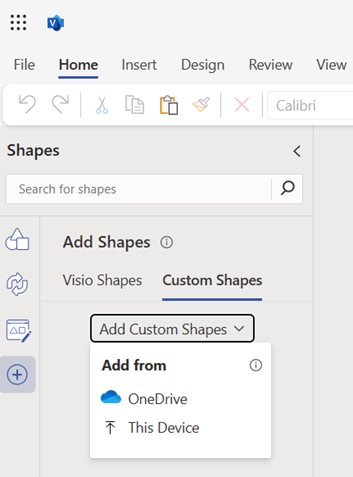
- Du kan välja att ladda upp stencilfilen som innehåller egna former, antingen från OneDrive eller från en lokal enhet genom att välja Den här enheten i listrutan.
- När filen har laddats upp fästs stencilen automatiskt och du navigerar till den fästa stencilen. Om ett uppladdningsfel uppstår måste du felsöka felet. Se de felscenarier som beskrivs nedan.
- Nu kan du dra de egna formerna som finns i den fästa stencilen till din arbetsyta.
Observera:
- Anpassade stenciler visas bara på fliken Egna former när stencilfilerna har laddats upp till mappen Mina former på OneDrive. Om mappen Mina former inte finns i OneDrive måste du skapa den och placera stencilfilen där.
- Om du väljer OneDrive-alternativet för att ladda upp en anpassad stencil läggs filen INTE automatiskt till i mappen Mina former och visas därför inte på fliken Egna former . Filen kommer ändå att fästas för din användning.
- Om du laddar upp en stencilfil från en lokal enhet så laddas den automatiskt upp till mappen Mina former på OneDrive där den visas på fliken Egna former . Om mappen Mina former inte finns skapas även den automatiskt, innan stencilfilen placeras i den.
Dela en anpassad stencil
Anpassade stenciler sparas som filer med filnamnstillägget .vssx. Om någon har delat en Visio-diagramfil (.vsdx) med dig som har skapats med en anpassad stencil får du inte även åtkomst till de anpassade stencilfilerna (.vssx). De måste uttryckligen dela åtkomst för stencilfilen med dig. När du får åtkomst kommer du att kunna använda formerna som finns i stencilen.

Felscenarier
Det gick inte att öppna stencilfilen
Det här felet visas vanligtvis när du försöker öppna en Visio-fil som har skapats i Visio-skrivbordsappen och den anpassade stencil som användes för att skapa Visio-diagrammet lades till i skrivbordsappen. Lös problemet genom att ladda upp stencilfilen i mappen Mina former på OneDrive och klicka sedan på knappen Läs in igen som nämns under felmeddelandet.
Det går inte att hitta stencilfilen
Det här felet visas antingen om du inte har åtkomst till stencilfilen eller om stencilfilen har tagits bort från den plats som den laddades upp till i OneDrive ursprungligen. För att lösa detta kan du be ägaren av stencilfilen att dela åtkomsten till stencilfilen med dig. Observera att åtkomst till stencilfilen inte delas automatiskt när någon har delad åtkomst till ett Visio-diagram med hjälp av den stencilfilen. Om stencilfilen tas bort från den plats som delas kan du ladda upp den igen via fliken Egna former .
Inkompatibla former
Om den anpassade stencil som du försöker ladda upp innehåller former som inte är kompatibla med Visio för webben kommer du inte att kunna se dessa former när stencilen är fäst. Om alla former i en anpassad stencil är inkompatibla visas stencilen tom med ett felmeddelande.
Anpassade former är inte sökbara
Du kommer inte att kunna söka efter anpassade former i formsökningen i Visio. Du måste rulla igenom listan på fliken Egna former för att hitta den stencil du letar efter, men bara om du har lagt till stencilfilen i mappen Mina former . Om du vill använda en stencil kan du också lägga till stencilfilen från fliken Egna former.
Stencilgräns på fliken Egna former
Upp till 50 av de senast använda stencilerna visas i Visio på fliken Egna former . Du kan lägga till den stencil du vill använda i listrutan Lägg till egna former eller välja hyperlänken i felmeddelandet för att ladda upp en stencil från OneDrive.
Inga egna figurer har lagts till
Om fliken Egna former är tom och det här meddelandet visas ska du komma ihåg att enbart de stenciler vars stencilfil laddas upp till mappen Mina former på OneDrive visas på fliken Egna former . Om mappen Mina former inte finns måste du skapa en innan du laddar upp stencilfiler till den.
Cookies från tredje part har inaktiverats
Du måste aktivera cookies från tredje part i den aktuella webbläsaren för att kunna använda egna former i Visio för webben. Du kan vanligtvis göra det från webbläsarinställningarna.
Det går inte att öppna filen
Det här felet kan inte åtgärdas i Visio för webben. Du måste öppna stencilfilen i Visio-skrivbordsappen och redigera. En möjlig lösning är att försöka ta bort några former i stencilfilen och sedan kontrollera igen. Du kan redigera Visio-stencilfiler (.vssx) i Visio-skrivbordsprogrammet.

